The store will not work correctly in the case when cookies are disabled.

Litter-Robot 4: Kalibrierung der Anzeige für vollen Schubladenbereich
WICHTIG
- Drücken Sie die Zyklus -Taste an Ihrem Litter-Robot, um sicherzustellen, dass sich vor Beginn des Kalibrierungsvorgangs keine Schmutzklumpen im Kugelbehälter befinden.
- Vergewissern Sie sich, dass Ihr Gerät an das Stromnetz angeschlossen ist.
- Stellen Sie sicher, dass Ihr Gerät angeschlossen und online ist.
- Stellen Sie sicher, dass Ihre Firmware auf dem neuesten Stand ist .
Der Litter-Robot 4 ist mit OmniSense™ ausgestattet, einer Technologie, die Laser- und Gewichtssensoren nutzt, um den Füllstand von Katzenstreu und Abfallbehältern in Echtzeit anzuzeigen. OmniSense™ unterstützt außerdem das SafeCat-System, das kontinuierlich vier Sicherheitszonen analysiert, um die Sicherheit Ihrer Katze jederzeit zu gewährleisten.
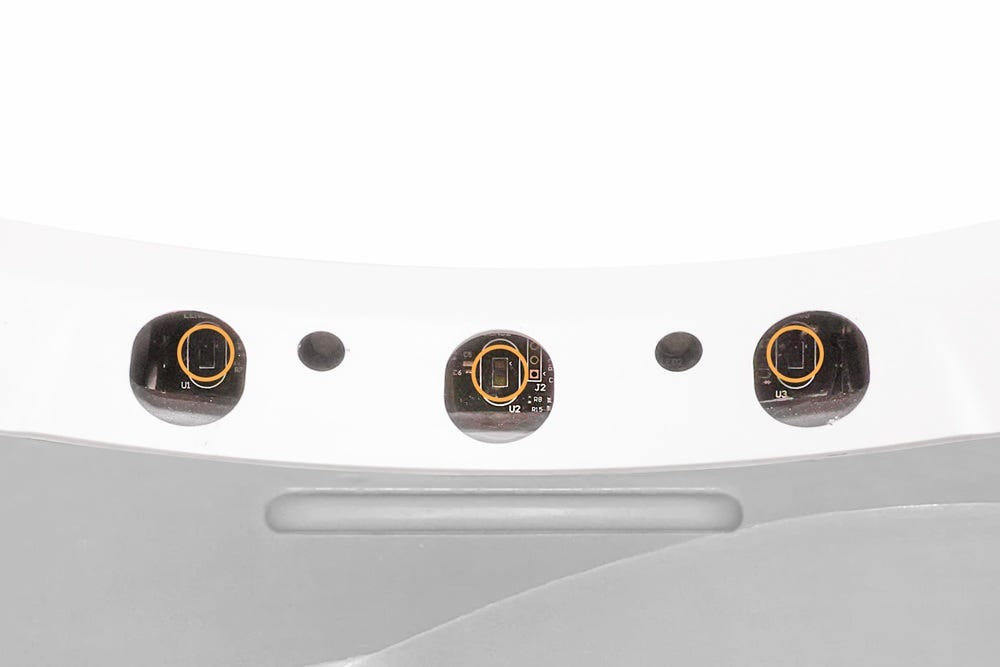
Im oberen Bereich der Blende befinden sich drei Lasersensoren, sogenannte Vorhangsensoren, die das Fassungsvermögen des Abfallbehälters präzise messen.
Während jedes Zyklus misst das Gerät das Fassungsvermögen des Abfallbehälters und prüft, ob dieser voll ist.
Sobald ein voller Abfallbehälter erkannt wird, zeigt das Gerät dies mit einem blinkenden blauen Lichtbalken an.
Das Gerät wird noch zwei (2) Mal durchlaufen, bevor es nicht mehr automatisch taktet.
Wenn Sie den Abfallbehälter geleert haben und immer noch ein blinkendes blaues Licht sehen oder die Abfallanzeige in der App ungenaue Werte anzeigt, müssen Sie möglicherweise den Füllstand Ihres Abfallbehälters kalibrieren.
Reinigen Sie die Sensoren
Verunreinigungen wie Staub oder Katzenhaare können die Funktion der Vorhangsensoren beeinträchtigen. Dies kann dazu führen, dass das Gerät den Füllstand der Abfallschublade und der Katzenstreu ungenau misst und fälschlicherweise Katzen erkennt.
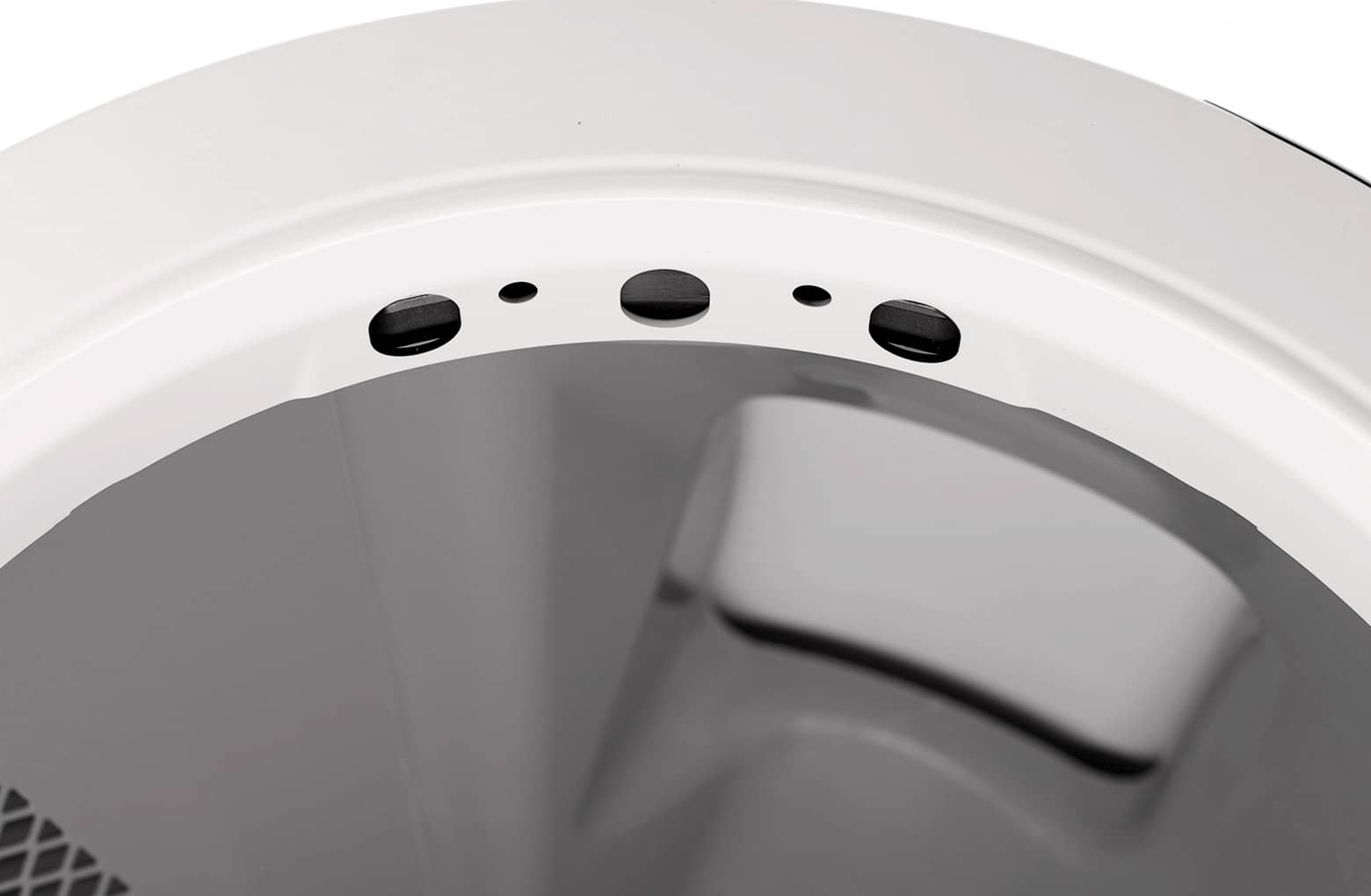
Reinigen Sie anschließend den Bereich der Lünette, in dem sich die Sensoren befinden.
In unserer Anleitung zur Reinigung der Lasersensoren erfahren Sie, wie Sie die Vorhangsensoren Ihres Litter-Robot richtig reinigen.
Aktualisieren Sie Ihre Firmware
Whisker aktualisiert automatisch die Firmware Ihres Litter-Robot 4, um einen optimalen Betrieb zu gewährleisten.
In unserer Anleitung zum Firmware-Update erfahren Sie, wie Sie die Firmware Ihres Litter-Robot aktualisieren können.
Sobald das Update abgeschlossen ist, sollte Ihr Litter-Robot einsatzbereit sein.
Hinweis: Firmware-Updates sind in der Whisker-App für Geräte mit Seriennummern, die mit LR4S beginnen, nicht verfügbar. Updates werden automatisch auf das Gerät übertragen, sobald sie verfügbar sind.
Erfolgreich: Wenn Ihr Litter-Robot einen blauen Lichtbalken anzeigt, war die Installation erfolgreich.
Fehlgeschlagen: Sollten Sie weiterhin ein blinkendes blaues Licht oder ungenaue Abfallmesswerte in der App sehen, fahren Sie bitte mit der Kalibrierung fort.
Kalibrieren Sie die Anzeige für volle Schublade.
-
Bevor Sie mit dem Kalibrierungsvorgang beginnen, vergewissern Sie sich bitte
in der Whisker App, dass Ihr Litter-Robot 4 auf die Firmware-Version
1175.5021.289 oder neuer aktualisiert ist.
-
Bei Litter-Robot 4-Geräten mit Seriennummern, die mit LR4S beginnen, werden die Kontrollleuchten für erfolgreiche oder fehlgeschlagene Kalibrierung möglicherweise nicht wie erwartet angezeigt. Dies hat jedoch keinen Einfluss auf den Kalibrierungsvorgang oder die Leistung des Geräts. Eine Fehlerbehebung ist in einem der nächsten Over-the-Air-Updates (OTA) geplant.
-
-
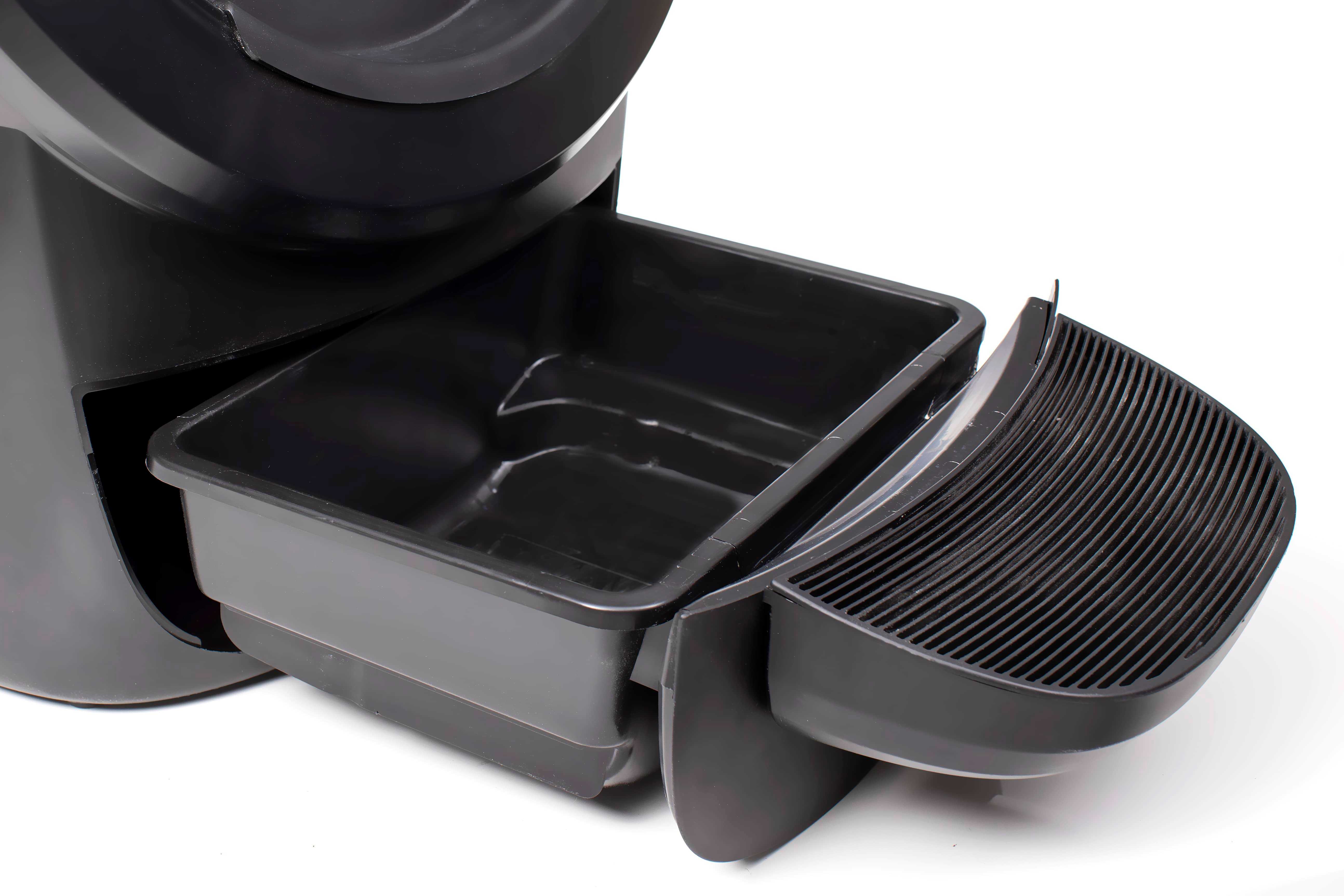
Nehmen Sie den Abfallbehälter-Einsatz heraus und wischen Sie den
Behälter von jeglichem Abfall sauber.
-
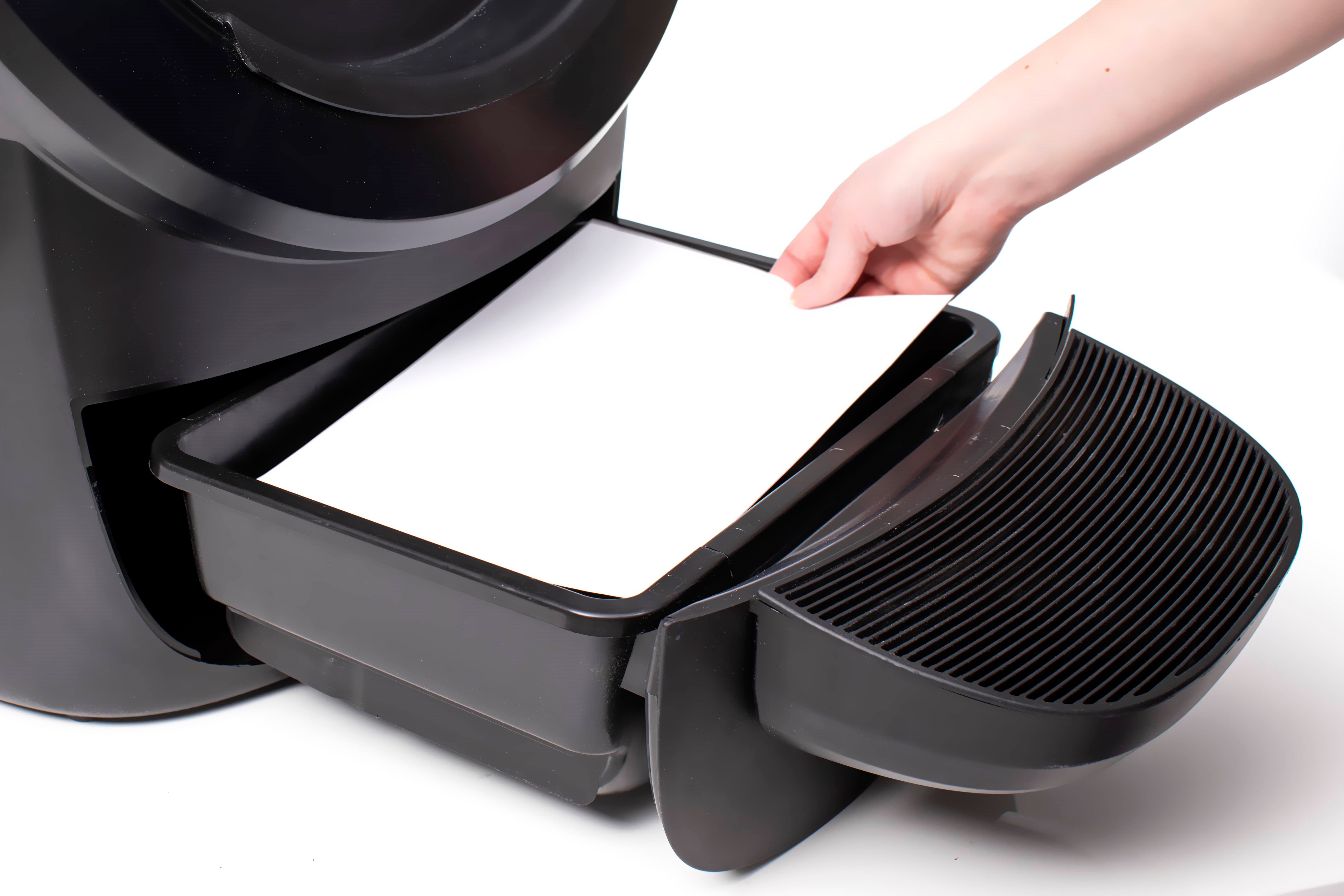
Legen Sie die Kalibrierungskarte für den Litter-Robot 4 aus Ihrem
Begrüßungsset mit der leeren Seite nach oben unten in die
Schublade. (Der Litter-Robot 4 ist speziell auf den Grauton auf dieser Karte
kalibriert.)
-
Falls Sie die Kalibrierungskarte nicht mehr besitzen, legen Sie ein Blatt
weißes Papier, beispielsweise ein halbes Blatt Druckerpapier, auf den
Boden der Schublade. Das weiße Papier dient als reflektierende
Oberfläche für den Füllstandssensor. Es muss einfarbig
weiß und ohne Muster sein und flach auf dem Schubladenboden
aufliegen.
Hinweis: Falls Sie die Kalibrierungskarte oder ein weißes Blatt Papier nicht zur Hand haben, können Sie vorübergehend ein weißes Papiertuch verwenden. Da die Genauigkeit der Schublade mit zunehmender Füllmenge abnehmen kann, sollten Sie diese wieder durch die Kalibrierungskarte oder ein weißes Blatt Papier ersetzen und die Kalibrierungsschritte wiederholen, sobald diese verfügbar sind.
-
Setzen Sie die Abfallschublade wieder ein.
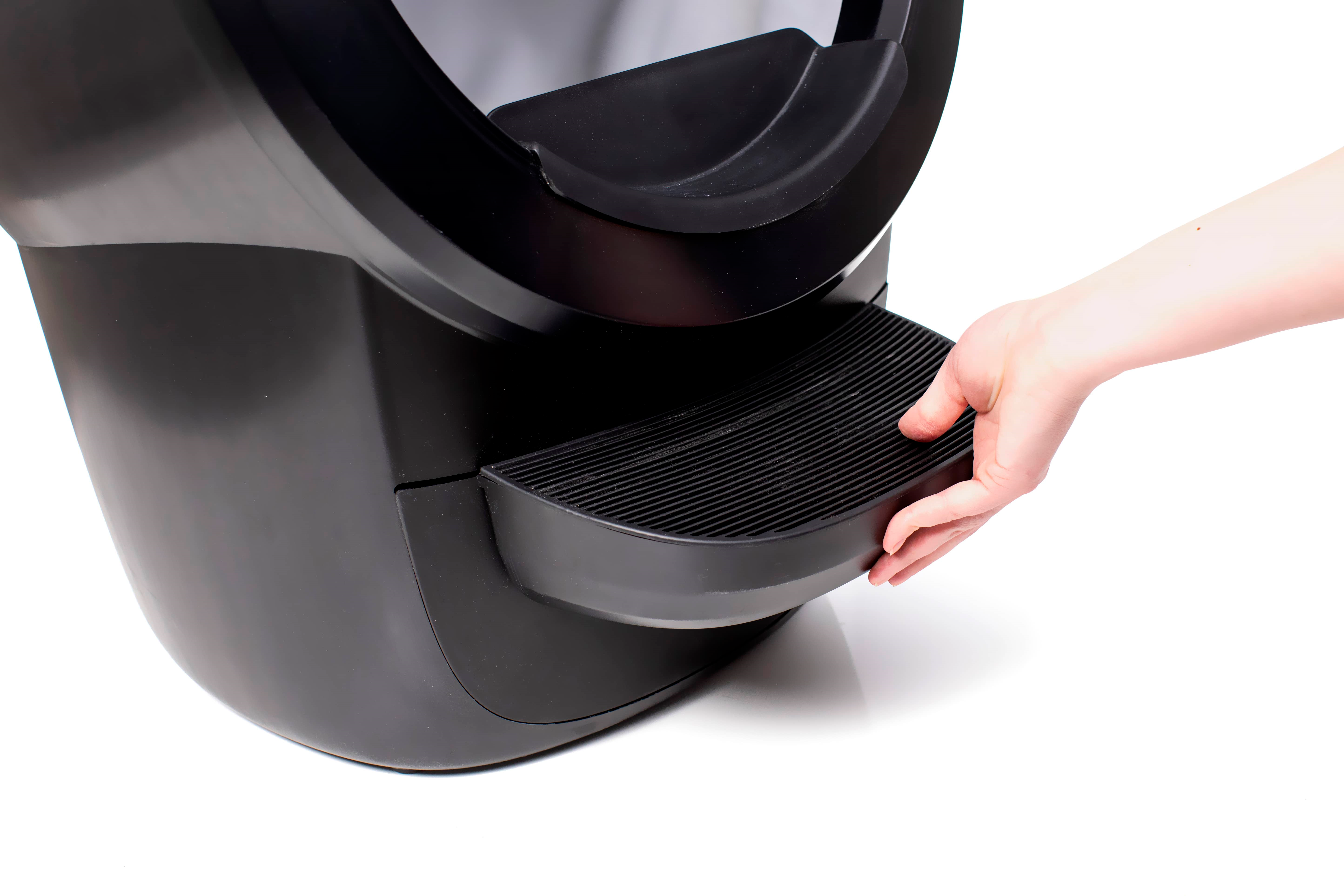
- Legen Sie noch keinen Abfallbehälterbeutel ein.
-
Drücken Sie anschließend den Netzschalter, um den Litter-Robot 4
auszuschalten. Ziehen Sie den Netzstecker nicht.
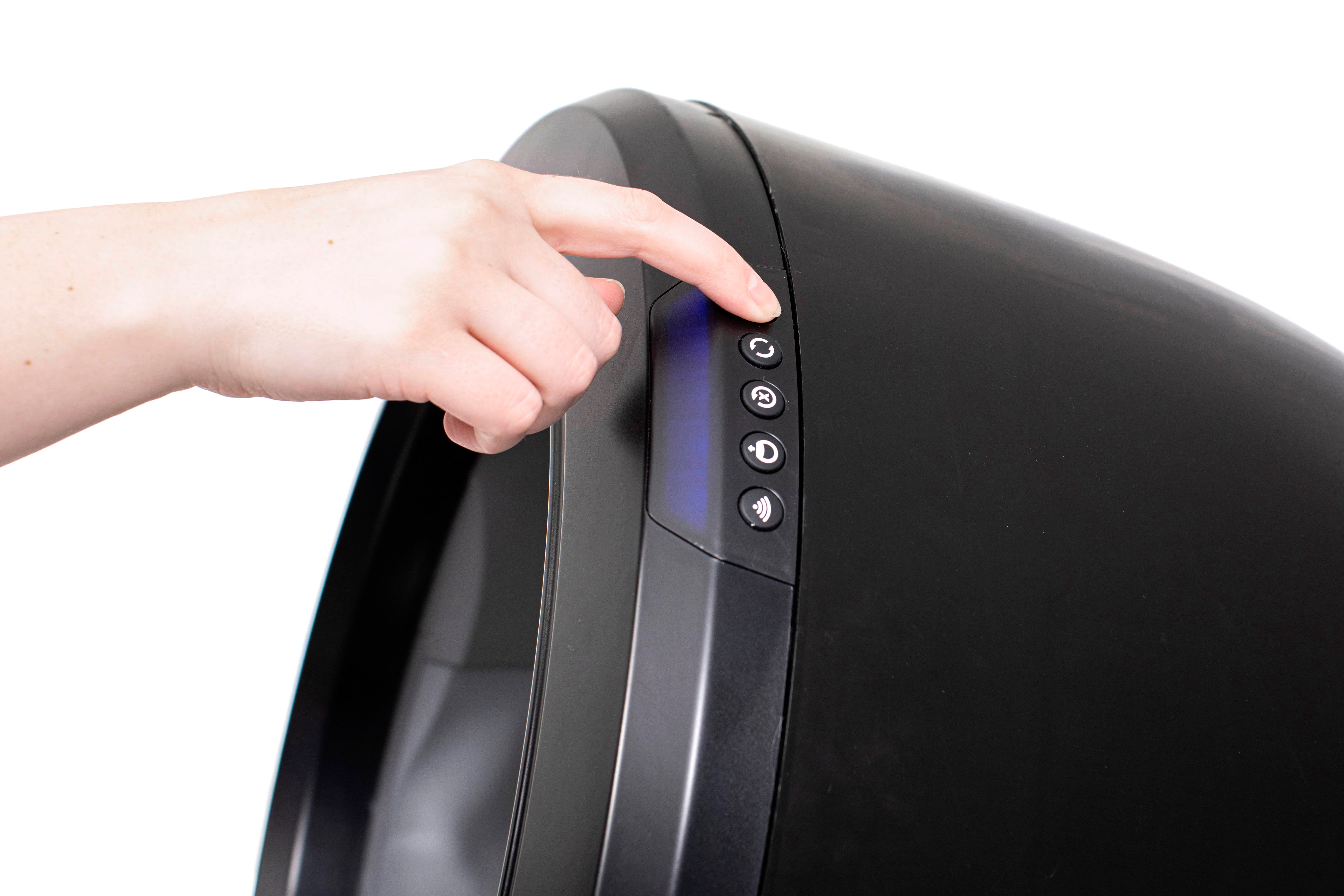
- Warten Sie mindestens 5 Sekunden, bevor Sie die folgende Tastendrucksequenz beginnen.
-
Drücken Sie nun die Tasten des Bedienfelds nacheinander in dieser
Reihenfolge:
1) VERBINDEN 2) ZURÜCKSETZEN 3) VERBINDEN 4) LEEREN 5)
ZYKLUS
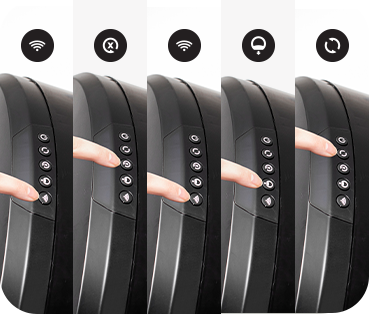 Achten Sie darauf, dass Sie jede Taste innerhalb von 5 Sekunden nach dem vorherigen Tastendruck drücken.
Werden die Tasten am Bedienfeld falsch gedrückt , bleibt das Gerät ausgeschaltet. Warten Sie 5 Sekunden und wiederholen Sie den vorherigen Schritt.
Bei korrekter Betätigung führt das Gerät einen Lampentest durch. Dabei leuchtet die LED-Anzeige rot, grün und blau.
Anschließend fährt das Gerät in die Entleerungsposition und eine grüne Kontrollleuchte leuchtet dabei im Kreis. Dadurch kann der Füllstandssensor die Kalibrierungskarte oder das weiße Papier am Boden der Schublade erkennen , sobald sich der Abfallauslass über der Abfallschublade befindet.
Während der Kalibrierung leuchtet das LED-Display durchgehend gelb und blinkt grün.
Hinweis: Bei Litter-Robot 4-Geräten mit Seriennummern, die mit LR4S beginnen, werden die Kontrollleuchten für erfolgreiche oder fehlgeschlagene Kalibrierung möglicherweise nicht wie erwartet angezeigt. Dies hat keinen Einfluss auf den Kalibrierungsvorgang oder die Leistung des Geräts. Eine Fehlerbehebung ist in einem der nächsten Over-the-Air-Updates (OTA) geplant.
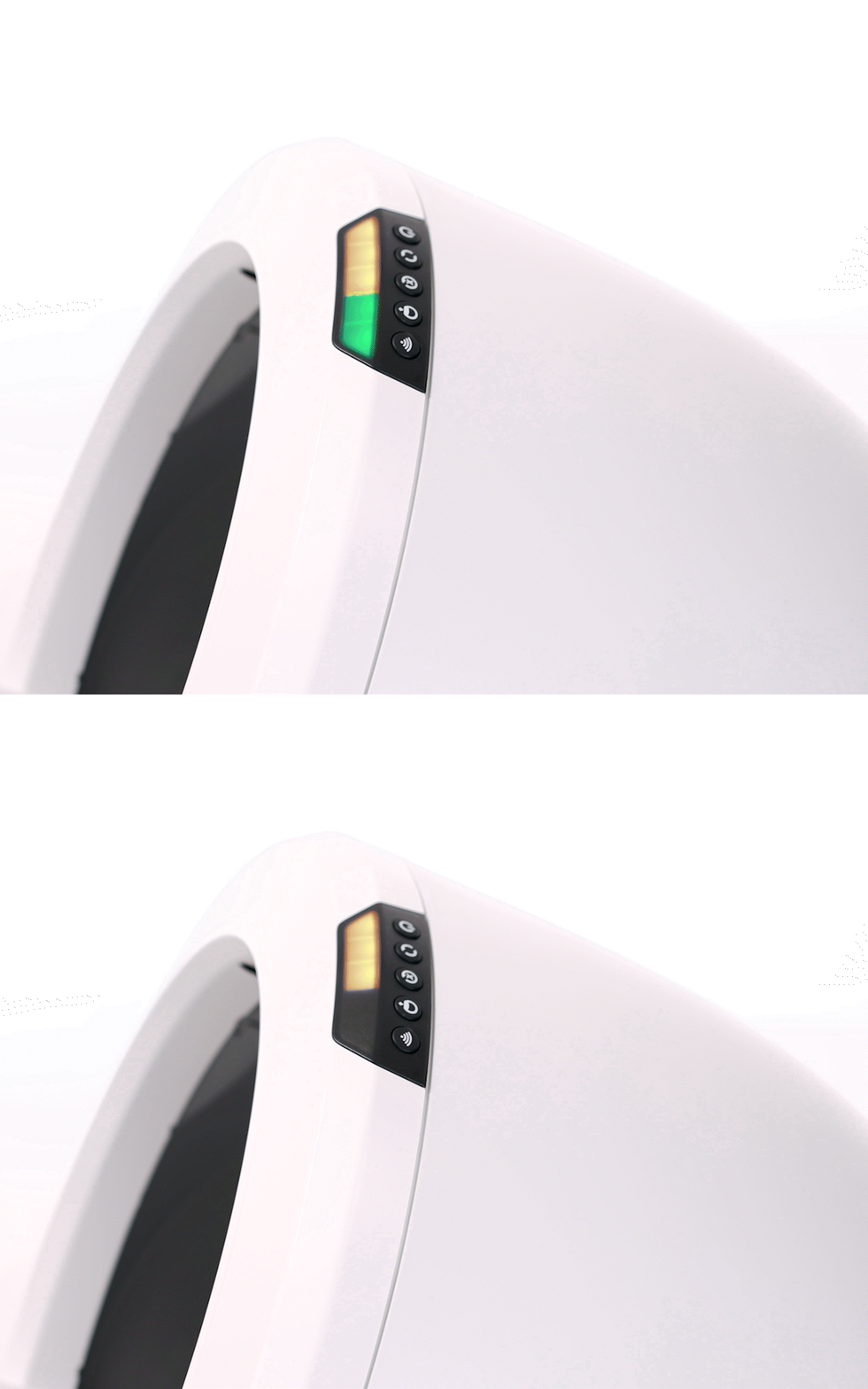
Sie können das weiße Papier entfernen oder, um eine optimale Genauigkeit der Füllstandsanzeige zu gewährleisten, das weiße Papier am Boden der Schublade – immer unter der Schubladeneinlage – belassen.
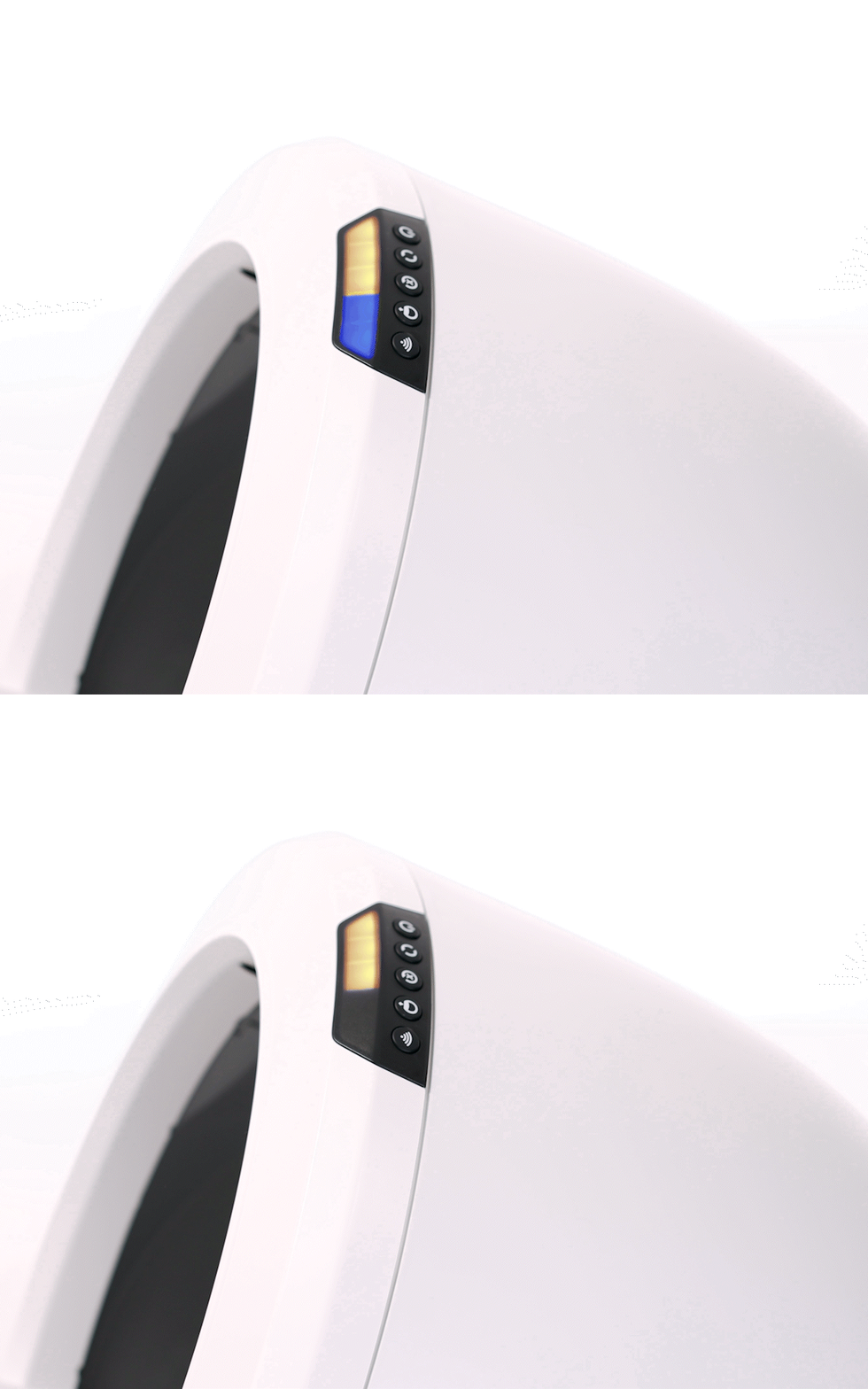
Erfolgreich: Bei erfolgreicher Kalibrierung leuchtet die LED-Anzeige 5 Sekunden lang durchgehend gelb und blinkt blau. Anschließend fährt das Gerät in die Ausgangsposition zurück.
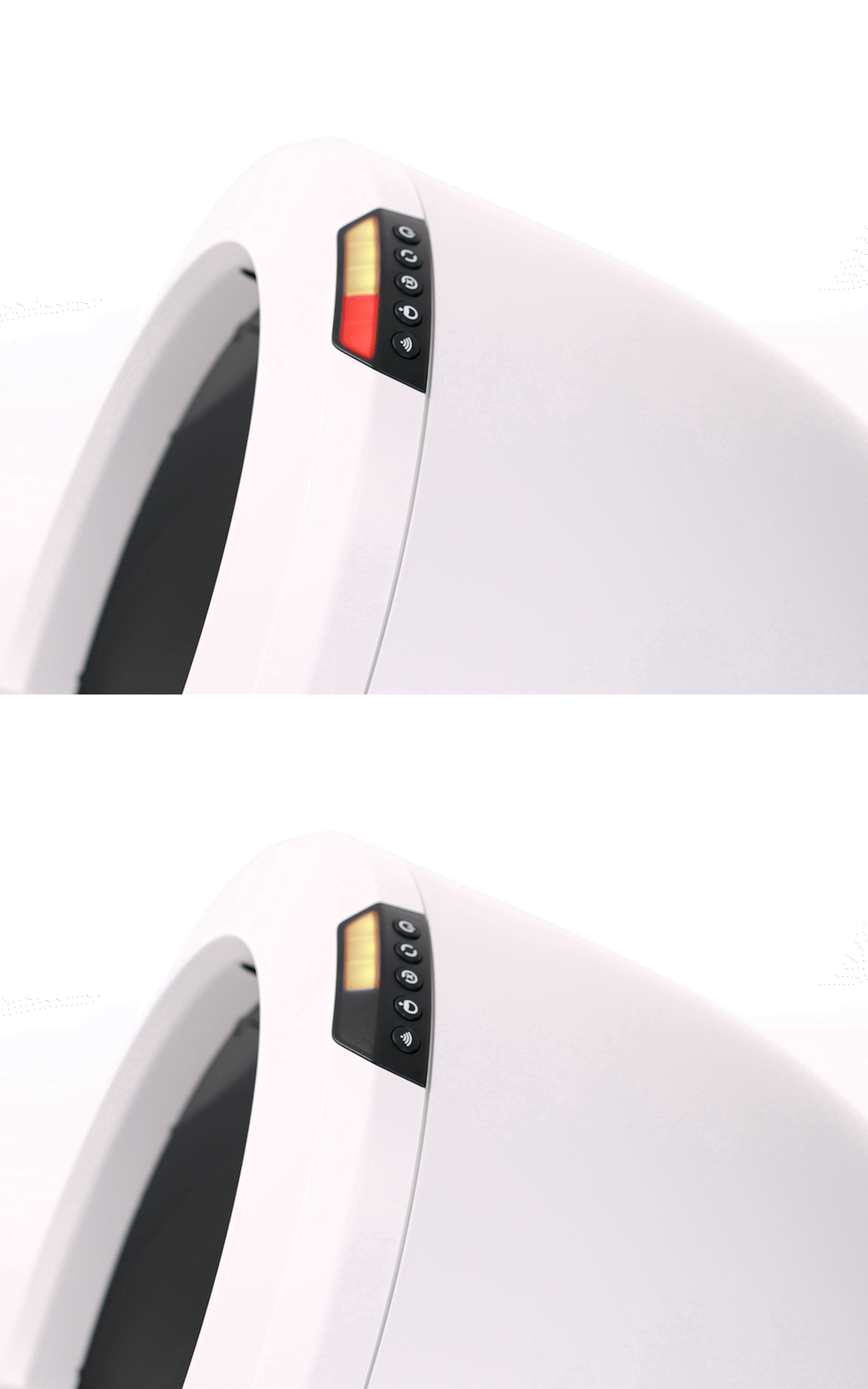
Fehler: Bei einem Kalibrierungsfehler leuchtet die LED-Anzeige 5 Sekunden lang gelb und blinkt rot. Anschließend fährt das Gerät in die Ausgangsposition zurück. Führen Sie in diesem Fall die Schritte in unserer Anleitung zur Reinigung des Lasersensors des Litter-Robot 4 durch und wiederholen Sie den Kalibrierungsvorgang.
Problem nicht gelöst?
Für weitere Unterstützung wenden Sie sich bitte an unserKundenservice-Team .
Didn't find what you're looking for?
Phone and Chat support available Mon-Fri: 3PM-11PM CET, or submit a ticket anytime.