The store will not work correctly in the case when cookies are disabled.

Litter-Robot 4: Bedienfeld – Tastenfunktionen
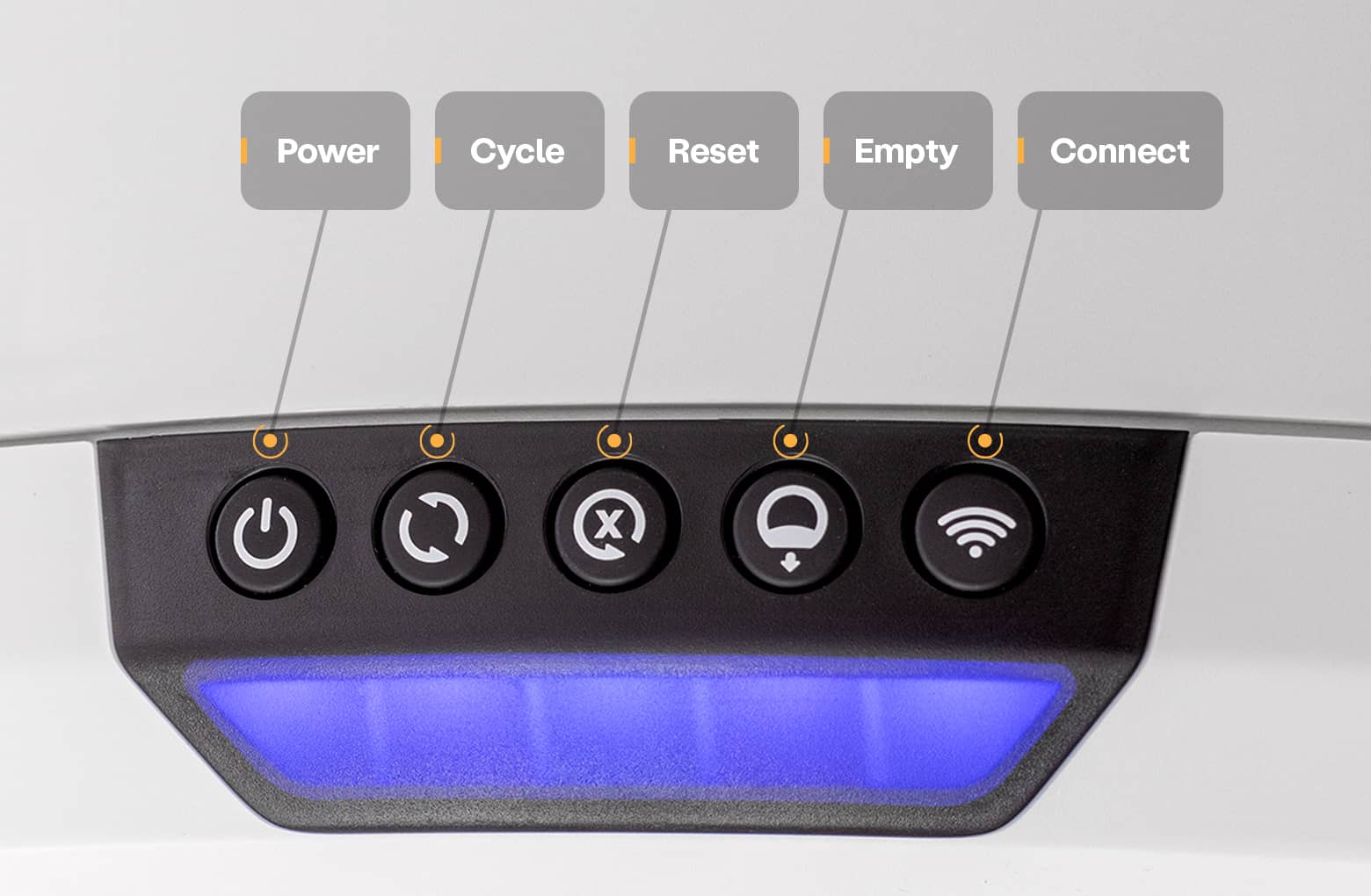
Der Litter-Robot 4 verfügt über ein einfach zu bedienendes Bedienfeld im oberen Bereich des Geräts.
 Ein-/Ausschalter
Drücken Sie den Netzschalter, um das Gerät ein- oder auszuschalten . Das Gerät ist betriebsbereit, sobald die Leuchtleiste durchgehend blau leuchtet.
Bei eingeschaltetem Gerät schaltet ein 3-sekündiges langes
Drücken des Netzschalters das Gerät aus.
 Zyklustaste: 8-Stunden-Schlafmodus
Drücken Sie die Zyklus-Taste, um einen Reinigungszyklus zu starten
. Drücken Sie die Zyklus-Taste erneut, um den Zyklus anzuhalten oder
fortzusetzen. Befindet sich das Gerät in der Ausgangsposition, aktiviert
ein dreisekündiges langes Drücken den standardmäßigen
8-Stunden-Schlafmodus. Die Leuchtleiste leuchtet violett und zeigt damit an,
dass der Schlafmodus für die nächsten 8 Stunden aktiviert ist. Um
diesen Modus zu beenden, halten Sie die Zyklus-Taste drei Sekunden lang
gedrückt. Die Leuchtleiste leuchtet dann blau und zeigt damit an, dass
der Modus deaktiviert wurde.
 Reset-Taste: Automatisches Nachtlicht
Drücken Sie die Reset-Taste, während sich die Weltkugel in der Ausgangsposition befindet und die blaue Leuchtleiste leuchtet, um den/die Katzensensor(en) zurückzusetzen . Durch Drücken während eines Zyklus wird dieser pausiert. Ein erneutes Drücken im pausierten Zustand bricht den Zyklus ab. Bei leuchtender roter Leuchtleiste wird die Zyklusverzögerung des Katzensensors aufgehoben und das Gerät kehrt in den Bereitschaftsmodus zurück (blaue Leuchtleiste leuchtet). Ein dreisekündiges langes Drücken aktiviert oder deaktiviert den automatischen Nachtlichtmodus.
Die Leuchtleiste zeigt die aktuelle Einstellung an. Durch kurzes Drücken der Reset-Taste können Sie durch die Einstellungen navigieren.
-
Immer AUS: 1 grünes Licht
-
Immer an: 2 grüne Lichter
-
Automatik: 3 grüne Lichter
Nachdem Sie Ihre bevorzugte Einstellung ausgewählt haben, halten Sie die Reset-Taste 3 Sekunden lang gedrückt, um sie zu speichern.
 Leere Taste: Zyklusverzögerung einstellen
Drücken Sie die Taste „Leeren“, während sich die Glühbirne in der Ausgangsposition befindet und die blaue Leuchtleiste leuchtet, um einen Leerzyklus zu starten . Durch Drücken der Taste während eines Reinigungs- oder Leerzyklus wird der Zyklus pausiert. Ein erneutes Drücken der Taste während eines pausierten Zyklus bricht diesen ab und die Glühbirne kehrt in die Ausgangsposition zurück. Durch langes Drücken (3 Sekunden) kann die Zyklusverzögerung aktiviert bzw. deaktiviert werden.
Die Leuchtleiste zeigt die aktuelle Einstellung an. Durch kurzes Drücken der Leertaste können Sie durch die Einstellungen navigieren:
-
3 Minuten: 1 grünes Licht
-
7 Minuten: 2 grüne Lichter
-
15 Minuten: 3 grüne Lichter
-
25 Minuten: 4 grüne Lichter
-
30 Minuten: 5 grüne Lichter
Die Standard-Zyklusverzögerung beträgt 7 Minuten. Nachdem Sie Ihre bevorzugte Einstellung ausgewählt haben, halten Sie die Taste „Leeren“ 3 Sekunden lang gedrückt, um sie zu speichern.
 Verbinden-Schaltfläche
Drücken Sie die Schaltfläche „Verbinden“, um WLAN ein- oder auszuschalten .
1. Wenn das WLAN ausgeschaltet ist, leuchtet eine weiße Leuchte neben der Schaltfläche „Verbinden“.
2. Wenn das WLAN eingeschaltet ist und eine Verbindung hergestellt wird, signalisiert ein blinkendes blaues Licht neben der Schaltfläche „Verbinden“.
3. Wenn das WLAN eingeschaltet und verbunden ist, leuchtet neben der Schaltfläche „Verbinden“ durchgehend ein blaues Licht, wodurch der blaue Lichtbalken vervollständigt wird.
Durch langes Drücken (3 Sekunden) wird der Onboarding-Modus aktiviert. Dies wird durch ein blinkendes gelbes Licht neben der Verbindungstaste angezeigt. Zum Verlassen des Onboarding-Modus kurz drücken.
Erweiterte Tastenfunktionen
Langes Drücken der Ein-/Aus-Taste und der Zyklus-Taste
Wenn ein LitterHopper installiert ist, wird hiermit der LitterHopper-Motor manuell getestet.
-
Halten Sie die Tasten Power und Cycle gedrückt, bis der Motor anläuft, etwa 3 Sekunden lang.
-
Lassen Sie den Ein- /Ausschalter los. Halten Sie die Zyklustaste weiterhin gedrückt.
-
Die Streu wird so lange ausgegeben, wie die Zyklus- Taste gedrückt gehalten wird.
-
Lassen Sie die Zyklustaste los, um die Dosierung zu stoppen.
Langes Drücken der Tasten „Zyklus“ +
„Reset“
Aktivieren oder deaktivieren Sie die Sperre des Bedienfelds, um
unerwünschte Änderungen zu verhindern. Die Leuchtleiste blinkt rot,
um die Statusänderung zu bestätigen. Der Litter-Robot funktioniert
im Automatikmodus weiterhin normal, während die Sperre aktiviert ist.
Langes Drücken der Tasten "Zyklus" +
"Leer"
Position des Filterwechsels. Der Globus dreht sich in die Position
„Auswurf“, dann in die Position „Filterwechsel“ und
stoppt.
Die Reset-Taste lange drücken + Leertaste
Gerät auf Werkseinstellungen zurücksetzen.
Die Tasten „Reset“ und „Verbinden“ lange
drücken
Simulieren Sie das Herausziehen des Netzsteckers aus dem Gerät.
Die Tasten „Leeren“ und „Verbinden“ lange
drücken
Schalten Sie die USB-Stromversorgung ein oder aus, falls diese nicht
funktioniert. Dadurch wird der USB-Anschluss beim Umschalten von aktiviert auf
deaktiviert stromlos gemacht und beim Umschalten von deaktiviert auf aktiviert
wieder stromlos gemacht.
Litter-Robot 4: Leitfaden zu den Lichtcodes
Laden Sie das Handbuch für Litter-Robot 4 herunter.
Laden Sie das Handbuch für Litter-Robot 4 herunter (Englisch/Französisch/Deutsch/Italienisch)
Didn't find what you're looking for?
Phone and Chat support available Mon-Fri: 3PM-11PM CET, or submit a ticket anytime.