The store will not work correctly in the case when cookies are disabled.

Litter-Robot 5 & Pro: Installationsanleitung für die Laserplatine
- Stellen Sie sicher, dass sich das Gerät in der Position „Start/Bereit“ befindet.
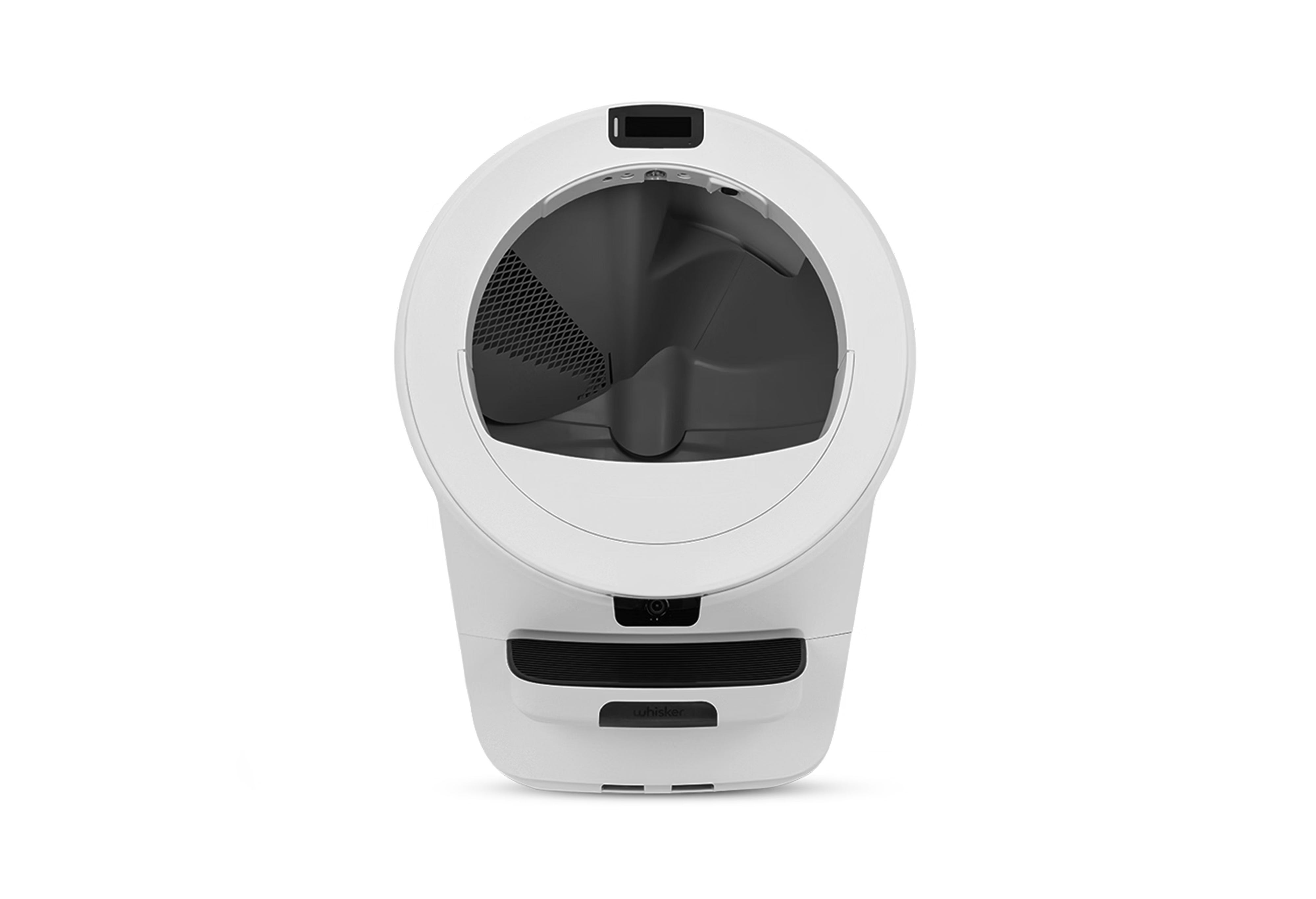
-
Drücken Sie die
 Zum Ausschalten des Geräts den Netzschalter drücken und
anschließend den Netzstecker ziehen.
Zum Ausschalten des Geräts den Netzschalter drücken und
anschließend den Netzstecker ziehen.
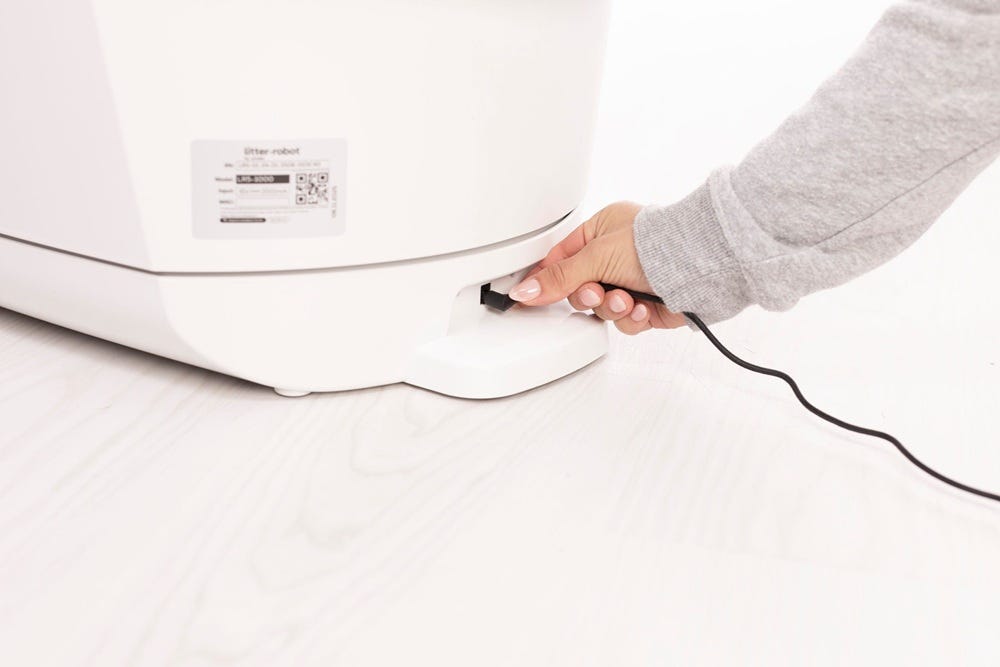
-
Falls Sie den Zaun oder anderes Zubehör montiert haben, entfernen Sie diese von der Blende. Entfernen Sie anschließend die Zierblende.
-
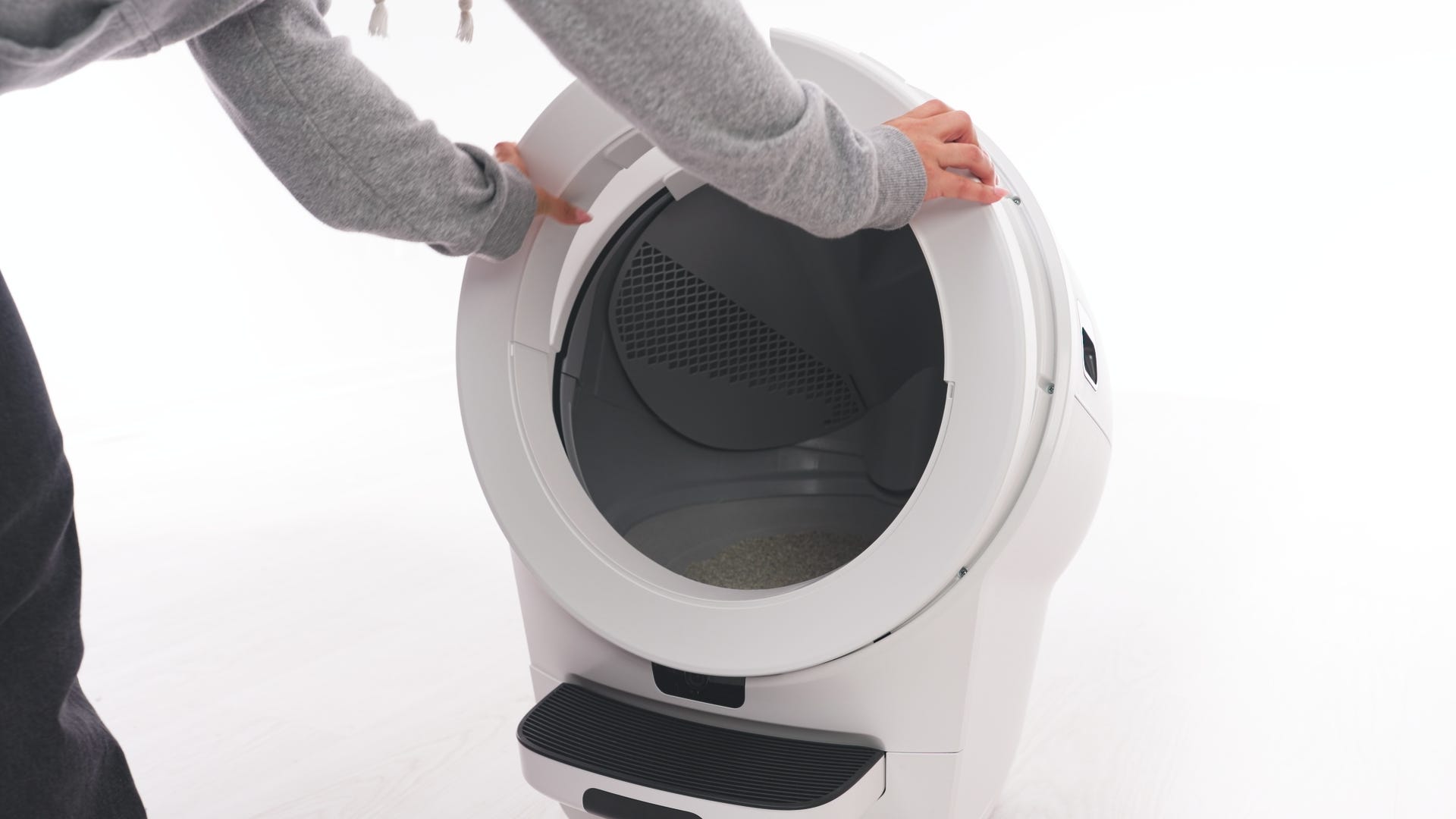
Drücken Sie die Lünette an den Positionen 11 Uhr und 1 Uhr zusammen, um die oberen drei Schnappverschlüsse an der Unterseite der Lünette zu lösen.
-
Ziehen Sie die Oberseite der Lünette zu sich hin, um die oberen drei Schnappverschlüsse zu lösen.
-
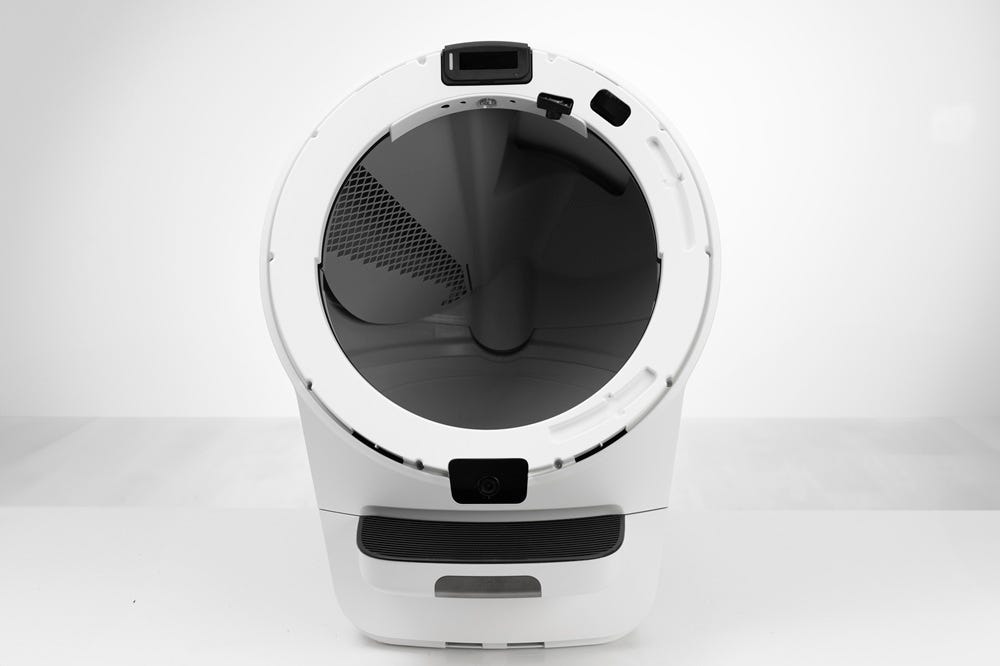
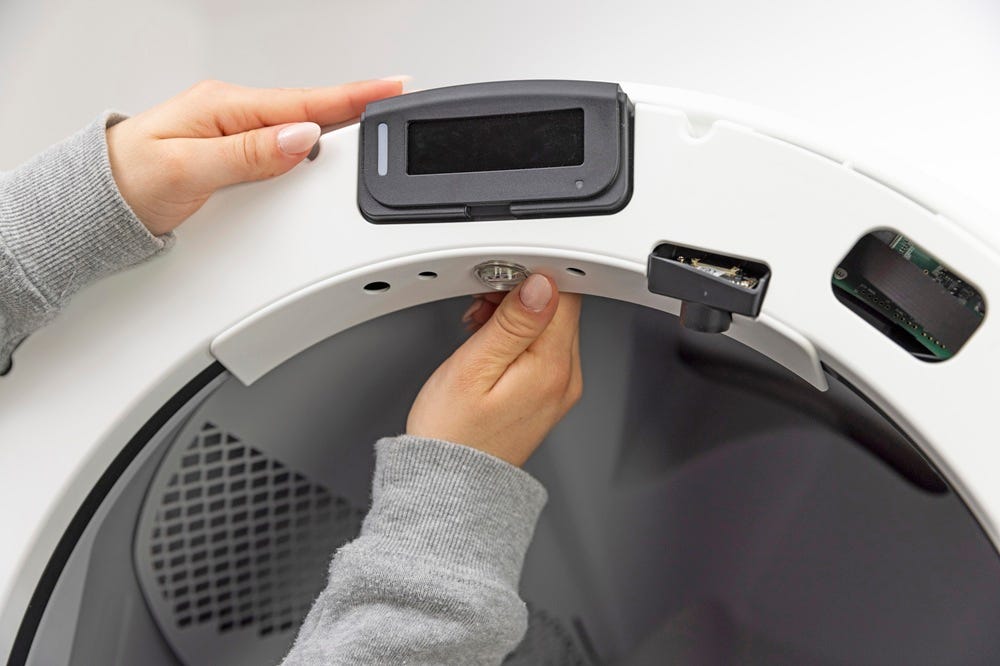
- Platzieren Sie einen Schlitzschraubendreher unter der rechten Seite der Laserplatine.
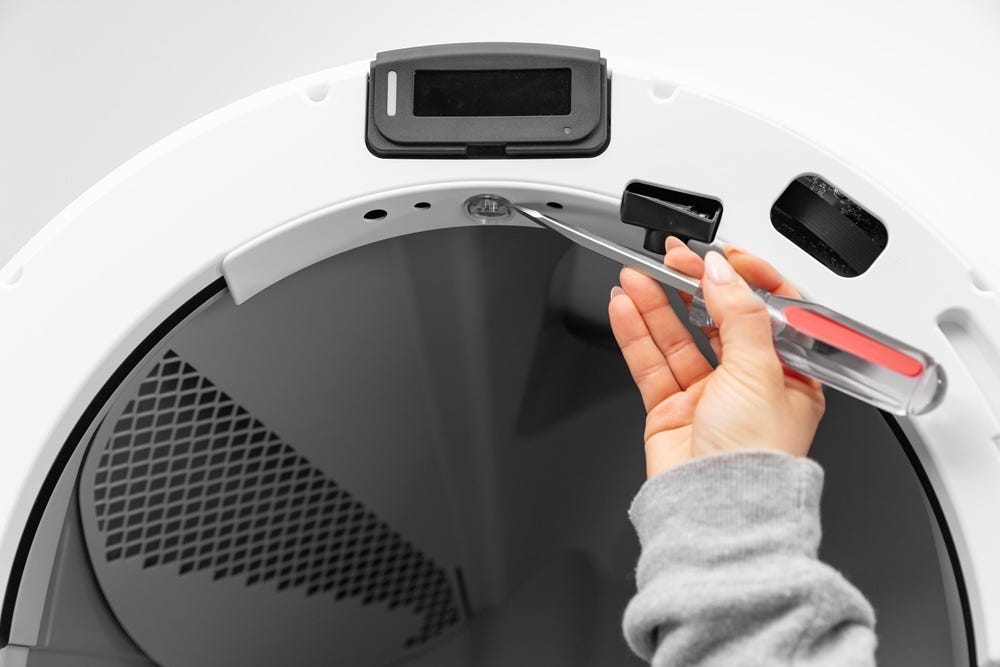
- Drücken Sie den Schraubendreher vorsichtig nach innen und drehen Sie ihn, um den Kunststoffverschluss an der Sensoreinheit von der Rahmenblende zu lösen.
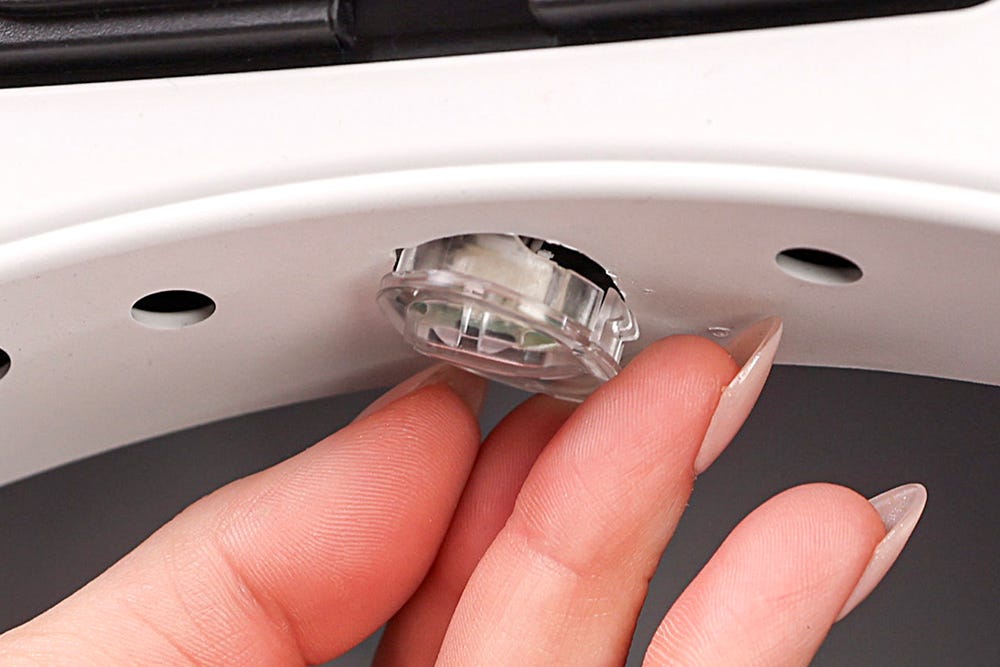
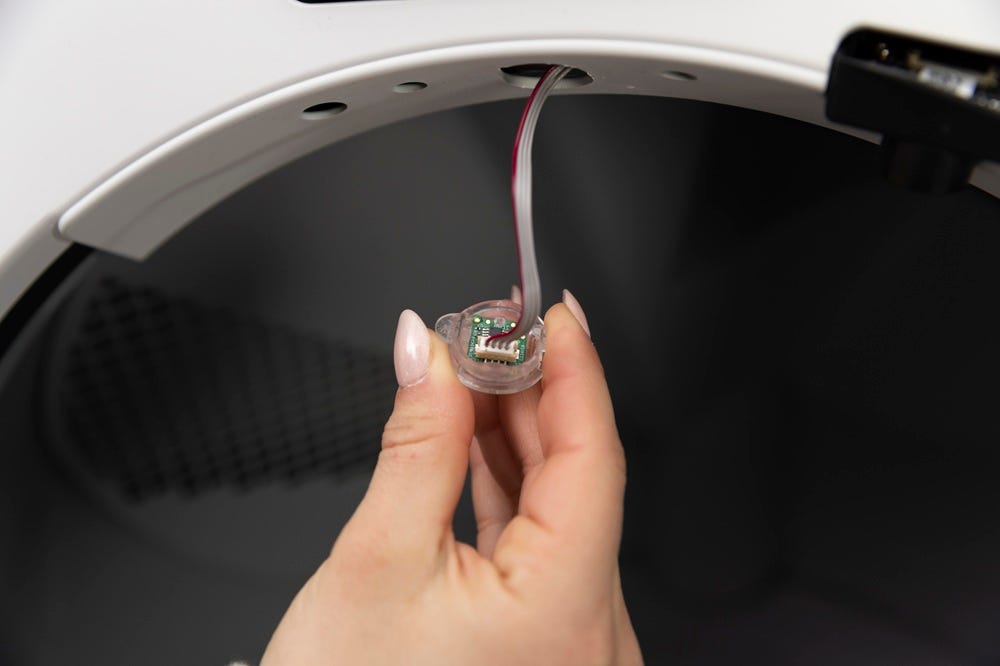
- Halten Sie den Kunststoffsensor mit einer Hand fest und trennen Sie das Kabel mit der anderen Hand, indem Sie den Kunststoffstecker festhalten und ihn gegebenenfalls leicht hin und her bewegen, um das Abziehen zu erleichtern. Ziehen Sie nicht an den Drähten selbst.
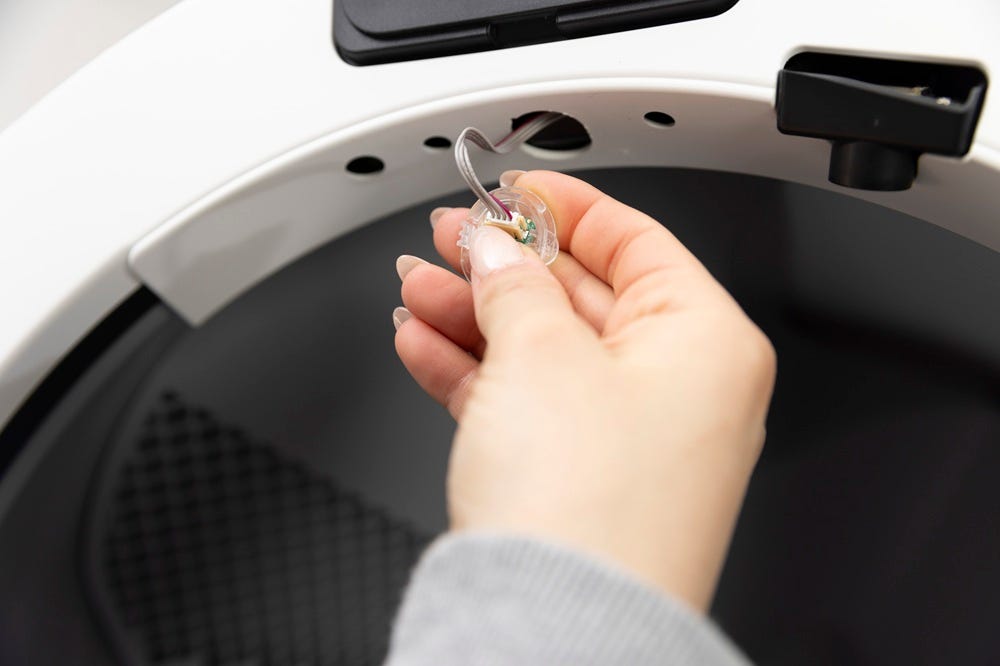
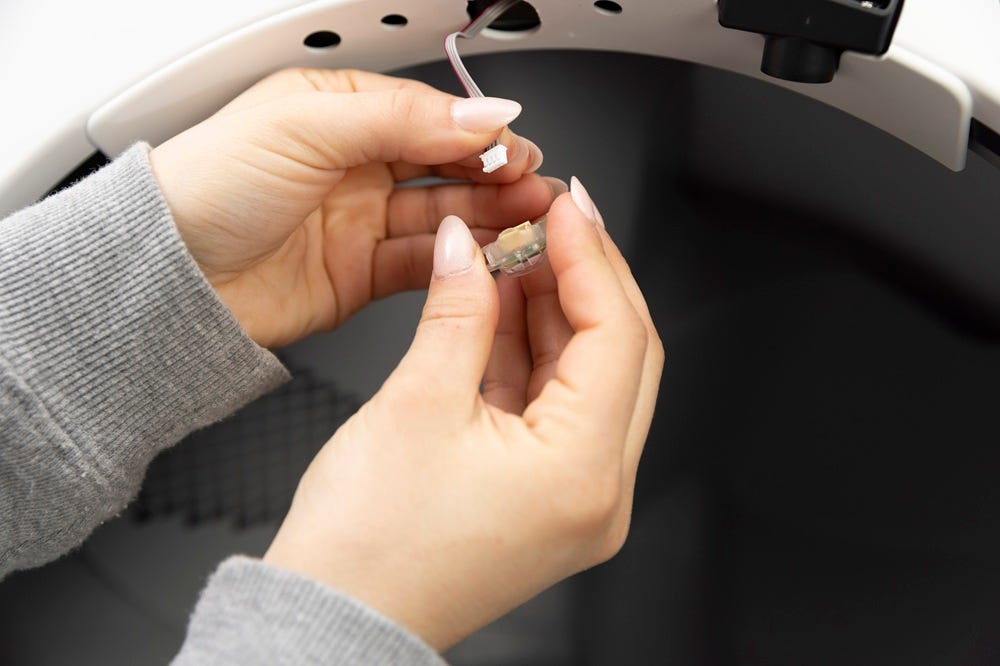
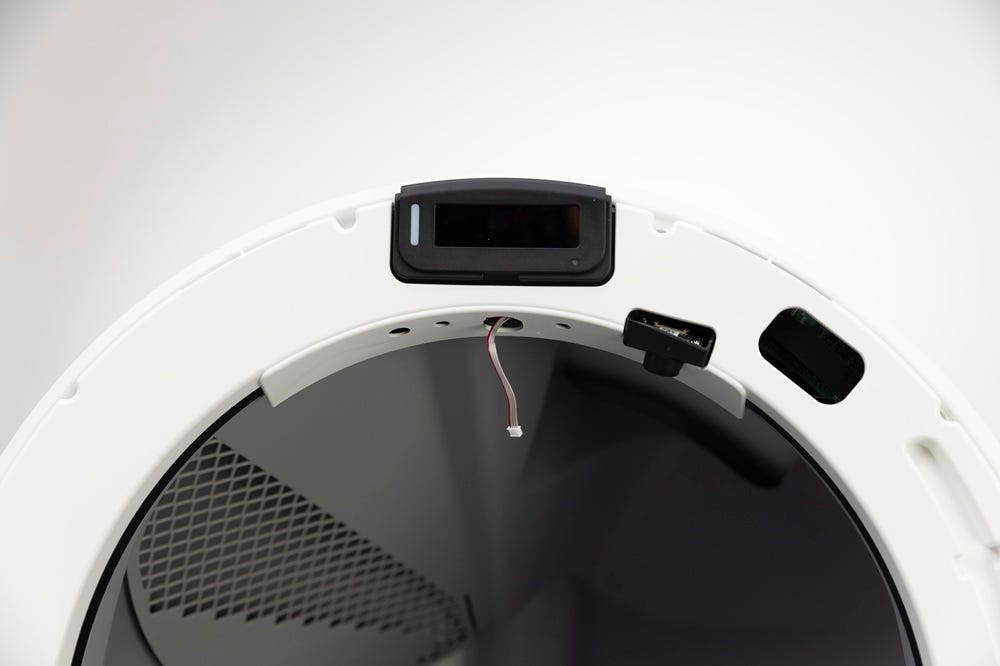
- Die Laserplatine durch eine neue ersetzen und den Stecker wieder anschließen.
- Prüfen Sie, ob die Stecker richtig ausgerichtet sind, und drücken Sie sie dann zusammen, bis sie einrasten.
- Setzen Sie die neue Laserplatine wieder in die Gehäuseblende ein. Schieben Sie die Kunststoffspitze hinter die Blende und richten Sie die Kerbe an der Blende sorgfältig mit der Kerbe am Sensor aus. Drücken Sie die gegenüberliegende Seite in den Schlitz, bis sie einrastet.
- Bringen Sie die Zierblende und anschließend jegliches Zubehör wie den Zaun wieder an.
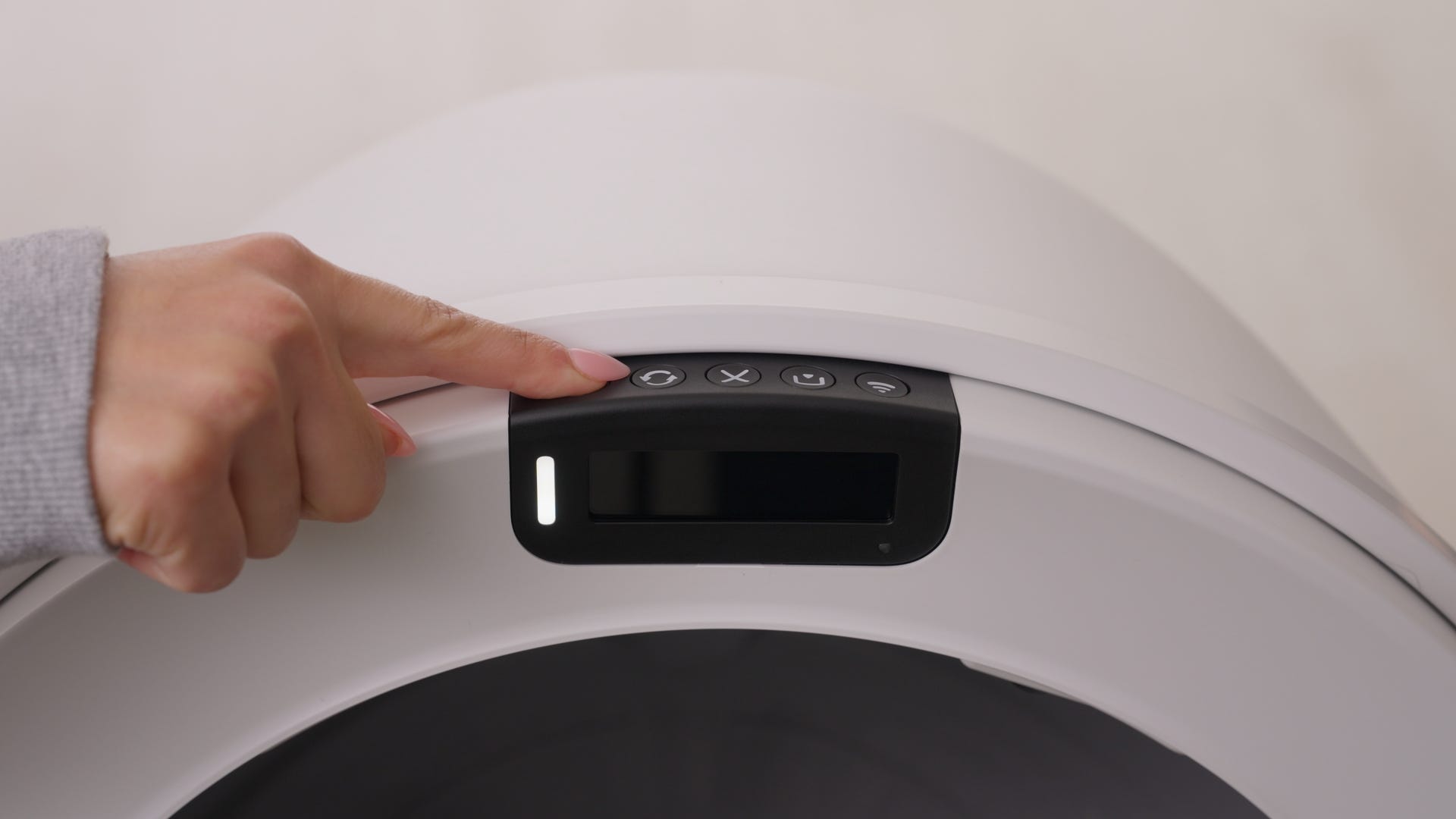
- Schließen Sie das Gerät an und schalten Sie es ein.
Sensoren kalibrieren
Schließlich muss die neue Laserplatine kalibriert werden, um sicherzustellen, dass der Füllstand des Katzenstreus und die Anzeige für die volle Schublade genau gemessen werden.
Vorbereitung
Aktualisieren Sie die Firmware
- Vergewissern Sie sich in der Whisker App, dass Ihr Litter-Robot 5 auf die Firmware-Version „5.09.07“ oder höher aktualisiert ist.
- Falls Ihre Firmware nicht auf dem neuesten Stand ist, wenden Sie sich bitte an den Whisker-Kundendienst, um Unterstützung zu erhalten.
Bereiten Sie die Streuschicht vor
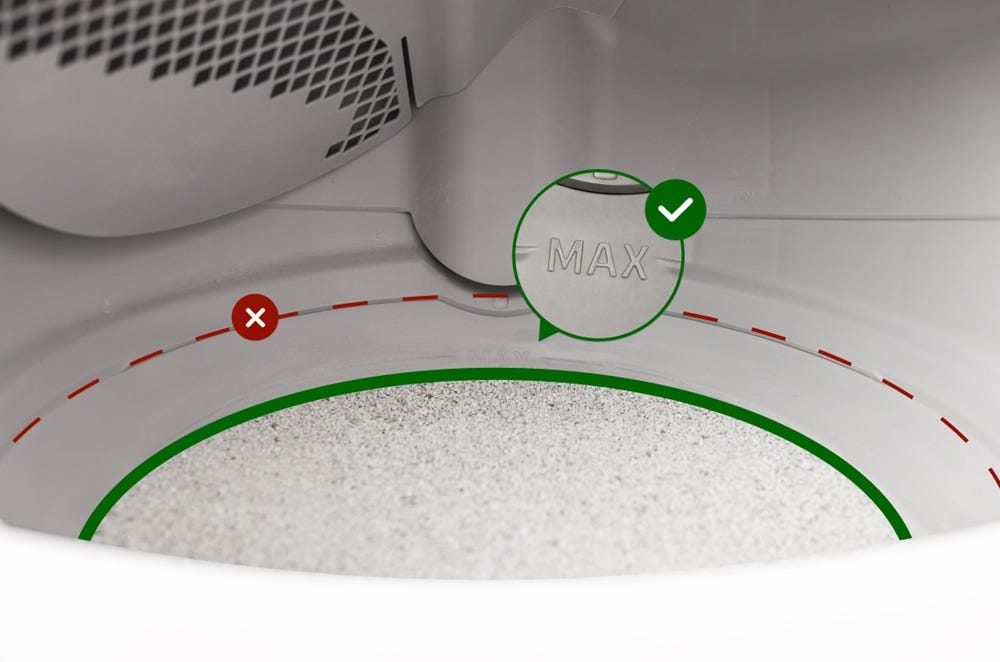
- Füllen Sie die Streukugel bis zur erhöhten MAX-Fülllinie ein.
-
Kurz drücken
 Drücken Sie die Abbrechen-Taste, um die Waage auf Null zu
stellen.
Drücken Sie die Abbrechen-Taste, um die Waage auf Null zu
stellen.
Notiz:
- Jedes Mal, wenn Sie das Gewicht oder den Standort des Geräts verändern (einschließlich des Entleerens der Abfallschublade, des Hinzufügens oder Entfernens von Katzenstreu oder des Reinigens oder Umstellens des Geräts), drücken Sie die Abbruchtaste, um sicherzustellen, dass die Gewichtssensoren Ihre Katze erkennen und den Zyklus ordnungsgemäß durchführen.
- Achten Sie darauf, sich beim Drücken der Abbruchtaste nicht auf das Gerät zu stützen, da Ihr Gewicht sonst den Messwert beeinflussen könnte.
-
Kurz drücken
 Durch Drücken der Zyklustaste wird ein Reinigungszyklus
gestartet, wodurch überschüssiges Katzenstreu in die
Abfallschublade rieselt.
Durch Drücken der Zyklustaste wird ein Reinigungszyklus
gestartet, wodurch überschüssiges Katzenstreu in die
Abfallschublade rieselt.
- Sobald der Globus wieder in der Ausgangsposition ist, entspricht der angezeigte Streustand Ihrem neuen Standard-Streubettpegel.
Notiz:
Eine Überfüllung des Globus führt zu einer ungenauen Kalibrierung des Streustands.
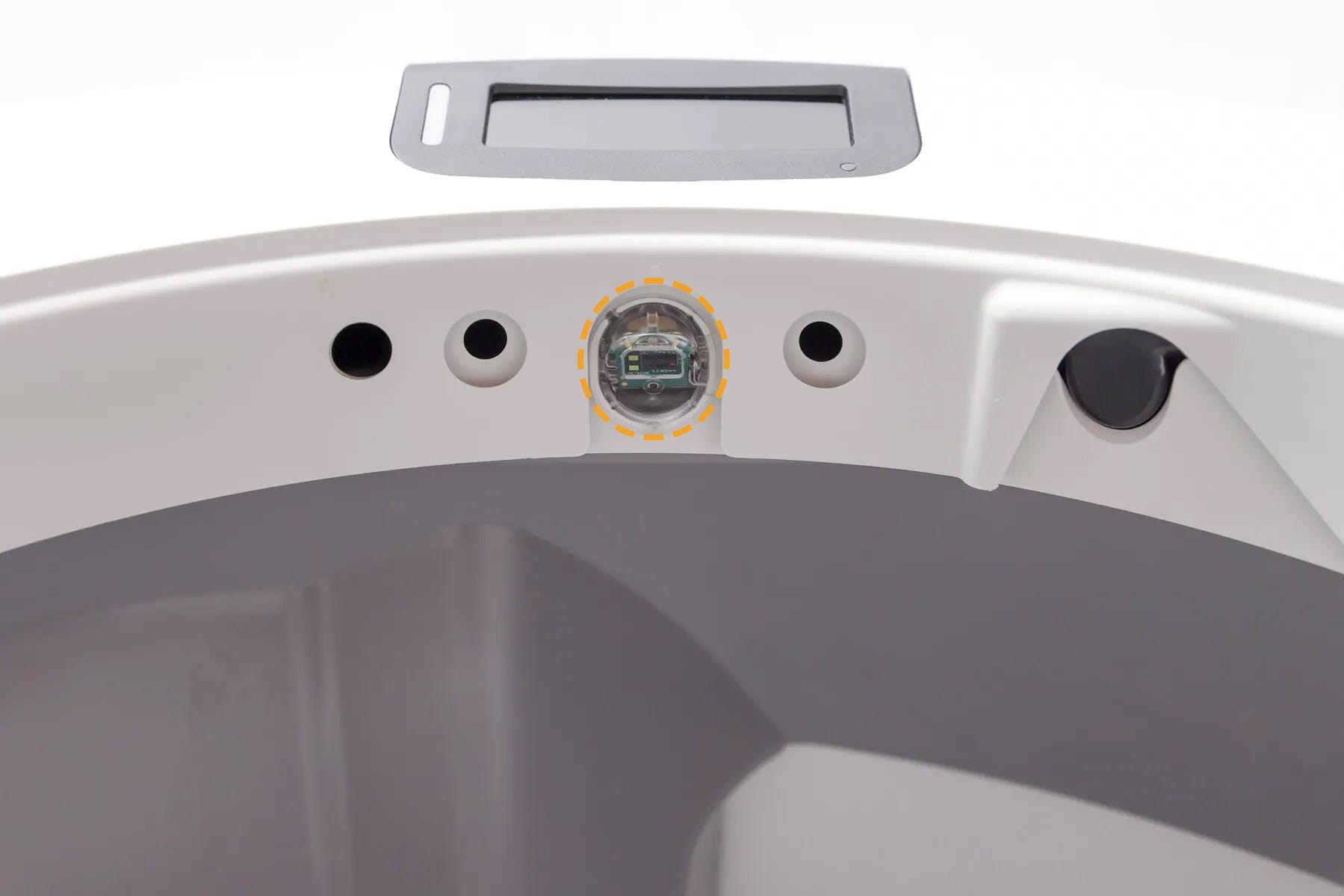
Reinigen Sie die Laserplatine.
-
Wischen Sie die Laserplatine vorsichtig mit einem weichen, trockenen, sauberen Mikrofasertuch ab, um Kratzer oder Beschädigungen der Bauteile zu vermeiden.
Wichtig:
Die Lünette enthält empfindliche elektronische Bauteile. Um Beschädigungen zu vermeiden, verwenden Sie zur Reinigung kein Wasser, keine Flüssigkeiten, Desinfektionstücher oder feuchte Tücher. Vermeiden Sie auch die Verwendung eines Staubsaugers oder Druckluft, da dies die Sensoren beeinträchtigen kann.
-
Kurz drücken
Drücken Sie die Abbrechen-Taste, um die Waage auf Null zu
stellen.
Den optimalen Streupegel kalibrieren
-
Gleichzeitig die Taste drücken und gedrückt halten
Abbrechen und
 Die Tasten 3 Sekunden lang nicht drücken.
-
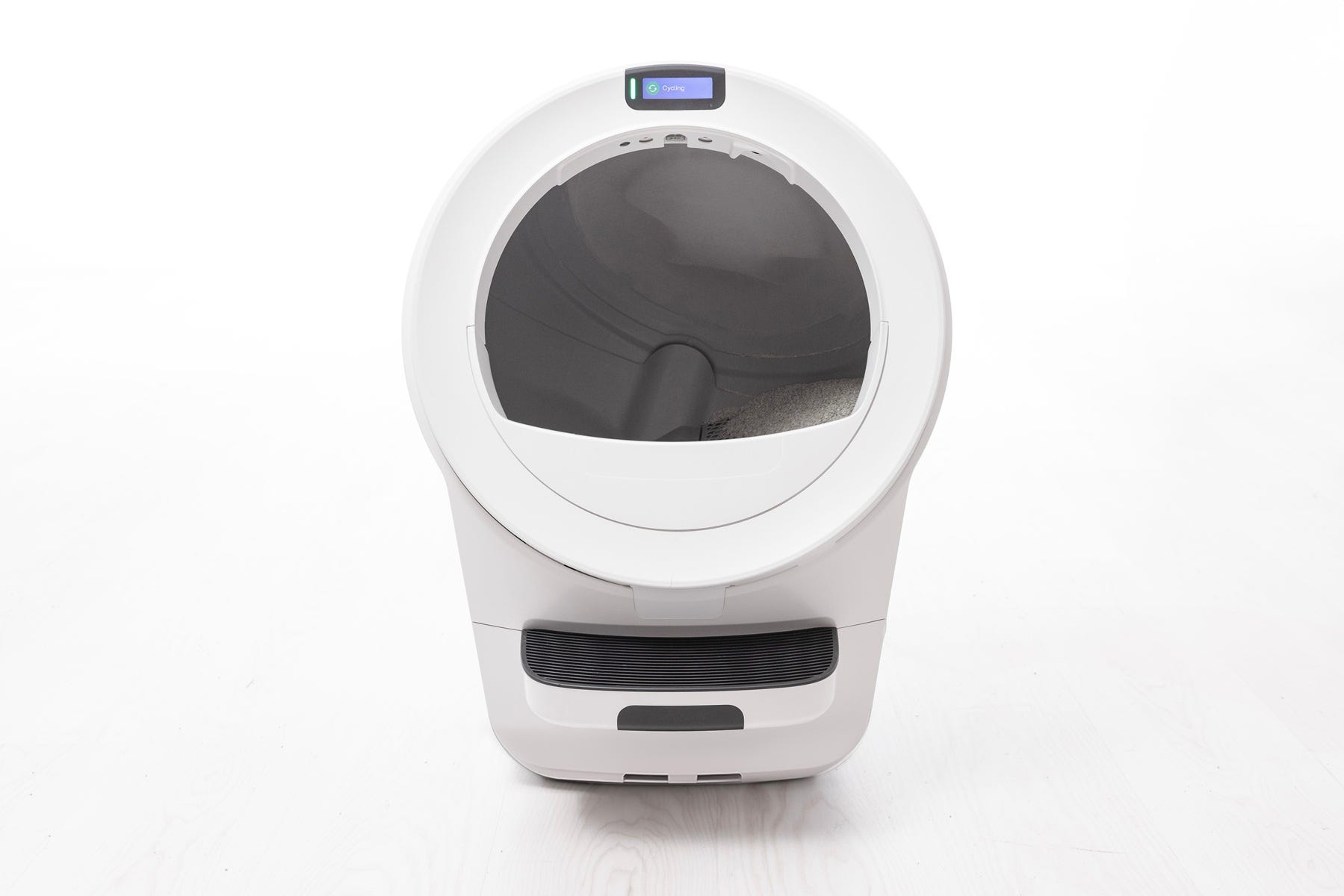
Der Roboter führt einen Reinigungszyklus durch und kalibriert den optimalen Füllstand der Streu im Einstreubett.
Kalibrieren Sie die Anzeige für volle Schublade.
Vorbereitung
-
Entfernen Sie den Abfallbehältereinsatz und wischen Sie den Behälter sauber. (Ein sauberer, leerer Behälter bietet eine ebene Fläche für die Kalibrierung.)
-
Falls sich ein Aufkleber im Abfallbehälter befindet, legen Sie ein Stück weißes Papier auf den Boden des Behälters, damit die Bilder des Aufklebers nicht durchscheinen.
-
Beispielsweise ein in der Mitte gefaltetes Blatt Druckerpapier. Das weiße Papier dient als reflektierende Oberfläche für den Sensor, der anzeigt, ob das Papierfach voll ist.
-
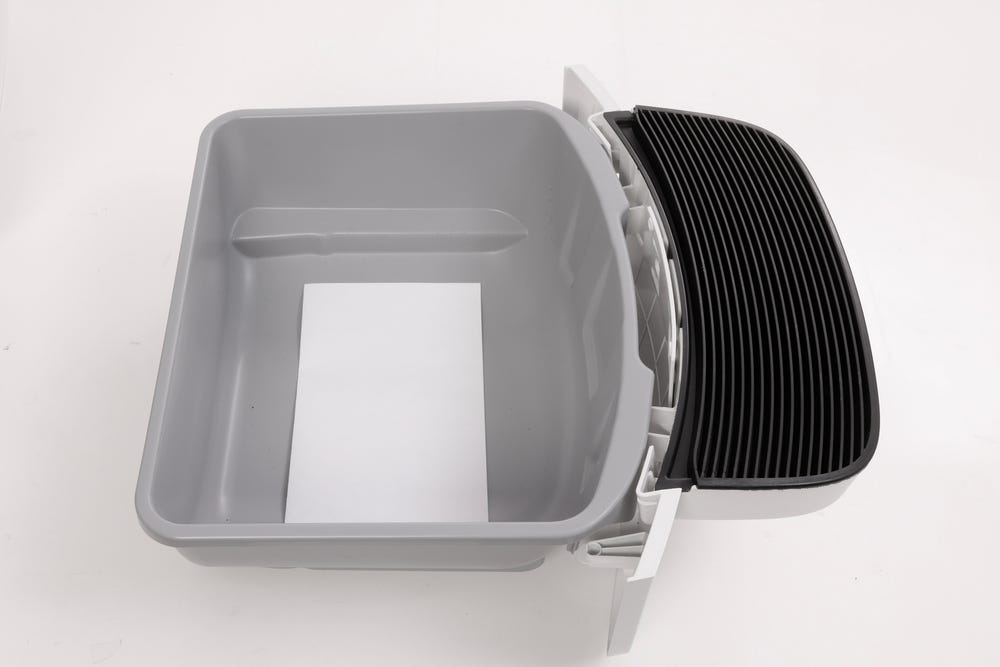
Hinweis: Das Papier muss einfarbig weiß und ungemustert sein und flach auf dem Boden der Schublade liegen.
-
Setzen Sie die Abfallschublade ohne Einlage wieder ein und drücken Sie
kurz die Taste
Drücken Sie die Abbrechen-Taste, um die Waage auf Null zu
stellen.
Tastenfolge
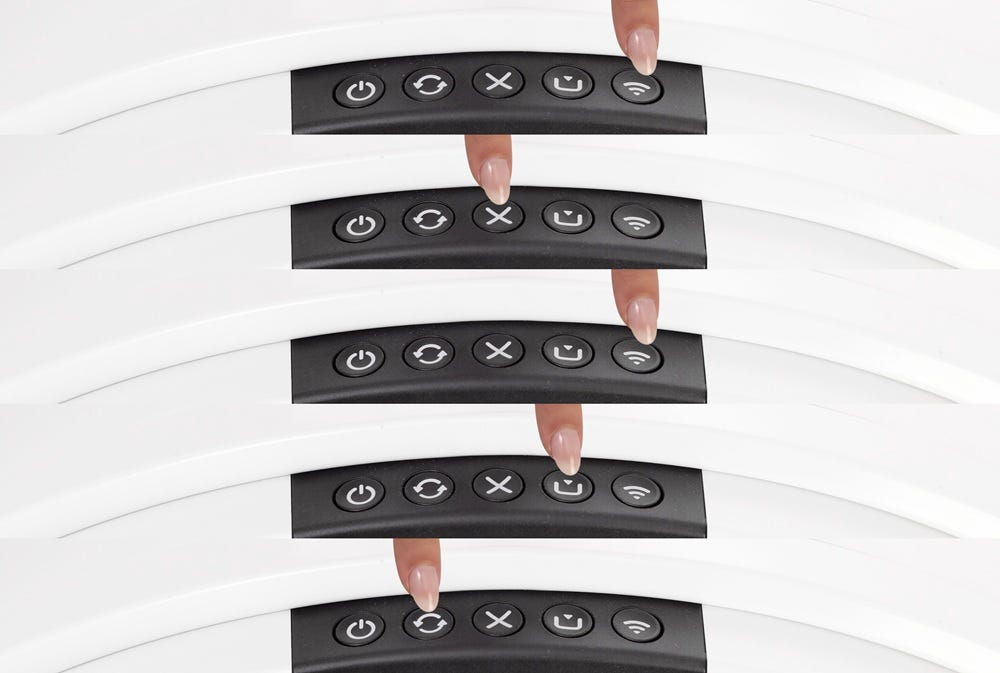
Die nächsten Schritte sind zeitkritisch und müssen in der exakt angegebenen Reihenfolge ausgeführt werden. Sehen Sie sich die vollständige Abfolge unten an und drücken Sie dann die Tasten ohne Pause zwischen den Schritten.
-
Drücken Sie den Netzschalter, um das Gerät auszuschalten. (Ziehen Sie nicht den Netzstecker.)
-
Warten Sie mindestens 5 Sekunden.
-
Während das Gerät noch ausgeschaltet ist, drücken Sie die Tasten des Bedienfelds nacheinander in genau dieser Reihenfolge kurz. (Jede Taste muss innerhalb von 5 Sekunden nach der vorherigen gedrückt werden.)
-
 Verbinden
-
Stornieren
-
Verbinden
-
Leer
-
Zyklus
-
Bei korrekter Betätigung führt das Gerät einen Lampentest durch (die Kugellampe leuchtet rot, grün und blau).
-
Die Kugel dreht sich in die Position „Abfallbehälter“, sodass der Vorhangsensor den Boden des Abfallbehälters erfassen kann.
Erfolgreich: Das Gerät fährt in den Ausgangszustand zurück und die Füllstandsanzeige der Abfallschublade ist in der App und auf dem LCD-Bildschirm genau.
Fehler: Auf dem LCD-Bildschirm wird eine Fehlermeldung angezeigt. Wenden Sie sich für weitere Unterstützung an den Whisker-Kundendienst .
Didn't find what you're looking for?
Phone and Chat support available Mon-Fri: 3PM-11PM CET, or submit a ticket anytime.