The store will not work correctly in the case when cookies are disabled.

Litter-Robot 5 & Pro: LitterHopper® getrennt
Wenn Ihr Litter-Robot 5 LitterHopper nicht mehr verbunden ist, wird Ihnen möglicherweise eine Benachrichtigung in der Whisker-App angezeigt, der LitterHopper verschwindet möglicherweise von der Seite „Gerätestatus“ oder die Geräteaktivität zeigt an, dass die Verbindung getrennt ist.
Befolgen Sie die folgenden Schritte, um die Verbindung wiederherzustellen.
Schnellzugriff
- LitterHopper-Verbindungsstatus prüfen
- Überprüfen Sie die LitterHopper-Installation.
- Anschluss- und Abgabebereich prüfen
- LitterHopper neu installieren
Bevor Sie beginnen
Stellen Sie sicher:
- Das Gerät ist angeschlossen
- Das Gerät ist mit WLAN und dem Internet verbunden.
- Die Firmware ist auf dem neuesten Stand.
- Falls Ihre Firmware nicht auf dem neuesten Stand ist, wenden Sie sich bitte an den Whisker-Kundendienst, um Unterstützung zu erhalten.
LitterHopper-Verbindungsstatus prüfen
Wenn LitterHopper die Verbindung verliert, bemerken Sie möglicherweise Folgendes:
- Eine Push-Benachrichtigung, die anzeigt, dass der LitterHopper nicht verbunden ist.
- Ein Geräteaktivitätsstatus wie „LitterHopper getrennt“
- Die LitterHopper-Karte wird auf der Gerätestatusseite nicht mehr angezeigt.
Überprüfen Sie die LitterHopper-Installation.
Wenn LitterHopper nicht vollständig eingesetzt ist, wird er vom Gerät möglicherweise nicht erkannt.
- Entfernen Sie den LitterHopper, indem Sie ihn anheben und vom Litter-Robot wegführen.
Hinweis: Falls der LitterHopper Katzenstreu enthält, stellen Sie vor dem Herausnehmen einen Behälter darunter, um ein Verschütten zu verhindern.
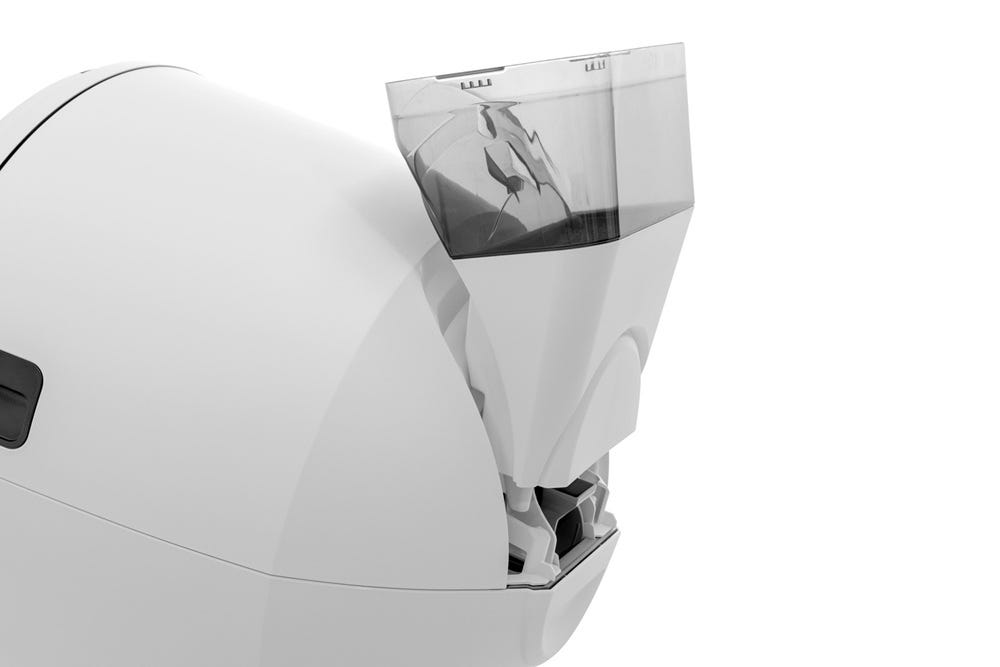
Überprüfen Sie die folgenden Bereiche des Geräts:
- Stellen Sie sicher, dass zwischen Motorhaube und Unterboden kein Spalt vorhanden ist.
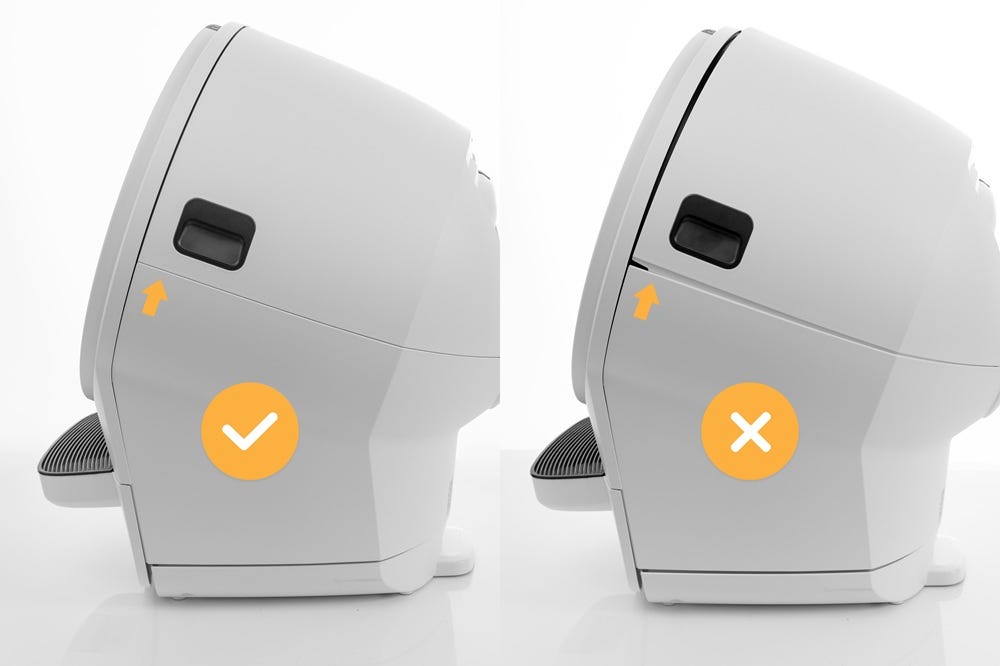
- Stellen Sie sicher, dass das Motorhaubenscharnier vollständig in der Scharnieraufnahme am Sockel eingerastet ist.
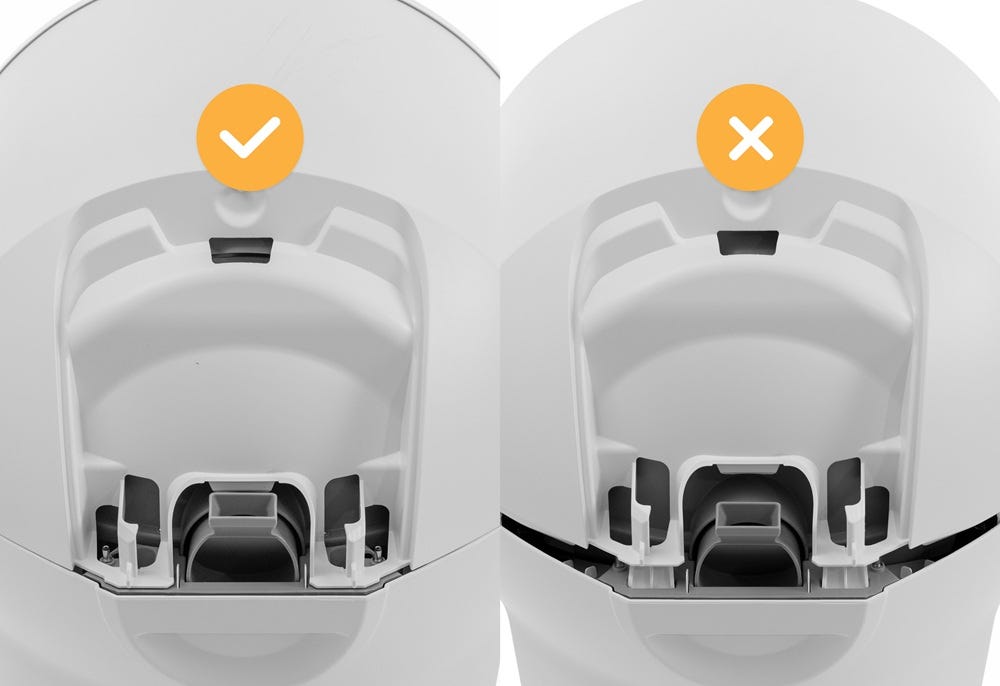
Anschluss- und Abgabebereich prüfen
Verunreinigungen im Anschluss- oder Abgabebereich können verhindern, dass der LitterHopper erkannt wird oder ordnungsgemäß angeschlossen wird.
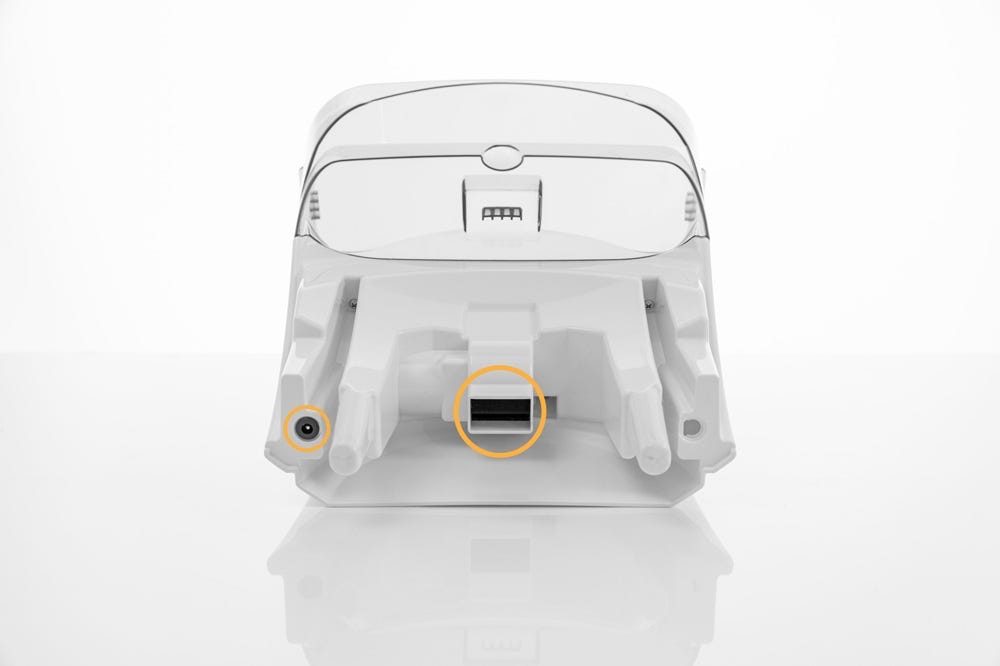
Überprüfen Sie die folgenden Bereiche und entfernen Sie jeglichen Müll, Klumpen oder Ablagerungen:
-
Der Abgabebereich und der Metallstift am LitterHopper
- Stellen Sie sicher, dass der Metallstift sichtbar, sauber und unbeschädigt ist.
- Der Abgabebereich an der Basis
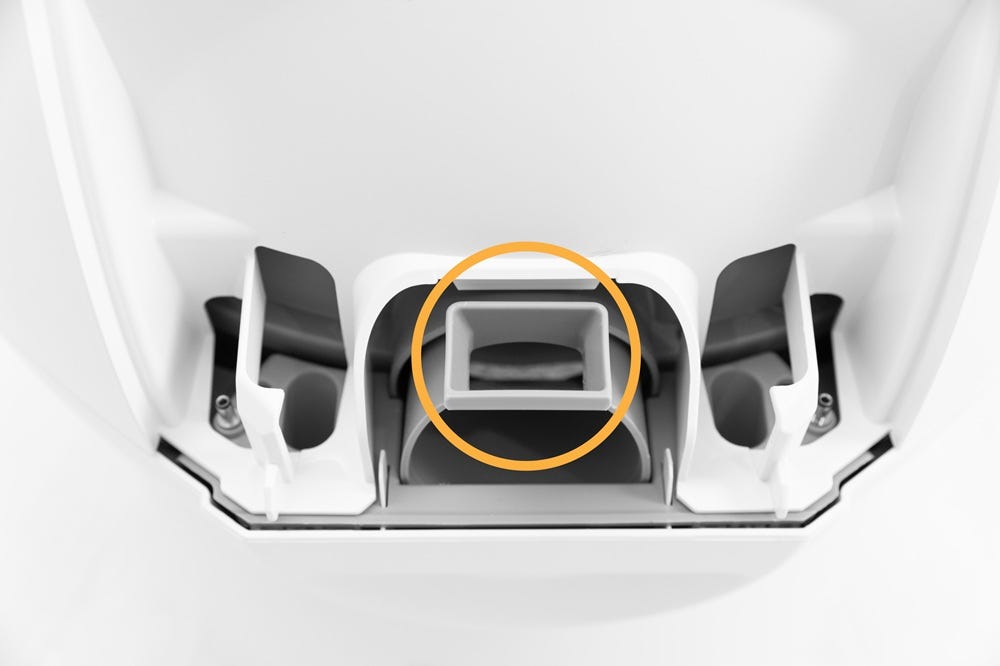
Notiz:
Falls sich in den runden Vertiefungen Schmutz oder Abfall befindet, entfernen Sie die Motorhaube, um einen besseren Zugang zu erhalten. Saugen Sie die Vertiefungen ab, um sicherzustellen, dass die Pfosten optimalen Kontakt haben.
Um Fehler zu vermeiden, sollten Sie den Ausgabebereich und die kreisförmigen Vertiefungen auf beiden Seiten des Ausgabebereichs regelmäßig überprüfen und absaugen.
LitterHopper neu installieren
-
Falls die Motorhaube abgenommen wurde, setzen Sie sie wieder ein, indem Sie die Motorhaube mit dem Scharnier an der Rückseite des Sockels ausrichten und sie nach unten drehen, bis sie vollständig eingerastet ist.
- Der Schlüssel muss durch die Öffnung an der Rückseite der Motorhaube ragen.
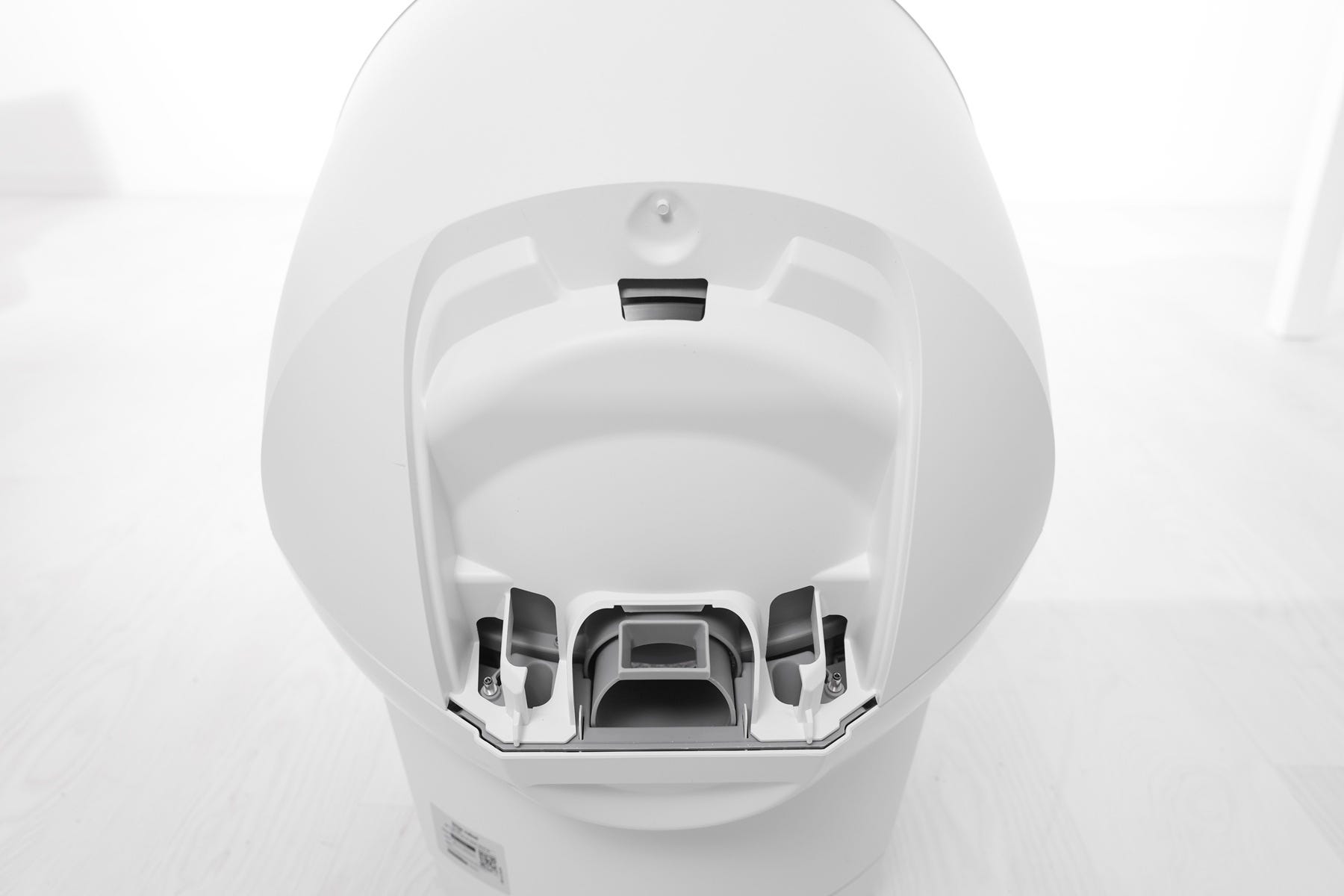
- Richten Sie die Stifte des LitterHopper an den runden Taschen aus und senken Sie ihn ab.
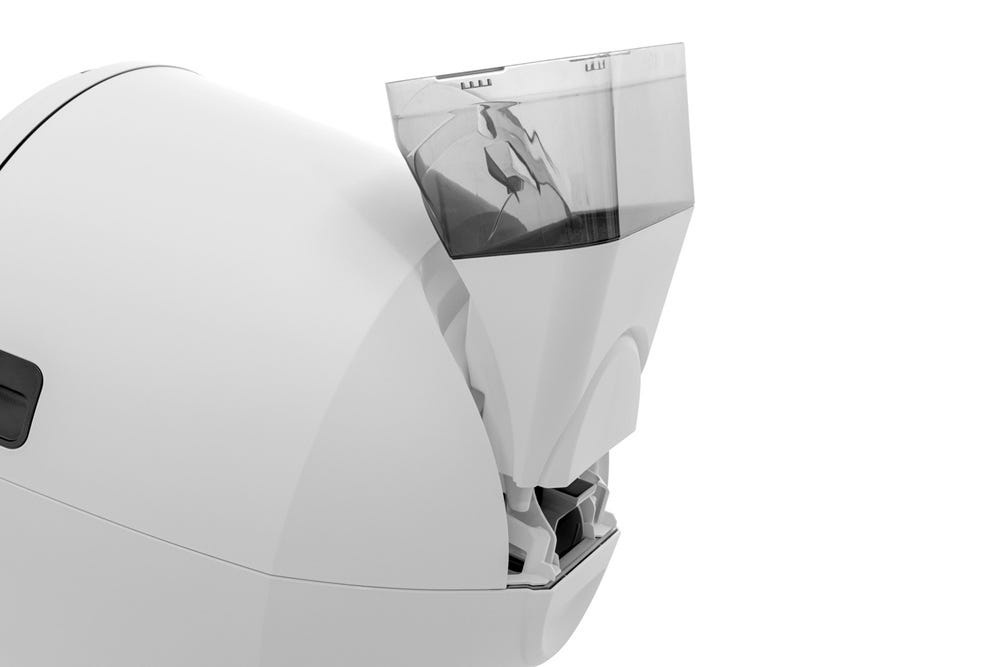
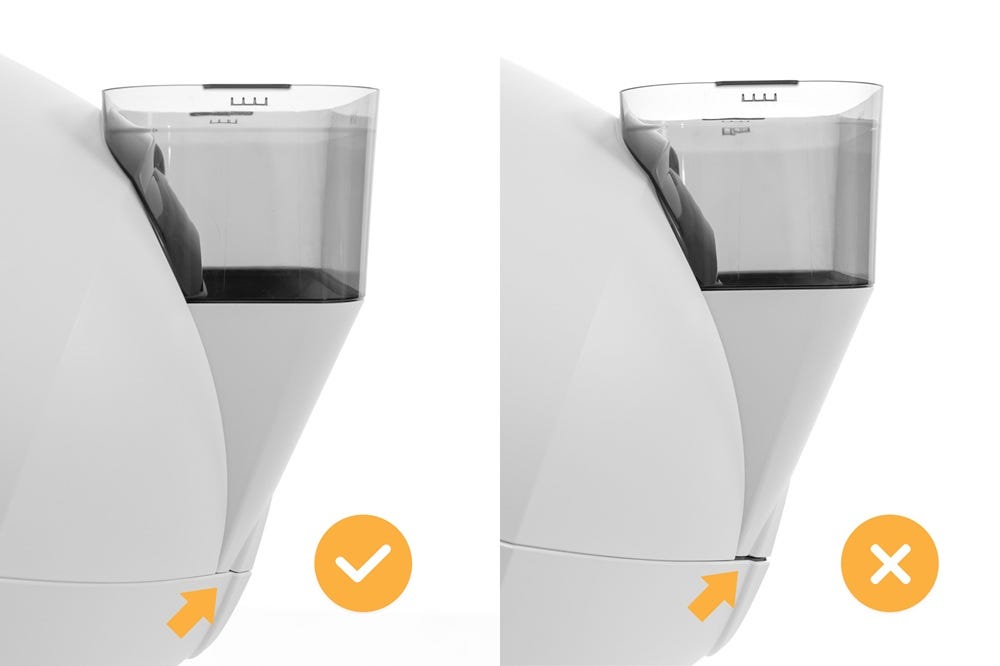
- Achten Sie darauf, dass zwischen dem Boden des LitterHopper und der Basis kein Spalt besteht.
- Prüfen Sie, ob die Befestigungslasche vollständig im Schlitz an der Motorhaube eingerastet ist.
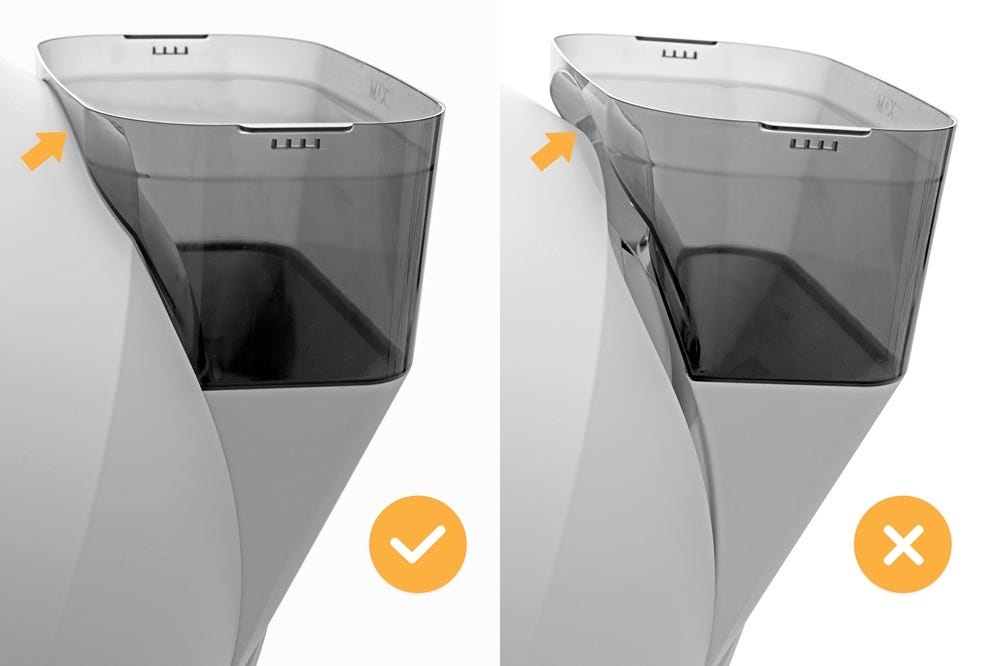
- Nach vollständiger Installation dürfen weder oben, unten noch an den Seiten des LitterHopper und der Motorhaube Lücken vorhanden sein. Auf dem LCD-Bildschirm wird die Meldung „LitterHopper erkannt“ angezeigt.
In der Whisker-App sehen Sie außerdem Bestätigungen, dass der LitterHopper verbunden ist:
- Eine Push-Benachrichtigung, die anzeigt, dass der LitterHopper aktiviert ist.
- Auf der Verlaufsseite unter Geräteaktivität werden die Meldungen „LitterHopper erkannt“ und „LitterHopper aktiviert“ angezeigt.
- Eine LitterHopper-Karte auf der Gerätestatusseite
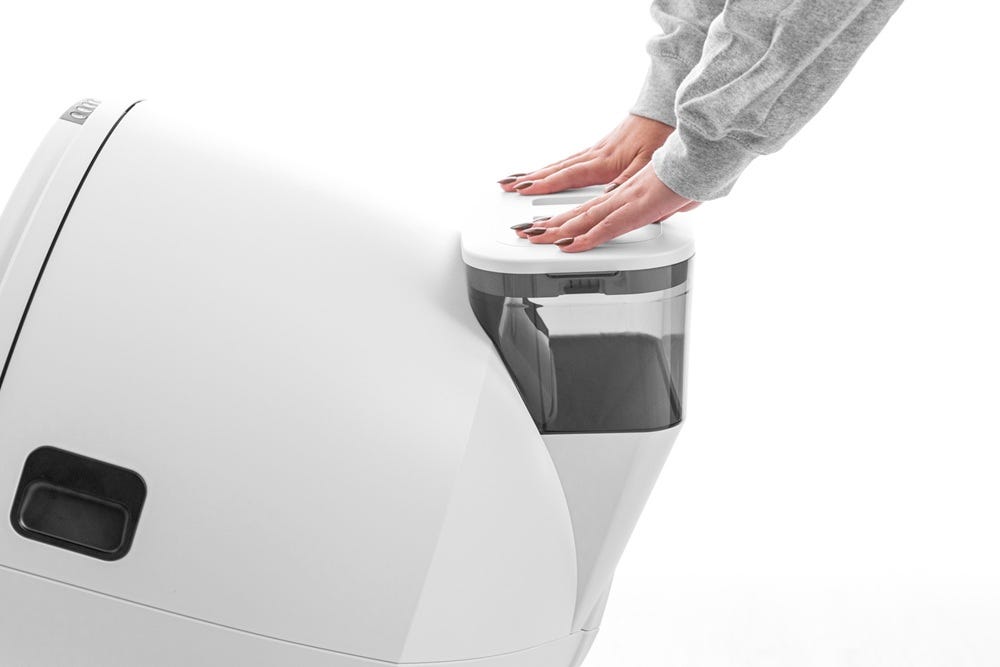
-
Drücken Sie die
 Drücken Sie die Abbrechen-Taste, um die Waage auf Null
zu stellen.
Drücken Sie die Abbrechen-Taste, um die Waage auf Null
zu stellen.
Erfolgreich:
Litter-Robot zeigt die Meldung „LitterHopper erkannt“ auf dem LCD-Bildschirm an und sendet eine Benachrichtigung in der Whisker-App.
Erfolglos:
Litter-Robot erkennt den LitterHopper nicht, und der LitterHopper wird in der Whisker-App nicht auf der Gerätestatusseite angezeigt. Stellen Sie sicher, dass der LitterHopper korrekt platziert ist, und wiederholen Sie dann die Installationsschritte.
Benötigen Sie weitere Hilfe?
Falls Sie weitere Unterstützung benötigen, wenden Sie sich bitte an den Whisker-Kundendienst .
Didn't find what you're looking for?
Phone and Chat support available Mon-Fri: 3PM-11PM CET, or submit a ticket anytime.