The store will not work correctly in the case when cookies are disabled.

Litter-Robot 5: Onboarding nicht möglich
Falls Ihr Litter-Robot 5 die Einrichtung in der Whisker-App nicht abschließt oder keine Verbindung zu Ihrem WLAN herstellt, folgen Sie dieser Anleitung für eine schrittweise Fehlerbehebung und spezifische Lösungen für die jeweiligen Fehler.
Benötigen Sie Hilfe bei der Einrichtung Ihres Litter-Robot 5 Pro ?
Schnellzugriff
- Bevor Sie beginnen
- Checkliste für die Einarbeitung
- Fehlermeldungen und Lösungen
- WLAN-Anmeldeinformationen / Netzwerkfehler
- Bluetooth-Kopplungsfehler beim Telefon
- Zeitüberschreitungen oder Gerät wurde nicht neu gestartet
- Seriennummern- oder Cloud-Fehler
- Hard Reset und Werksreset
- Netzwerktipps
- Benötigen Sie weitere Hilfe?
Bevor Sie beginnen
- Platzieren Sie den Roboter zur Einrichtung in der Nähe Ihres WLAN-Routers.
- Stellen Sie sicher, dass Ihr Telefon mit einem 2,4-GHz-WLAN-Netzwerk verbunden ist.
- Installieren oder aktualisieren Sie die Whisker-App auf die neueste Version (Version 1.31.0 oder neuer) und melden Sie sich an.
- Halten Sie Ihren WLAN-Namen (SSID) und Ihr Passwort bereit.
- Schalten Sie Bluetooth auf Ihrem Telefon ein und erteilen Sie die erforderlichen Berechtigungen (Standort/Geräte in der Nähe/Kamera).
- Schalten Sie die automatische Katzentoilette ein. Die LED sollte durchgehend weiß leuchten.
- Halten Sie Ihr Telefon in unmittelbarer Nähe des Roboters. Vermeiden Sie VPNs oder Captive-Portal-Netzwerke.
Checkliste für das Onboarding (empfohlene Reihenfolge)
- Öffnen Sie die Whisker-App → Gerät hinzufügen → folgen Sie den Anweisungen.
-
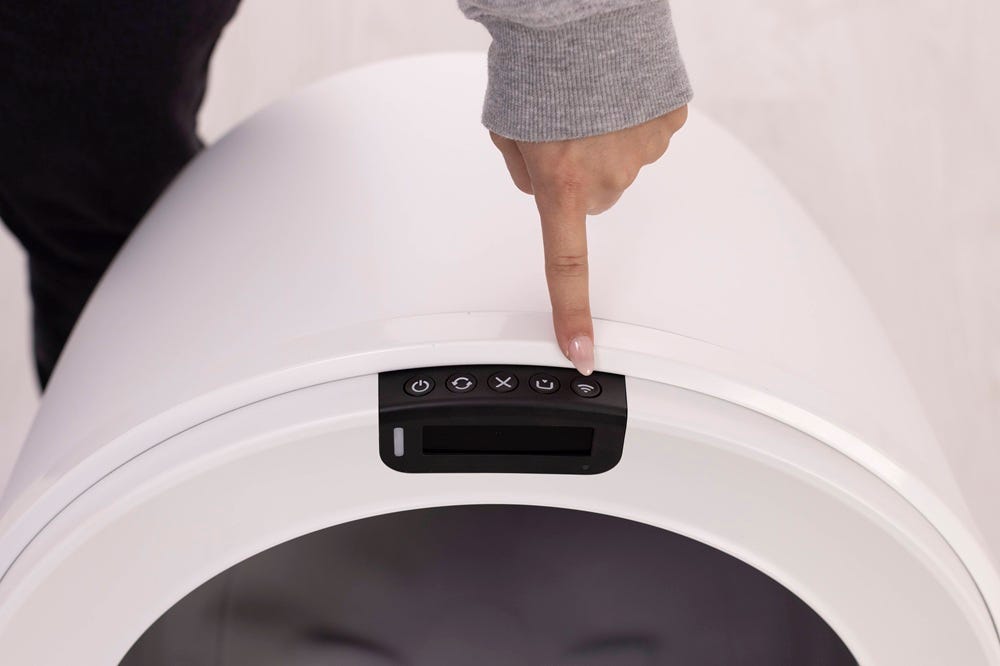
Drücken Sie die Verbindungstaste am
Bedienfeld drei Sekunden lang, um den Kopplungsmodus
zu aktivieren. Die Kontrollleuchte sollte blau blinken.
- Wählen Sie das richtige WLAN-Netzwerk aus und geben Sie das Passwort sorgfältig erneut ein.
- Lassen Sie die App geöffnet, während das Gerät die Verbindung herstellt.
- Nach Abschluss des Onboardings leuchtet die LED durchgehend weiß (bereit).
-
Senden Sie in der App einen manuellen Zyklusbefehl , um sicherzustellen, dass die Kommunikation aktiv ist.
-
Tippen Sie auf Ihr Gerät → Steuerung → Durchlauf.
-
Fehlermeldungen und Lösungen
Typische Fehlermeldungen beim Onboarding sind:
- „Das WLAN-Passwort ist ungültig. Überprüfen Sie Ihre Zugangsdaten und versuchen Sie es erneut.“
- „Das Onboarding ist aufgrund einer Zeitüberschreitung abgebrochen. Bitte versuchen Sie es erneut.“
- „Die Seriennummer ist ungültig oder bereits in Gebrauch.“
- „Das Gerät konnte während des Einrichtungsvorgangs nicht neu gestartet werden.“
- „Das Gerät konnte nicht mit Ihrem Telefon verbunden werden. Bitte überprüfen Sie, ob Bluetooth aktiviert ist.“
- „Das Gerät konnte keine Verbindung zum WLAN-Netzwerk/Cloud-Dienst herstellen.“
Verwenden Sie die folgenden Abschnitte, um auf jede Kategorie einzugehen.
WLAN-Anmeldeinformationen / Netzwerkfehler
- Bitte prüfen Sie, ob SSID und Passwort exakt übereinstimmen (Groß-/Kleinschreibung beachten; Leerzeichen beim Einfügen vermeiden).
- Stellen Sie sicher, dass Sie sich in einem privaten Heimnetzwerk befinden.
- Bringen Sie den Roboter für die Einrichtung näher an den Router heran.
- Deaktivieren Sie VPNs oder Firewalls, die neue Geräte blockieren.
- Starten Sie Ihren Router neu, indem Sie ihn für 30 Sekunden vom Stromnetz trennen und ihn dann wieder anschließen.
-
Versuchen Sie das Onboarding nach einer kurzen Pause erneut oder
Führen Sie einen
Hard-Reset durch, indem Sie die
Ein-/Aus- Taste sechs Sekundenlang
gedrückt halten.
- Warten Sie 90 Sekunden, bis das Gerät neu gestartet ist, und starten Sie dann das Onboarding neu.
Bluetooth-Kopplungsfehler beim Telefon
- Vergewissern Sie sich, dass Bluetooth auf Ihrem Telefon aktiviert ist.
- Halten Sie das Telefon in einem Umkreis von wenigen Metern um den Roboter.
- Schalten Sie Bluetooth auf Ihrem Telefon aus und wieder ein und öffnen Sie dann die App erneut.
- Drücken Sie die Connect- Taste erneut drei Sekunden lang, um in den Onboarding-Modus zurückzukehren.
- Starten Sie das Telefon neu, falls die Scans weiterhin fehlschlagen.
- Falls das Gerät zuvor gekoppelt war, entfernen Sie es bitte aus der Bluetooth-Liste Ihres Telefons, bevor Sie es erneut koppeln.
Zeitüberschreitungen oder Gerät wurde nicht neu gestartet
- Lassen Sie die Whisker-App während der Einrichtung geöffnet (wechseln Sie nicht zwischen den Apps).
- Stellen Sie eine stabile WLAN-Verbindung und die Nähe zum Router sicher.
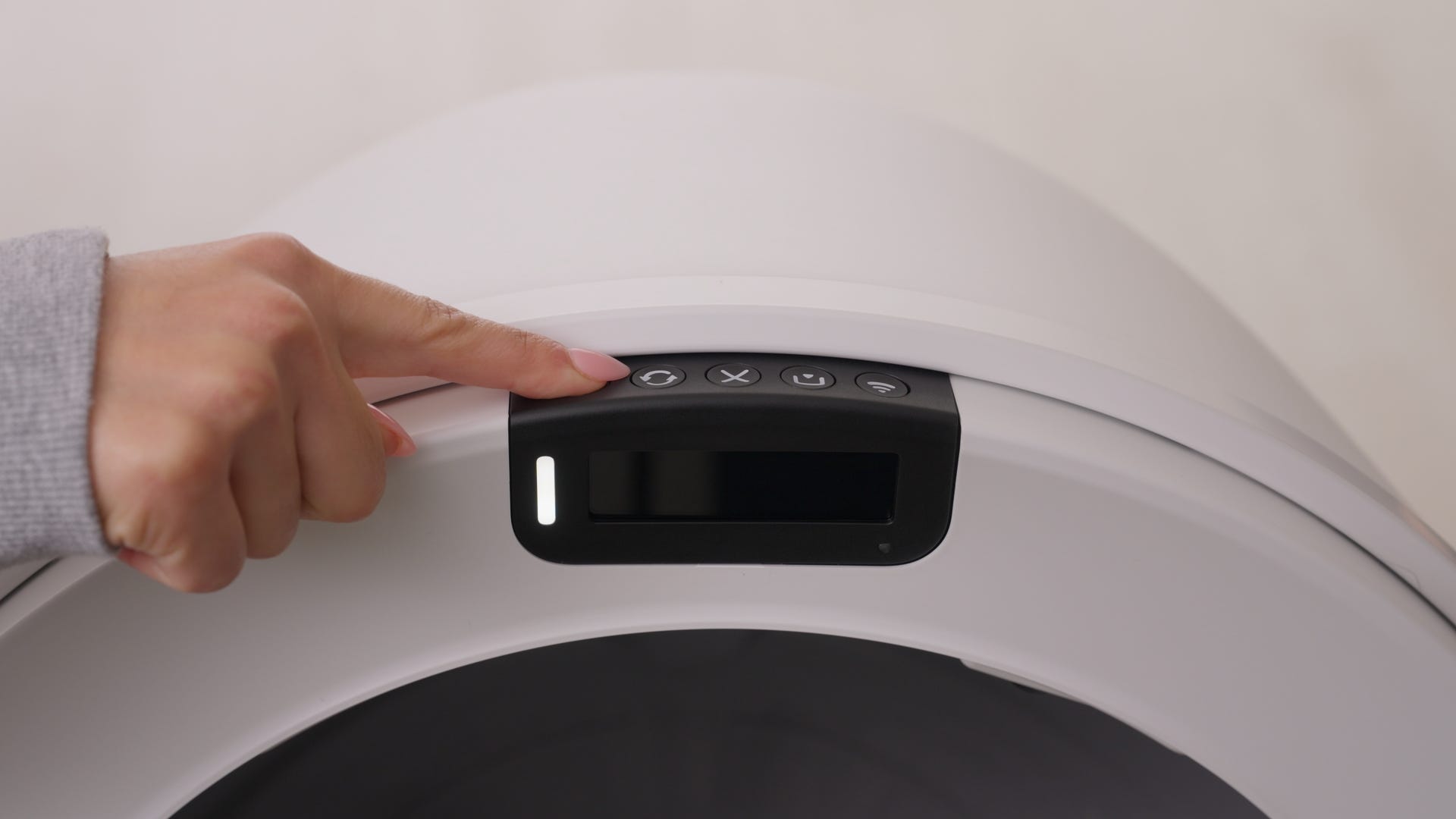
- Führen Sie einen Hard-Reset durch: Halten Sie die Ein-/Aus- Taste sechs Sekunden lang gedrückt, lassen Sie sie los, warten Sie 90 Sekunden auf den Neustart und starten Sie dann das Onboarding neu.
Seriennummern- oder Cloud-Fehler
- Stellen Sie sicher, dass Sie im richtigen Whisker-Konto angemeldet sind.
- Bitte prüfen Sie, ob die Seriennummer nicht bereits unter einem anderen Konto vergeben ist.
- Vergewissern Sie sich, dass Ihre Internetverbindung aktiv und uneingeschränkt ist (kein Captive Portal oder VPN).
- Versuchen Sie das Onboarding nach einem Hard Reset erneut (Anleitung siehe unten).
- Sollten Sie die Meldung „Es konnte keine sichere Sitzung hergestellt werden“ oder eine ähnliche Meldung sehen, führen Sie einen Werksreset durch (Anleitung unten) und versuchen Sie es erneut.
- Falls Sie den Roboter gebraucht gekauft haben, reichen Sie bitte ein Supportanfrageformular ein, um weitere Unterstützung zu erhalten.
Hard Reset und Werksreset
- Hard Reset: Bei eingeschaltetem Gerät die Ein- /Aus-Taste sechs Sekunden lang gedrückt halten, dann loslassen und auf den Neustart warten.
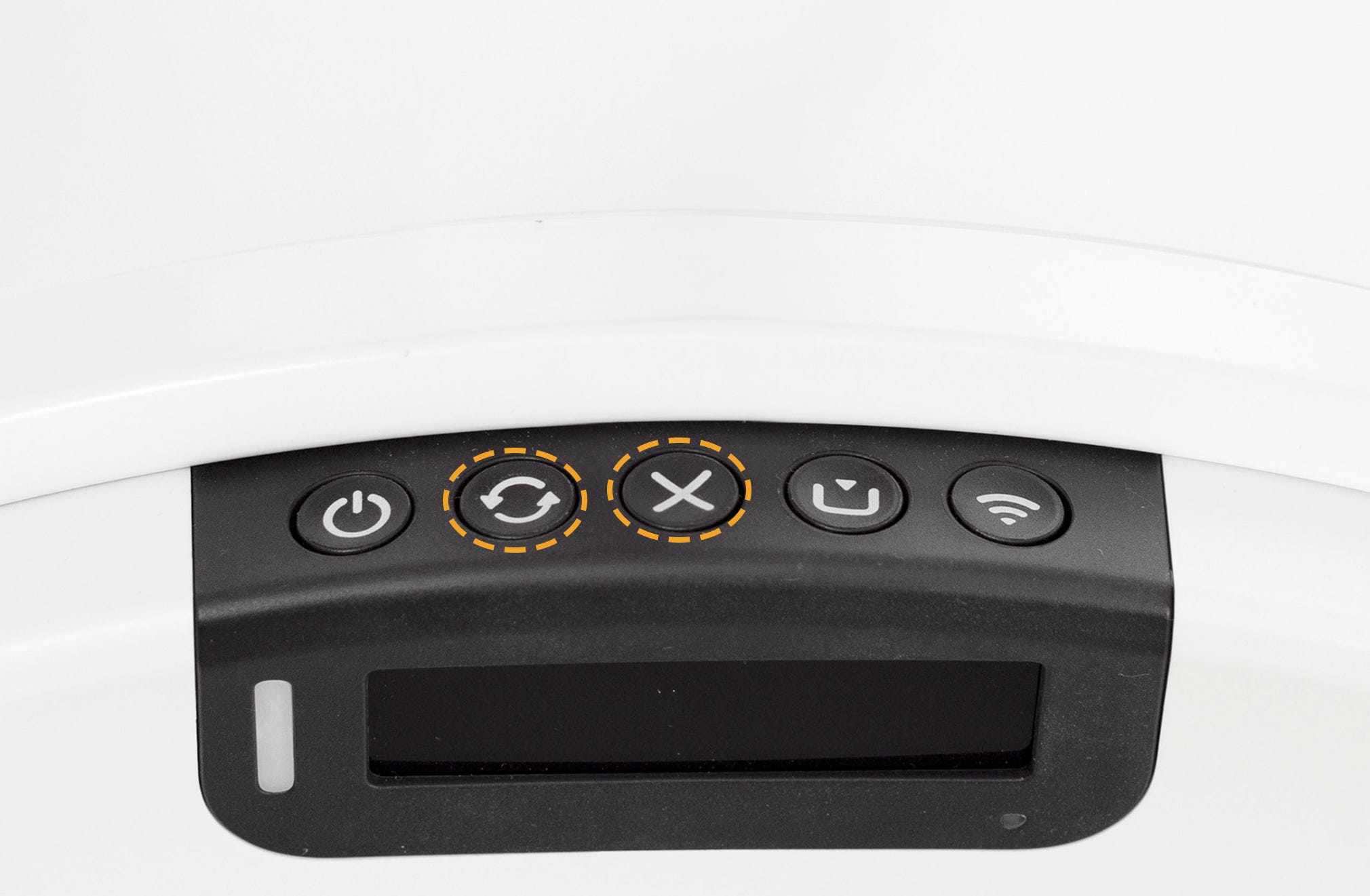
- Werksreset: Bei eingeschaltetem Gerät gleichzeitig die Tasten Cycle + Cancel drei Sekunden lang gedrückt halten.
Versuchen Sie den Onboarding-Vorgang nach Abschluss des Resets erneut.
Netzwerktipps
- Litter-Robot 5 : Verbindet sich nur mit 2,4 GHz.
Für weitere Hilfe mit Ihrem Netzwerk empfehlen wir Ihnen, sich an Ihren Internetdienstanbieter zu wenden.
Benötigen Sie weitere Hilfe?
Sollte das Onboarding nach diesen Schritten immer noch fehlschlagen:
- Machen Sie einen Screenshot der genauen Fehlermeldung.
- Notieren Sie sich Ihr Telefonmodell/Betriebssystem, die Marke Ihres Routers und welche Schritte Sie bereits unternommen haben.
- Für weitere Unterstützung wenden Sie sich bitte an den Kundenservice von Whisker .
Didn't find what you're looking for?
Phone and Chat support available Mon-Fri: 3PM-11PM CET, or submit a ticket anytime.