The store will not work correctly in the case when cookies are disabled.

Litter-Robot 5: Offline
Wenn Ihr Litter-Robot 5 bereits mit der Whisker-App verbunden
ist, aber die Verbindung möglicherweise verloren hat, können Sie den
WLAN-Status durch kurzes Drücken der entsprechenden Taste
überprüfen.
 Anschlusstaste am Bedienfeld.
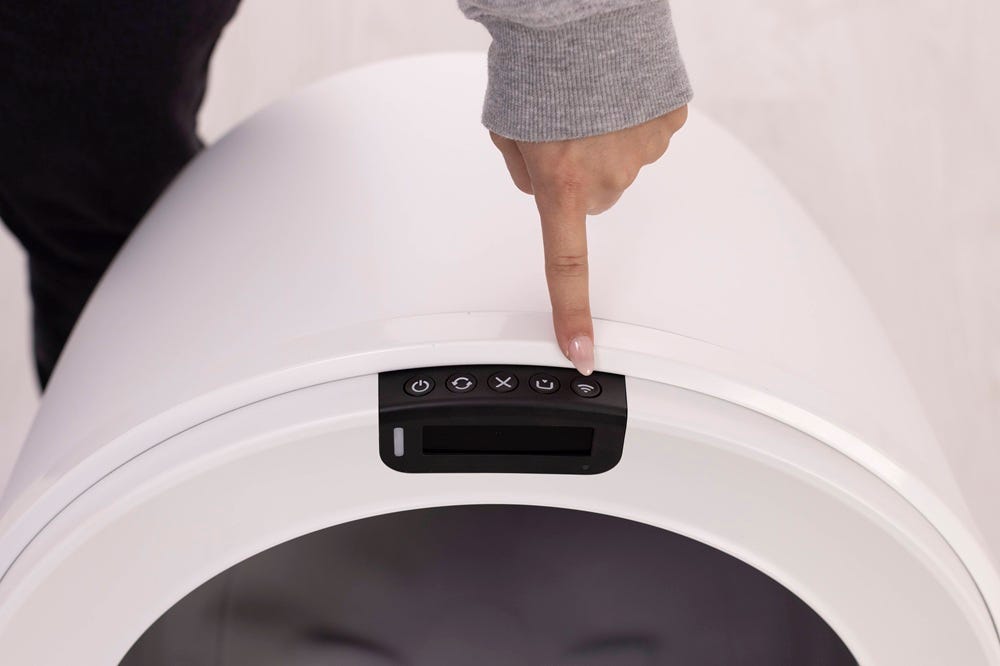
Auf dem LCD-Bildschirm wird der aktuelle Verbindungsstatus angezeigt (z. B. „Getrennt“).
Den Verbindungsstatus können Sie auch in der Whisker-App überprüfen.
Benötigen Sie Hilfe beim Anschließen Ihres Litter-Robot 5 Pro ?
Schnellzugriff
Den Zustand „WLAN getrennt“ verstehen
Wenn Ihr Litter-Robot 5 die WLAN-Verbindung verliert:
- Die Whisker-App zeigt den Status „Offline“ an.
So überprüfen Sie den Verbindungsstatus des Geräts:
-
Kurz drücken
Verbindungstaste am Bedienfeld
-
Der LCD-Bildschirm zeigt den aktuellen Status an.
-
Wenn das Gerät offline ist, zeigt das LCD-Display Folgendes an:
Getrennt
Stellen Sie die Verbindung wieder her, überprüfen Sie den Router oder aktualisieren Sie das Netzwerk in der App.
Der Roboter wird automatisch versuchen, die Verbindung mit den zuletzt gespeicherten Netzwerkzugangsdaten wiederherzustellen.
Falls die Wiederverbindung nach einigen Minuten fehlschlägt, ist möglicherweise eine manuelle Wiederverbindung erforderlich.
Bevor Sie beginnen
- Vergewissern Sie sich, dass Ihr WLAN-Heimnetzwerk aktiv und stabil ist.
- Prüfen Sie, ob sich andere Geräte mit demselben Netzwerk verbinden können.
- Stellen Sie sicher, dass sich Ihr Router in Reichweite des Litter-Robot befindet.
-
Halten Sie Ihr Smartphone mit aktiviertem Bluetooth und installierter
Whisker-App in der Nähe.
Hinweis: Falls sich Ihre Router- oder WLAN-Zugangsdaten geändert haben, müssen Sie diese in der App aktualisieren.
Überprüfen Sie Ihr WLAN-Netzwerk
- Vergewissern Sie sich, dass Ihre Internetverbindung funktioniert.
- Vergewissern Sie sich, dass sich Ihr Netzwerkname (SSID) und Ihr Passwort nicht geändert haben.
-
Wenn Sie sowohl das 2,4-GHz- als auch das 5-GHz-Band nutzen, denken Sie
daran:
- Litter-Robot 5 (Standard) verbindet sich nur mit 2,4 GHz .
- Bringen Sie das Gerät bei Wiederverbindungsversuchen näher an den Router heran.
Verbinden Sie Ihren Litter-Robot 5 wieder.
Wenn das Gerät „Getrennt“ anzeigt, startet der Roboter automatisch einen Wiederverbindungsversuch.
- Auf dem LCD-Display wird für etwa 5 Sekunden „Getrennt“ angezeigt.
- Anschließend erscheint für etwa 10 Sekunden die Meldung „Verbindung wird wiederhergestellt, Router überprüfen oder Netzwerk in der App aktualisieren“, während der Roboter versucht, die Verbindung wiederherzustellen.
- Wenn die Wiederverbindung erfolgreich ist, leuchtet die LED-Anzeigeleuchte dauerhaft weiß und das LCD-Display aktualisiert sich auf „Verbunden“ .
- Sollte sich der Verbindungsaufbau wiederholen oder das gelbe Blinken anhalten, fahren Sie mit dem nächsten Abschnitt fort, um die Netzwerkdetails zu überprüfen oder die WLAN-Einstellungen über die Whisker-App zu aktualisieren.
Erfolgreiche Wiederverbindung bestätigen
- Sobald die Verbindung wiederhergestellt ist, leuchtet die LED-Anzeigeleuchte durchgehend weiß.
- Öffnen Sie die Whisker-App und vergewissern Sie sich, dass Ihr Litter-Robot als online angezeigt wird.
- Senden Sie in der App einen manuellen Zyklusbefehl , um sicherzustellen, dass die Kommunikation aktiv ist.
- Tippen Sie auf Ihr Gerät → Steuerung → Durchlauf .
Erfolg: Ihr Litter-Robot 5 absolviert einen Zyklus und kehrt mit einem durchgehend weißen Licht zur Ausgangsposition zurück.
Fehler: Der Gerätestatus wird in der Whisker-App als „Offline“ angezeigt, und Fernsteuerungsbefehle funktionieren nicht. Fahren Sie mit den nächsten Schritten fort.
Aktualisieren oder ändern Sie Ihr Netzwerk (falls erforderlich).
Wenn Sie kürzlich Ihren Router, Ihre SSID oder Ihr Passwort geändert haben:
- Öffne die Whisker-App.
- Tippen Sie auf Ihr Gerät → Geräteeinstellungen → Netzwerk aktualisieren .
-
Geben Sie Ihren WLAN-Netzwerknamen und Ihr Passwort ein.
-
Schalten Sie Ihr Gerät ein (falls es ausgeschaltet ist).
-
Aktivieren Sie den Verbindungsmodus. Halten Sie die Verbindungstaste 3 Sekunden lang gedrückt, bis die Statusleuchte blau blinkt.
-
Verbinden Sie Ihr Telefon mit dem Gerät. Ihr Telefon versucht, sich über Bluetooth mit Ihrem Gerät zu verbinden. Stellen Sie sicher, dass Bluetooth aktiviert ist.
-
Die App versucht, die Verbindung zu Ihrem Litter-Robot wiederherzustellen. Dies kann einige Minuten dauern.
- Nach Abschluss der Installation prüfen Sie, ob die LED durchgehend weiß leuchtet und die App den Roboter im Status „Bereit“ anzeigt.
Netzwerktipps
- Litter-Robot 5 (Standard) verbindet sich nur mit 2,4 GHz.
-
Starten Sie Ihren Router neu, indem Sie ihn für 30 Sekunden vom Stromnetz trennen und ihn dann wieder anschließen.
Hinweis: Einige Mesh-Router schalten Geräte automatisch zwischen 2,4-GHz- und 5-GHz-Netzwerken um. Falls die Einrichtung erfolgreich war, der Roboter aber später die Verbindung verliert oder sich nicht wieder verbinden kann, stellt der Router möglicherweise keine kompatible 2,4-GHz-Verbindung mehr bereit. Erstellen Sie ein separates 2,4-GHz-Gastnetzwerk und verbinden Sie den Roboter erneut.
Für weitere Hilfe bei Ihren Netzwerk- oder Routereinstellungen empfehlen wir Ihnen, sich an Ihren Internetdienstanbieter zu wenden.
Benötigen Sie weitere Hilfe?
Wenn Ihr Litter-Robot 5 nach Befolgung dieser Schritte weiterhin gelb blinkt oder „Getrennt“ anzeigt:
- Bitte notieren Sie Ihr Telefonmodell/Betriebssystem, die Marke und das Modell Ihres Routers sowie die Schritte, die Sie bereits unternommen haben.
- Wenden Sie sich anschließend an den Whisker-Kundendienst, um weitere Unterstützung zu erhalten.
Didn't find what you're looking for?
Phone and Chat support available Mon-Fri: 3PM-11PM CET, or submit a ticket anytime.