The store will not work correctly in the case when cookies are disabled.

Litter-Robot 5 & Pro: WLAN-Chip-Fehler

Wenn auf Ihrem Litter-Robot die Meldung „WiFi Chip Fault“ angezeigt wird, wählen Sie bitte Litter-Robot 5 oder Litter-Robot 5 Pro aus und befolgen Sie die unten stehenden Schritte, um Unterstützung zu erhalten.
Wählen Sie Ihr Produkt aus
Litter-Robot 5
Sollte die Fehlermeldung „WLAN-Chipfehler“ angezeigt werden, versuchen Sie die folgenden Schritte, um das Problem zu beheben:
Harter Stromzyklus
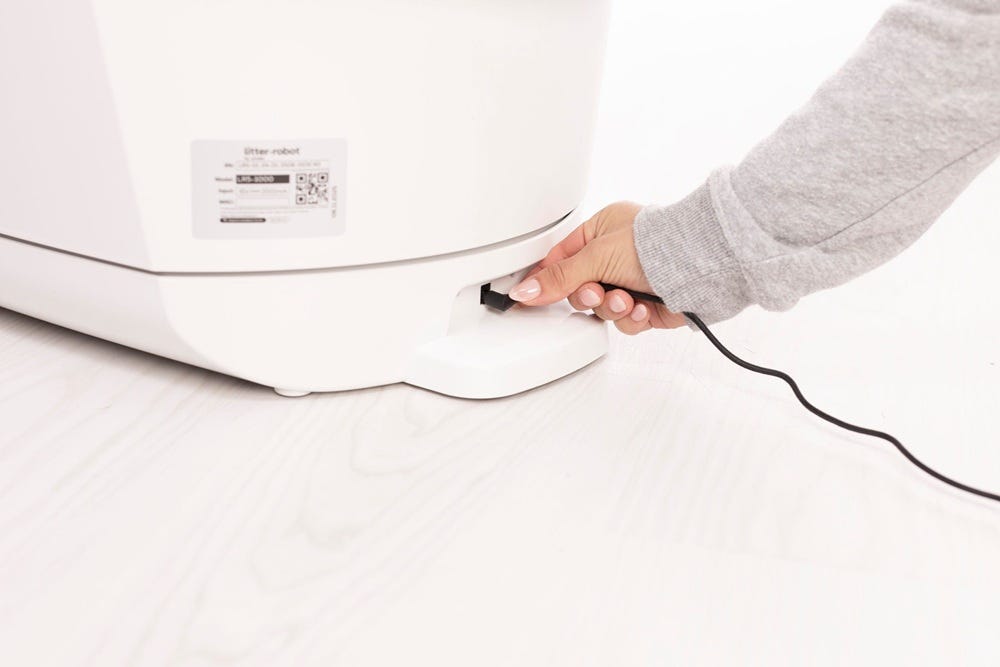
- Ziehen Sie den Netzstecker vom Sockel ab (drücken Sie nicht den Netzschalter).
-
Warten Sie 15 Sekunden .
-
Schließen Sie das Gerät wieder an. Es sollte sich automatisch einschalten (sowohl die Kamera als auch das Display).
-
Warten Sie 60 Sekunden . Die Kamera sollte einen Signalton abgeben, sobald das Gerät neu gestartet wurde.
Firmwareversion prüfen
-
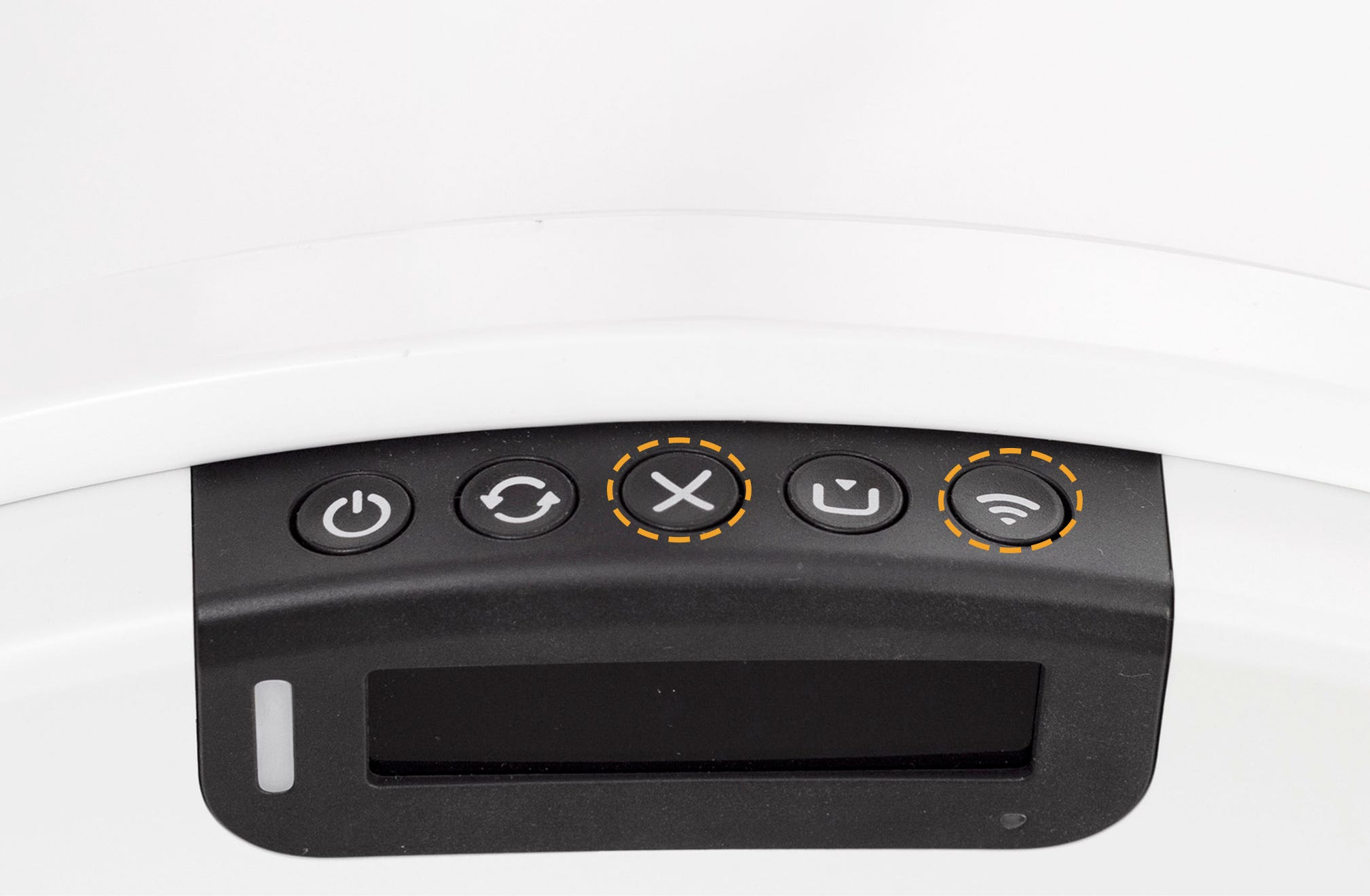
Halten Sie die Tasten „Abbrechen“ und „Verbinden “ (gleichzeitig) 3 Sekunden lang gedrückt, um die aktuelle Firmware-Version anzuzeigen.
-
Die IoT-Firmware-Version wird unten auf dem Bildschirm angezeigt. Notieren Sie sich die Nummer.
-
Wenn die IoT-Firmware Folgendes anzeigt: 0.0.0, 0.0.0-0, versuchen Sie einen Neustart und überprüfen Sie dann die Firmware-Version erneut.
Erfolgreich: Wenn auf Ihrem Gerät eine IoT-Firmware-Version angezeigt wird (Beispiel: 1.5.8, 1.2.2-1220), fahren Sie mit den folgenden Onboarding-Schritten fort.
Fehler: Falls Ihr Gerät eine ungültige Firmware-Version anzeigt (Beispiel: 0.0.0, 0.0.0-0), lesen Sie bitte den Abschnitt „Was Sie bereithalten sollten“ weiter unten und wenden Sie sich an den Whisker-Kundendienst, um weitere Unterstützung zu erhalten.
Onboarding
-
Falls Ihr Litter-Robot bereits integriert war: Tippen Sie in der Whisker-App auf Ihr Gerät, dann auf das Zahnradsymbol „Einstellungen“, dann auf „Netzwerk aktualisieren“ und folgen Sie den Anweisungen.
-
Falls Ihr Litter-Robot zuvor nicht verbunden war, versuchen Sie die Einrichtung, indem Sie die Verbindungstaste 3 Sekunden lang gedrückt halten und dann den Anweisungen zur Einrichtung folgen.
-
Nach erfolgreicher Verbindung leuchtet die Statusanzeige durchgehend weiß und Ihr Gerät startet ein Firmware-Update. Bitte warten Sie 15–30 Minuten, bis das Update abgeschlossen ist, bevor Sie Ihren Litter-Robot wieder verwenden.
Erfolgreich: Ihr Litter-Robot 5 zeigt an, dass er online ist und die Meldung "WiFi Chip Fault" nicht mehr anzeigt.
Fehler: Falls die LED-Leuchte während des Onboardings nicht erscheint oder blau blinkt und Sie keine Verbindung zur Whisker-App herstellen können, fahren Sie bitte mit den nächsten Schritten fort.
Was man bereithalten sollte
-
Ihre Litter-Robot-Seriennummer
- Sie finden die Nummer auf dem Aufkleber an der Unterseite Ihres Geräts (in der Nähe des Stromanschlusses) oder auf dem Karton, in dem es geliefert wurde.
- Ihre Seriennummer beginnt mit LR5-01.
-
Die Firmware-Versionsnummer
- Halten Sie die Tasten „Abbrechen“ und „Verbinden“ gleichzeitig 3 Sekunden lang gedrückt.
- Notieren Sie sich genau, was erscheint, oder machen Sie ein Foto davon (auch wenn keine Zahl angezeigt wird).
- Es sollten mehrere Firmware-Versionsnummern auf dem Bildschirm erscheinen. Diese werden nach etwa 10 Sekunden automatisch ausgeblendet.
Kontaktieren Sie uns telefonisch oder per Live-Chat.
Montag bis Freitag: 9:00 bis 21:00 Uhr EST und Samstag und Sonntag: 9:00 bis 17:00 Uhr EST, oder reichen Sie jederzeit ein Ticket ein und geben Sie die oben genannten Details an.
Litter-Robot 5 Pro
Sollte die Fehlermeldung „WLAN-Chipfehler“ angezeigt werden, versuchen Sie die folgenden Schritte, um das Problem zu beheben:
Harter Stromzyklus
- Ziehen Sie den Netzstecker vom Sockel ab (drücken Sie nicht den Netzschalter).
-
Warten Sie 15 Sekunden .
-
Schließen Sie das Gerät wieder an. Es sollte sich automatisch einschalten (sowohl die Kamera als auch das Display).
-
Warten Sie 60 Sekunden . Die Kamera sollte einen Signalton abgeben, sobald das Gerät neu gestartet wurde.
Firmwareversion prüfen
-
Halten Sie die Tasten „Abbrechen“ und „Verbinden “ (gleichzeitig) 3 Sekunden lang gedrückt, um die aktuelle Firmware-Version anzuzeigen.
-
Die IoT-Firmware-Version wird unten auf dem Bildschirm angezeigt. Notieren Sie sich die Nummer.
-
Wenn die IoT-Firmware Folgendes anzeigt: 0.0.0, 0.0.0-0, versuchen Sie einen Neustart und überprüfen Sie dann die Firmware-Version erneut.
Erfolgreich: Wenn auf Ihrem Gerät eine IoT-Firmware-Version angezeigt wird (Beispiel: 1.5.8, 1.2.2-1220), fahren Sie mit den folgenden Onboarding-Schritten fort.
Fehler: Falls Ihr Gerät eine ungültige Firmware-Version anzeigt (Beispiel: 0.0.0, 0.0.0-0), lesen Sie bitte den Abschnitt „Was Sie bereithalten sollten“ weiter unten und wenden Sie sich an den Whisker-Kundendienst, um weitere Unterstützung zu erhalten.
Onboarding
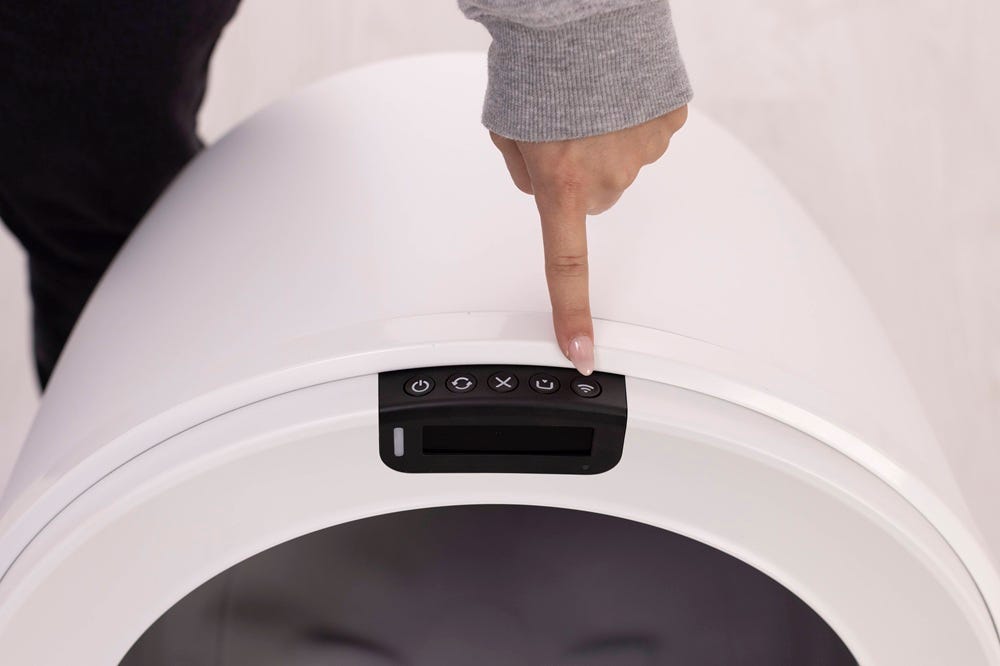
- Versuchen Sie nun das Onboarding, indem Sie die Schaltfläche „Verbinden“ 3 Sekunden lang gedrückt halten und dann den Onboarding-Anweisungen folgen.
-
Beachten Sie während des Onboarding-Prozesses die LED-Leuchte der Kamera – sie sollte blau blinken .
-
Wenn die LED Ihrer Kamera gelb blinkt, bedeutet dies, dass ein falsches WLAN-Passwort eingegeben wurde:
Wenn Ihr WLAN-Passwort korrekt ist und sich das Gerät trotzdem nicht verbinden lässt, führen Sie einen Werksreset durch: Drücken und halten Sie
 Zyklus und
 Halten Sie die Tasten 3 Sekunden lang gedrückt, dann kurz
drücken
Halten Sie die Tasten 3 Sekunden lang gedrückt, dann kurz
drücken
 Stellen Sie eine Verbindung her, um die Anmeldung zu
bestätigen. Sobald der Roboter neu gestartet wurde, versuchen Sie
die Registrierung erneut.
Stellen Sie eine Verbindung her, um die Anmeldung zu
bestätigen. Sobald der Roboter neu gestartet wurde, versuchen Sie
die Registrierung erneut.
-
Warten Sie bis zu 60 Sekunden, bis die LED des Roboters wieder blau blinkt, und starten Sie den Onboarding-Prozess neu. Versuchen Sie das Onboarding erst erneut, wenn die LED wieder blau blinkt.
-
Sollte die Kamera-LED nicht wieder blau blinken, versuchen Sie einen Neustart und versuchen Sie das Onboarding erneut.
-
-
Wenn die LED-Leuchte Ihrer Kamera nicht leuchtet oder blau blinkt, liegt wahrscheinlich ein Problem mit Ihrem Litter-Robot vor.
-
-
Nach erfolgreicher Anmeldung leuchtet die LED der Kamera dauerhaft weiß und Ihr Gerät führt ein Firmware-Update durch. Bitte warten Sie 15–30 Minuten , bis das Update abgeschlossen ist, bevor Sie Ihren Litter-Robot wieder verwenden.
-
Leuchtet die LED der Kamera durchgehend weiß, zeigt die App aber einen Onboarding-Fehler an, bedeutet dies, dass Ihr Litter-Robot erfolgreich in das System integriert wurde.
-
Starten Sie die App neu, dann sollte Ihr Litter-Robot 5 Pro korrekt in Ihrer Geräteliste angezeigt werden.
-
Erfolgreich: Ihr Litter-Robot 5 Pro zeigt an, dass er online ist und die Meldung "WiFi Chip Fault" wird nicht mehr angezeigt.
Fehler: Falls die LED-Leuchte während des Onboardings nicht erscheint oder blau blinkt und Sie keine Verbindung zur Whisker-App herstellen können, fahren Sie bitte mit den nächsten Schritten fort.
Was man bereithalten sollte
-
Ihre Litter-Robot-Seriennummer
- Sie finden die Nummer auf dem Aufkleber an der Unterseite Ihres Geräts (in der Nähe des Stromanschlusses) oder auf dem Karton, in dem es geliefert wurde.
- Ihre Seriennummer beginnt mit LR5-02.
-
Die Firmware-Versionsnummer
- Halten Sie die Tasten „Abbrechen“ und „Verbinden“ gleichzeitig 3 Sekunden lang gedrückt.
- Notieren Sie sich genau, was erscheint, oder machen Sie ein Foto davon (auch wenn keine Zahl angezeigt wird).
- Es sollten mehrere Firmware-Versionsnummern auf dem Bildschirm erscheinen. Diese werden nach etwa 10 Sekunden automatisch ausgeblendet.
Kontaktieren Sie uns telefonisch oder per Live-Chat.
Montag bis Freitag: 9:00 bis 21:00 Uhr EST und Samstag und Sonntag: 9:00 bis 17:00 Uhr EST, oder reichen Sie jederzeit ein Ticket ein und geben Sie die oben genannten Details an.
Didn't find what you're looking for?
Phone and Chat support available Mon-Fri: 3PM-11PM CET, or submit a ticket anytime.