The store will not work correctly in the case when cookies are disabled.

Whisker App: Onboarding Ihres Litter-Robot 3 Connect
Herzlichen Glückwunsch zu Ihrem neuen Litter-Robot! Jetzt verbinden wir ihn.
-
Laden Sie die Whisker-App herunter und folgen Sie den
Onboarding-Anweisungen.


App-Anforderungen:
Betriebssystem : iOS 13.0 oder höher oder Android 8.0 oder höher
Kameraberechtigungen : Erforderlich zum Scannen von QR-Codes
Netzwerk : 2,4-GHz-Verbindung mit einem IPv4-Router (5-GHz-Verbindung und IPv6-Router werden nicht unterstützt) - Aktivieren Sie bluetooth auf Ihrem Mobilgerät.
-
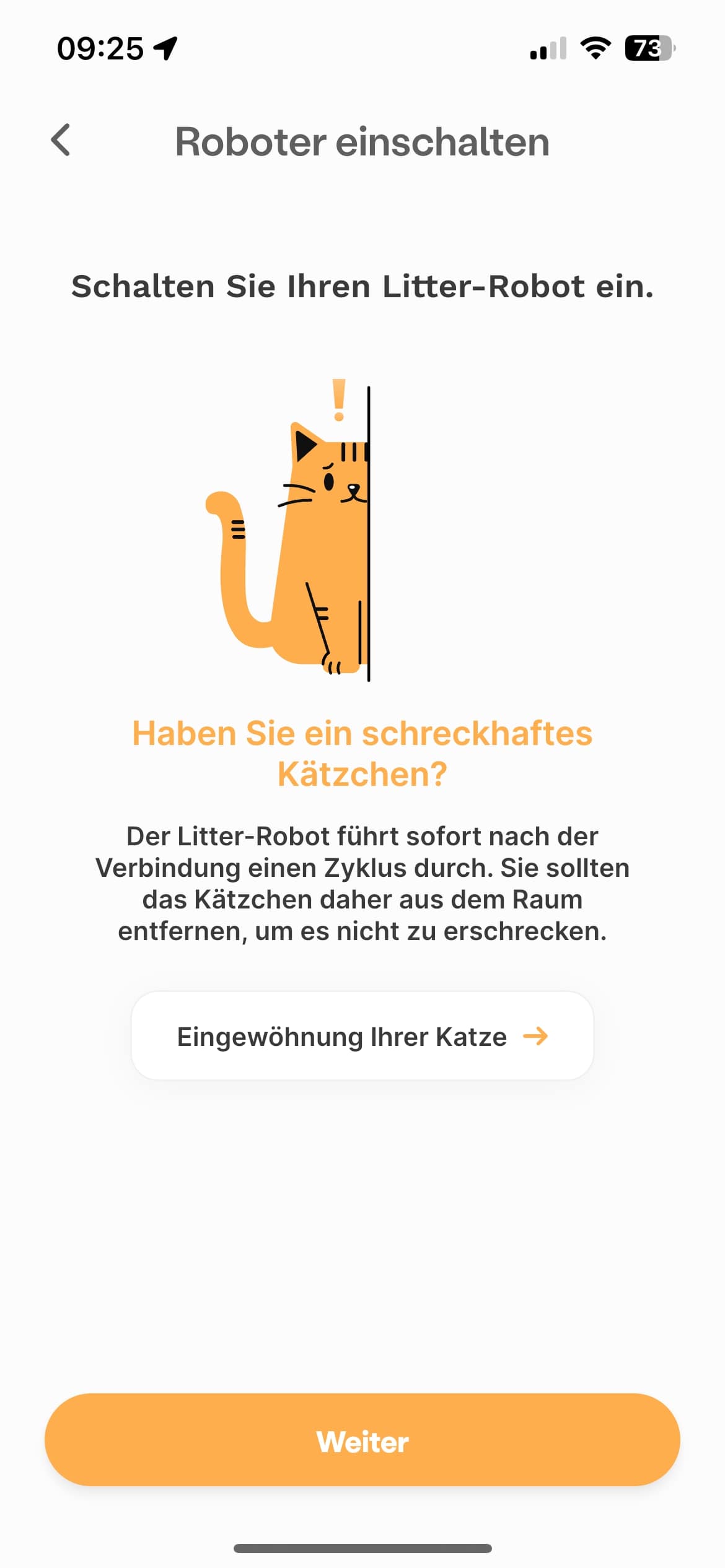
Schalten Sie Ihren Litter-Robot ein. Der Litter-Robot wird sofort nach der
Verbindung eingeschaltet. Sie sollten Kitty daher aus dem Raum entfernen, um
sie nicht zu beunruhigen.
-
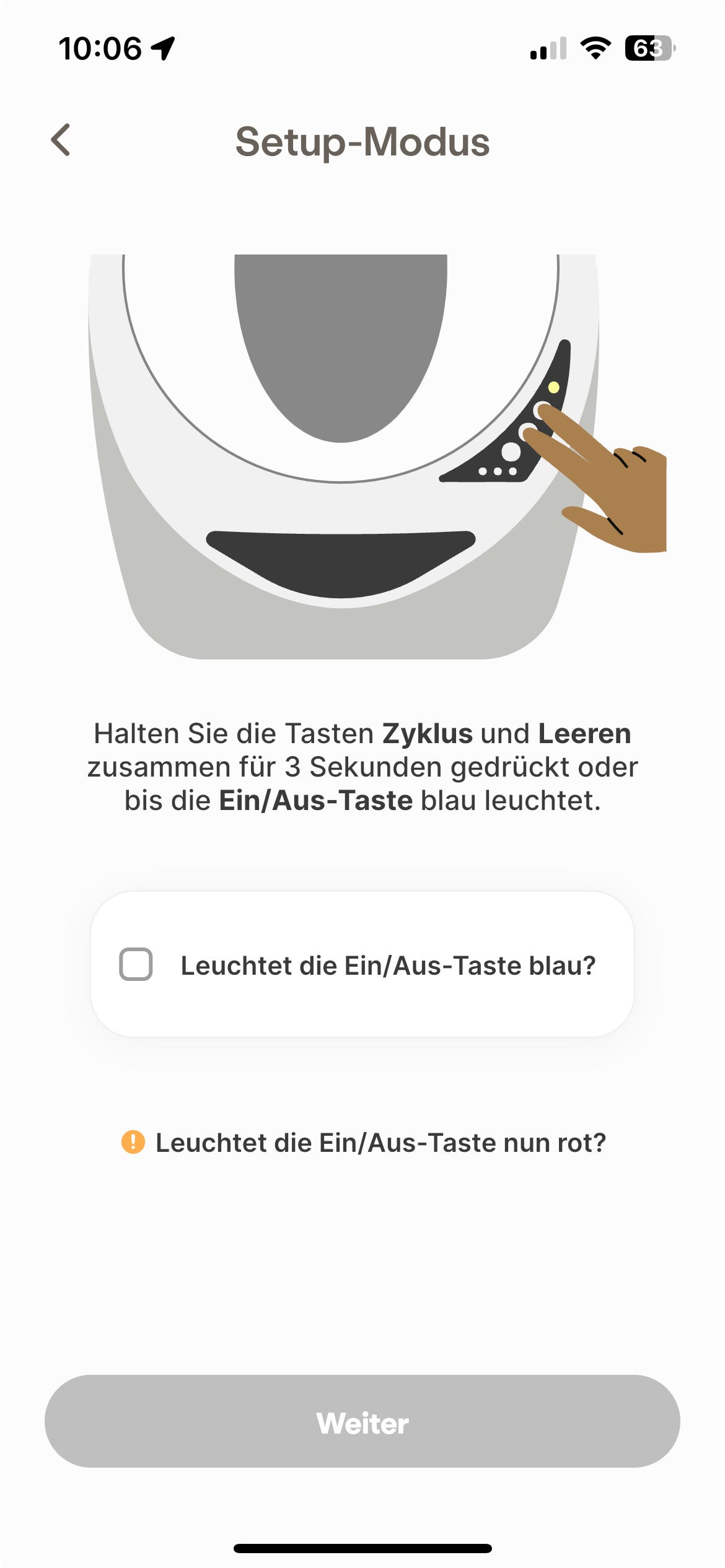
Halten Sie die Tasten „Cycle“ und „Empty“
gleichzeitig 3 Sekunden lang gedrückt oder bis die Einschalttaste blau
leuchtet.
Wenn Sie Ihr Gerät nicht innerhalb von 30 Sekunden nach dem Wechsel in den Onboardingmodus verbinden können, wird die bluetooth-Verbindung Ihres Geräts getrennt und Sie müssen den Vorgang neu starten.
Fehlerbehebung bei Problemen mit dem roten Netzschalter
-
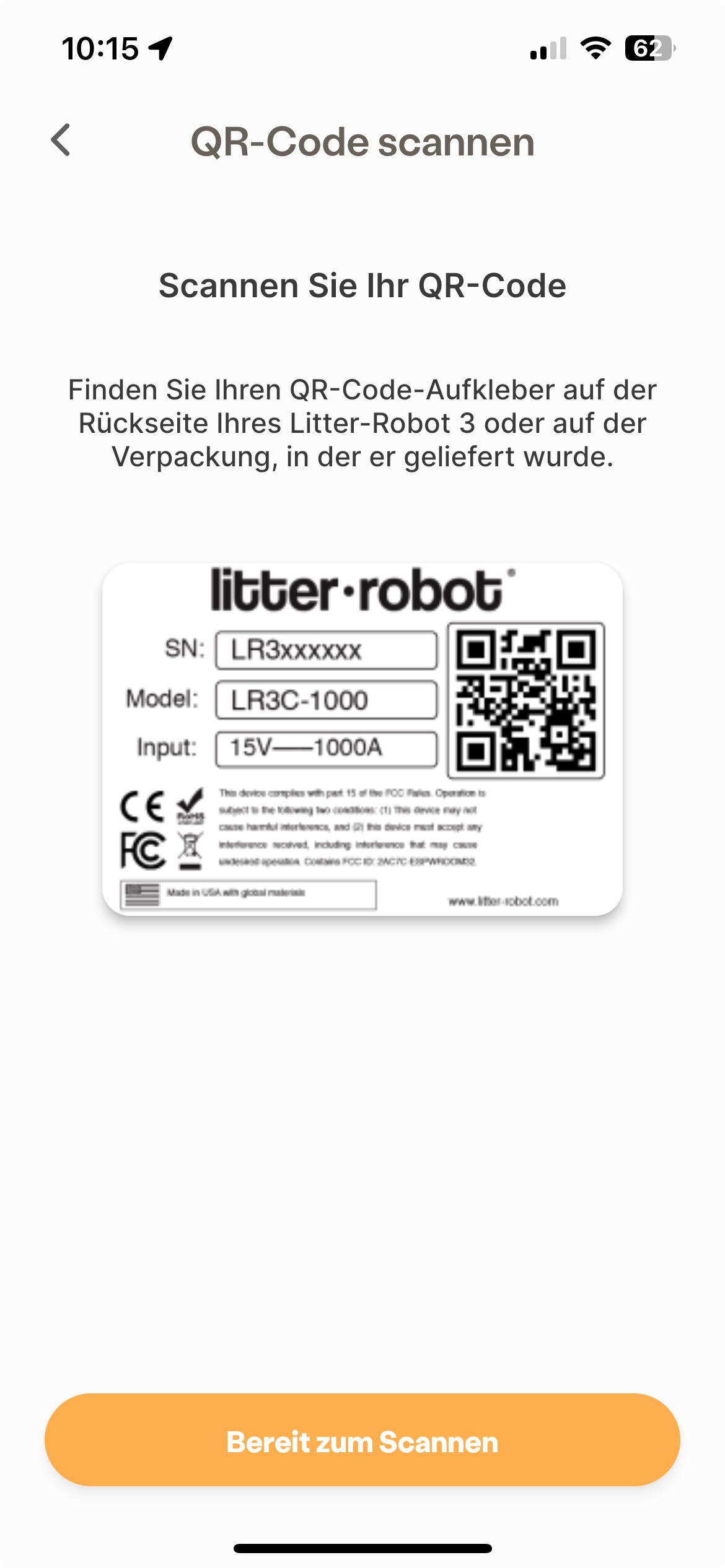
Um Ihren Roboter zu registrieren, tippen Sie auf „Bereit zum
Scannen“, um die Kamera Ihres Telefons innerhalb der Whisker-App zu
verwenden und den QR-Code zu scannen. Den QR-Code finden Sie auf der
Rückseite des Geräts und auf der Verpackung.
Beheben von Problemen beim Scannen von QR-Codes
-
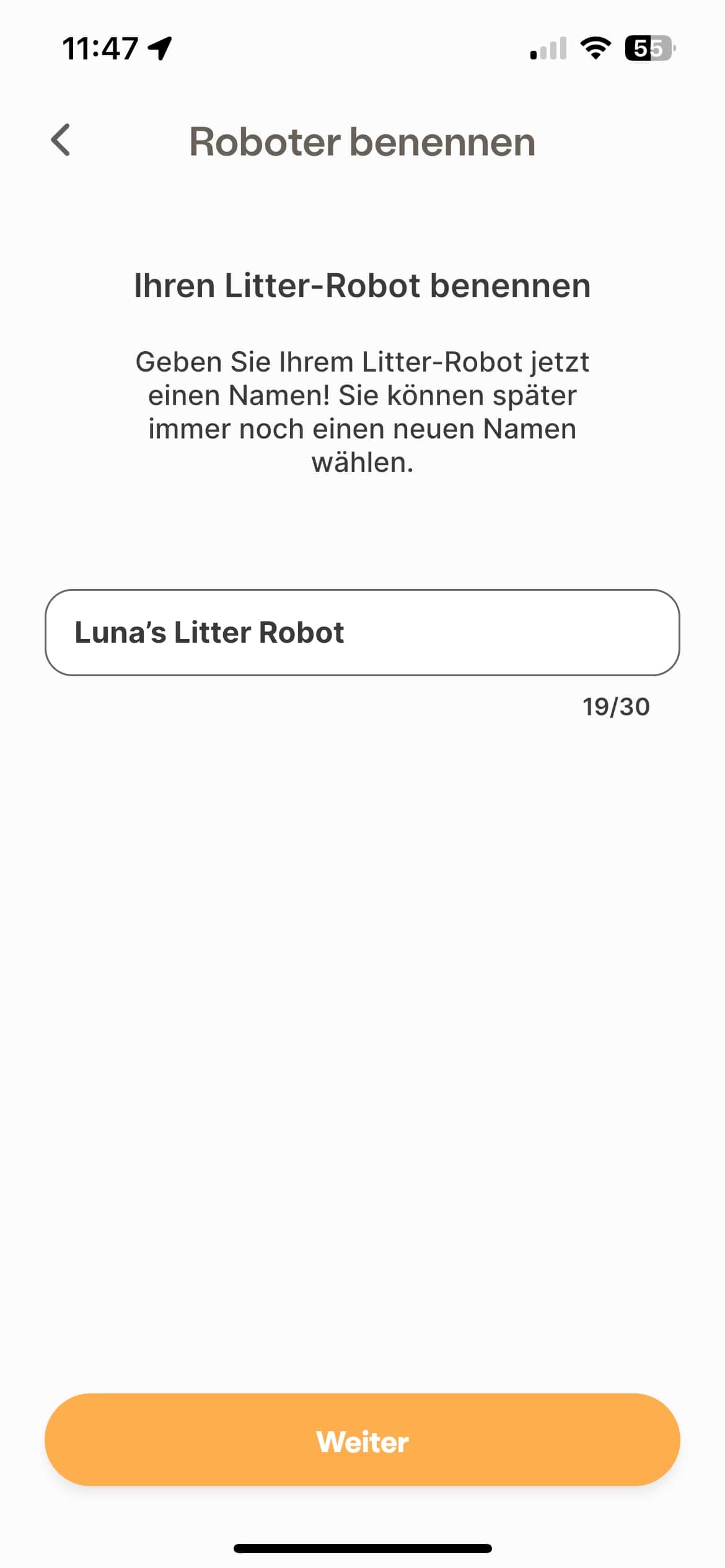
Geben Sie Ihrem Litter-Robot nun einen Namen. Sie können später
jederzeit einen neuen Namen wählen. Wenn Sie mehr als einen Roboter
haben, erleichtert dies die Identifizierung.
-
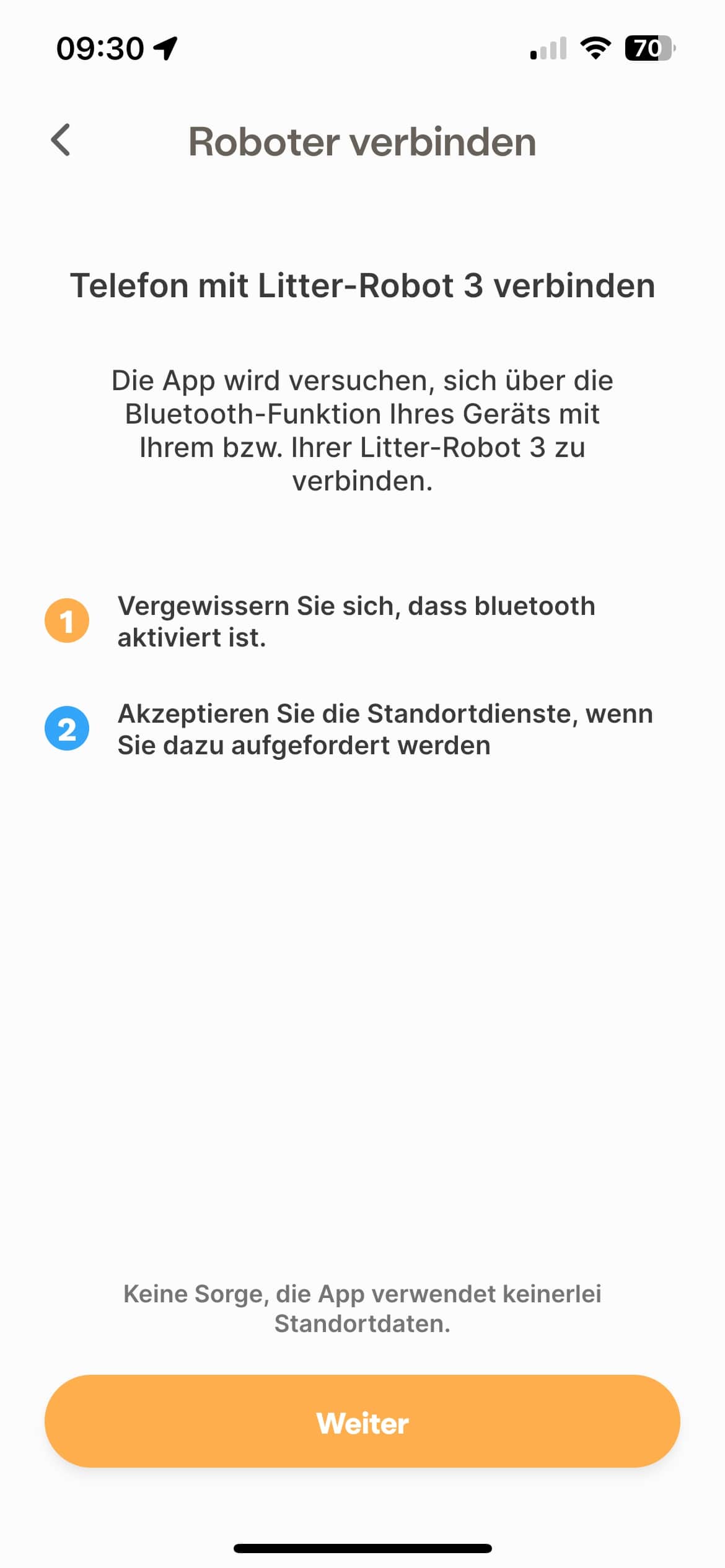
Die App versucht, über bluetooth Ihres Geräts eine Verbindung zu
Ihrem Litter-Robot herzustellen. Stellen Sie sicher, dass bluetooth
aktiviert ist. Akzeptieren Sie die Ortungsdienste, wenn Sie dazu
aufgefordert werden.
-
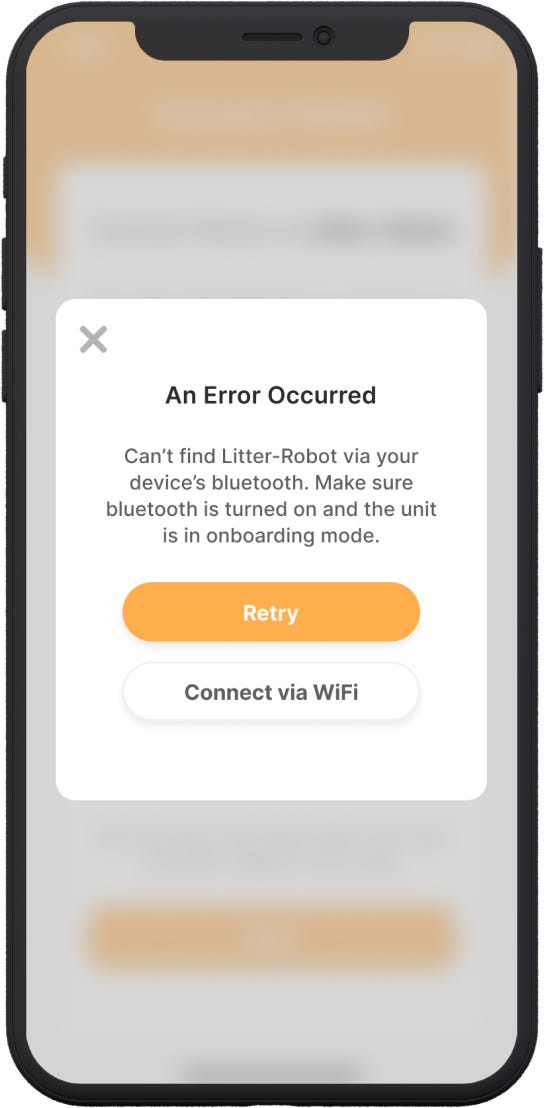
Wenn die App Litter-Robot nicht über die bluetooth-Funktion Ihres
Geräts finden kann, bewegen Sie Ihr Mobilgerät näher an Ihren
Litter-Robot, überprüfen Sie, ob die bluetooth-Funktion Ihres
Mobilgeräts eingeschaltet ist und der Einschaltknopf Ihres Litter-Robot
blau leuchtet.
- Wenn Sie Ihr Gerät nicht innerhalb von 30 Sekunden nach dem Wechsel in den Onboardingmodus verbinden können, wird die bluetooth-Verbindung Ihres Geräts getrennt und Sie müssen den Vorgang neu starten.
- Wenn die App Litter-Robot nicht über das bluetooth Ihres Geräts finden kann, werden Sie aufgefordert, es erneut zu versuchen oder eine Verbindung über WLAN herzustellen.
- Seriennummern LR3CI331028 und niedriger: Wenn Sie mit einem Android-Telefon einsteigen, müssen Sie eine Verbindung über Litter-Robot-WLAN statt über bluetooth Ihres Telefons herstellen.
-
Seriennummern, die mit LR3C beginnen (nicht LR3CI): Sie
müssen eine Verbindung über Litter-Robot-WLAN statt über
bluetooth Ihres Telefons herstellen.
-
Wenn die App Litter-Robot nicht über das bluetooth Ihres Geräts
finden kann, müssen wir Ihr Telefon über WLAN mit dem
Litter-Robot-Hotspot verbinden. Öffnen Sie die Netzwerkeinstellungen
Ihres Telefons. Wählen Sie das Netzwerk mit dem Namen
Litter-Robot und geben Sie das Passwort
neverscoopein.
-
Wenn Sie alle Fehlerbehebungsmaßnahmen im Onboarding-Schritt
„Connect Robot“ abgeschlossen haben, rufen Sie die Liste des
Bluetooth-Zubehörs Ihres Telefons auf und „vergessen“
Sie alle Geräte, deren Name „LR3C“ enthält,
starten Sie Ihr Telefon neu und starten Sie den Onboarding-Prozess
neu.
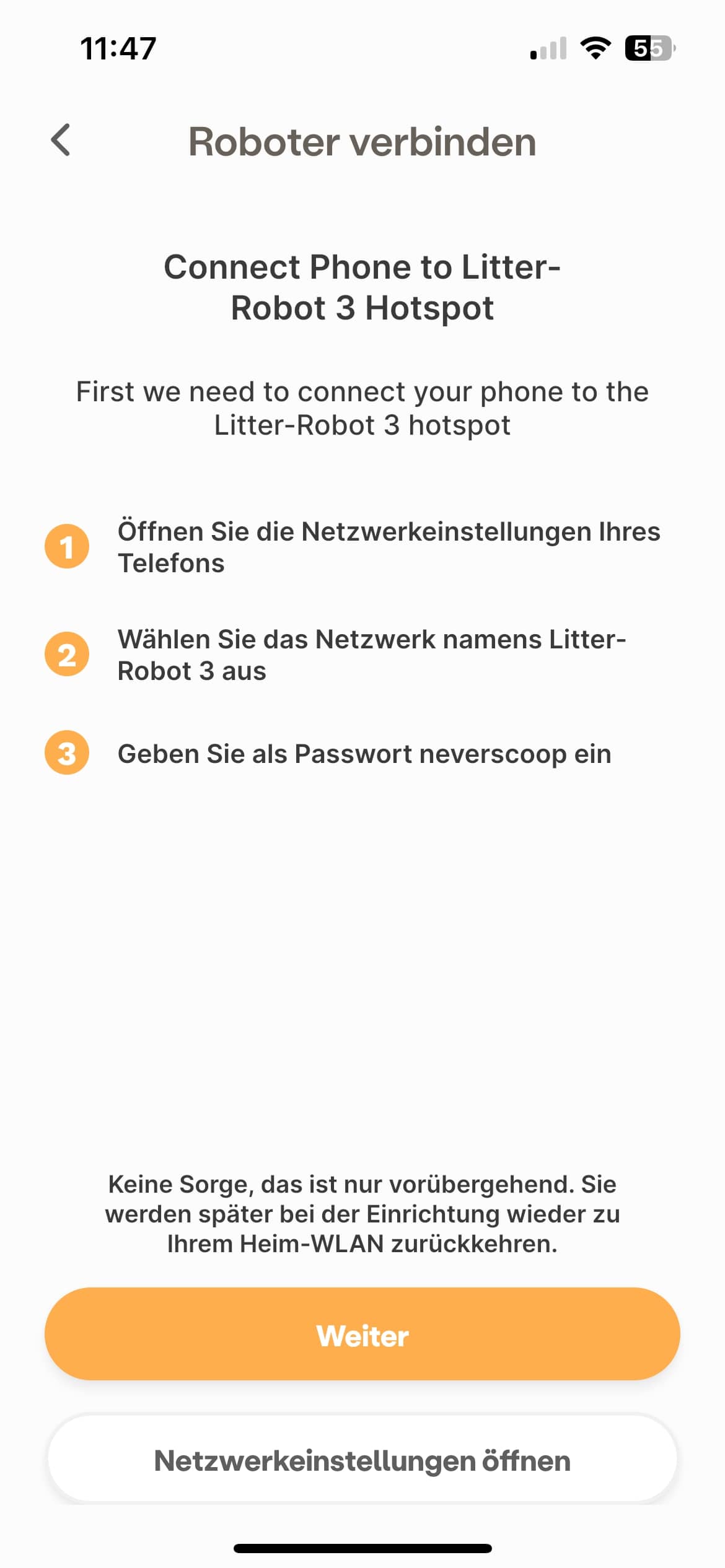
So wählen Sie den WLAN-Hotspot von Litter-Robot aus
-
Wenn Sie alle Fehlerbehebungsmaßnahmen im Onboarding-Schritt
„Connect Robot“ abgeschlossen haben, rufen Sie die Liste des
Bluetooth-Zubehörs Ihres Telefons auf und „vergessen“
Sie alle Geräte, deren Name „LR3C“ enthält,
starten Sie Ihr Telefon neu und starten Sie den Onboarding-Prozess
neu.
-
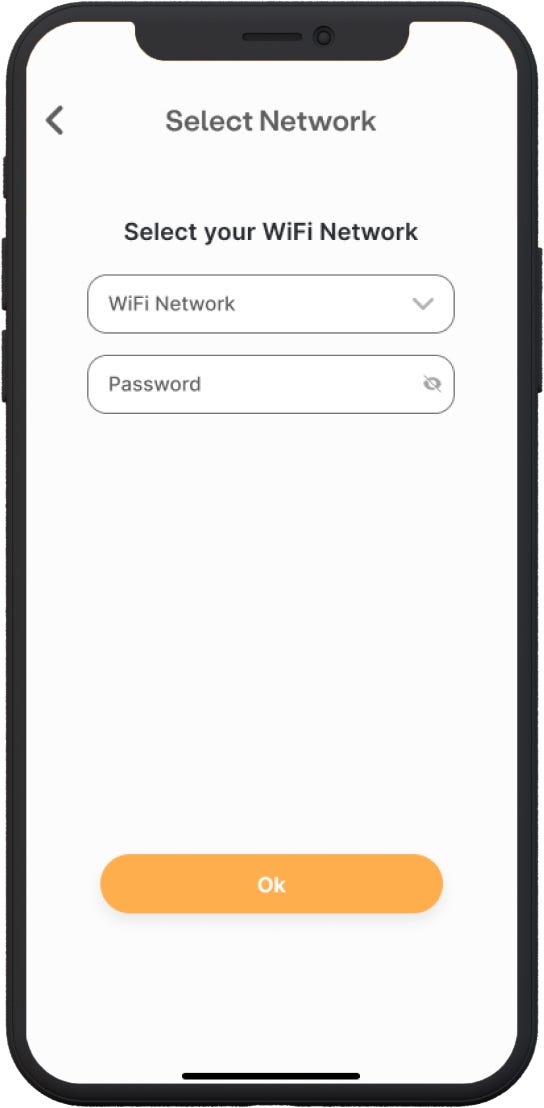
Nachdem Ihr Gerät verbunden ist, müssen Sie im letzten Schritt Ihr
WLAN-Heimnetzwerk auswählen und Ihr Passwort eingeben. Roboter
verbinden sich nur mit sicheren, passwortgeschützten Netzwerken.
- SSID-Netzwerknamen dürfen nicht länger als 31 Zeichen sein und Netzwerkkennwörter müssen zwischen 8 und 31 Zeichen lang sein; keine Schrägstriche, Punkte oder Leerzeichen.
-
Wenn Sie über ein Mesh-Netzwerk verfügen, trennen Sie
zusätzliche Satelliten, bis das Onboarding erfolgreich ist.
Ungültiges Passwort? Router mit Intel Puma 6- oder 7-Chipsatz und Arris DG3450-Router sind nicht kompatibel. Versuchen Sie nicht, ein falsches Passwort mehr als zweimal einzugeben.
-
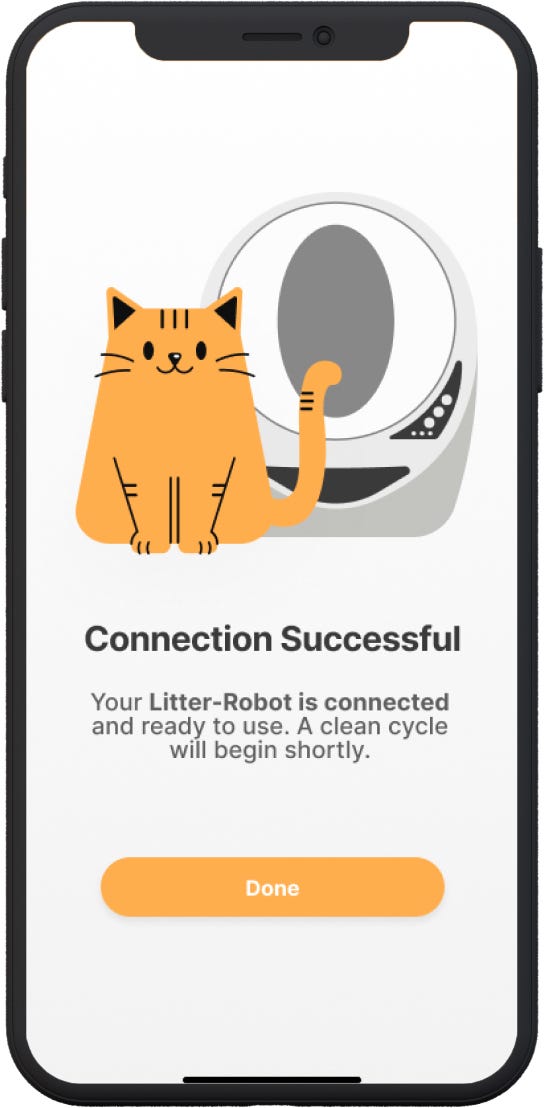
Sobald Litter-Robot erfolgreich verbunden ist, erlischt das blaue Licht auf
dem Einschaltknopf und das Bereitschaftslicht am Gerät leuchtet blau.
Wenn Ihr Onboarding-Versuch fehlschlägt, werden Sie aufgefordert, es
erneut zu versuchen oder abzubrechen. Wenn Sie es erneut versuchen, beginnt
der Vorgang von vorne.
Wenn Sie Ihren Litter-Robot nicht verbinden können, folgen Sie bitte den Schritten in unserem Video Litter-Robot 3 stellt keine Verbindung zum WLAN her.
Benötigen Sie technischen Support?
Unser Fehlerbehebungsassistent löst die meisten Probleme und ist der schnellste Weg, Hilfe zu erhalten.
Didn't find what you're looking for?
Phone and Chat support available Mon-Fri: 3PM-11PM CET, or submit a ticket anytime.