The store will not work correctly in the case when cookies are disabled.

Whisker App: Onboarding Ihres Litter-Robot 4
Anweisungen zur Einrichtung Ihres Litter-Robot 4 finden Sie in unserer Anleitung „ Erste Schritte“ .
Laden Sie die Whisker-App herunter und folgen Sie den Onboarding-Anweisungen.


Anforderungen für das Onboarding der Whisker-App:
- Betriebssystem : iOS 13.0 oder höher oder Android 8.0 oder höher
- Kameraberechtigungen : In der App erforderlich, um den QR-Code zu scannen
- Netzwerk : 2,4-GHz-WLAN-Signal mit IPv4- oder IPv6-Adressierung (5-GHz-WLAN-Signal wird nicht unterstützt)
- Stellen Sie sicher, dass Bluetooth auf Ihrem Mobilgerät aktiviert ist.
-
Um den Onboarding-Prozess zu starten, versetzen Sie den Litter-Robot in den
Setup-Modus.
-
Halten Sie die Schaltfläche „Verbinden“ auf dem
Bedienfeld drei Sekunden lang gedrückt.
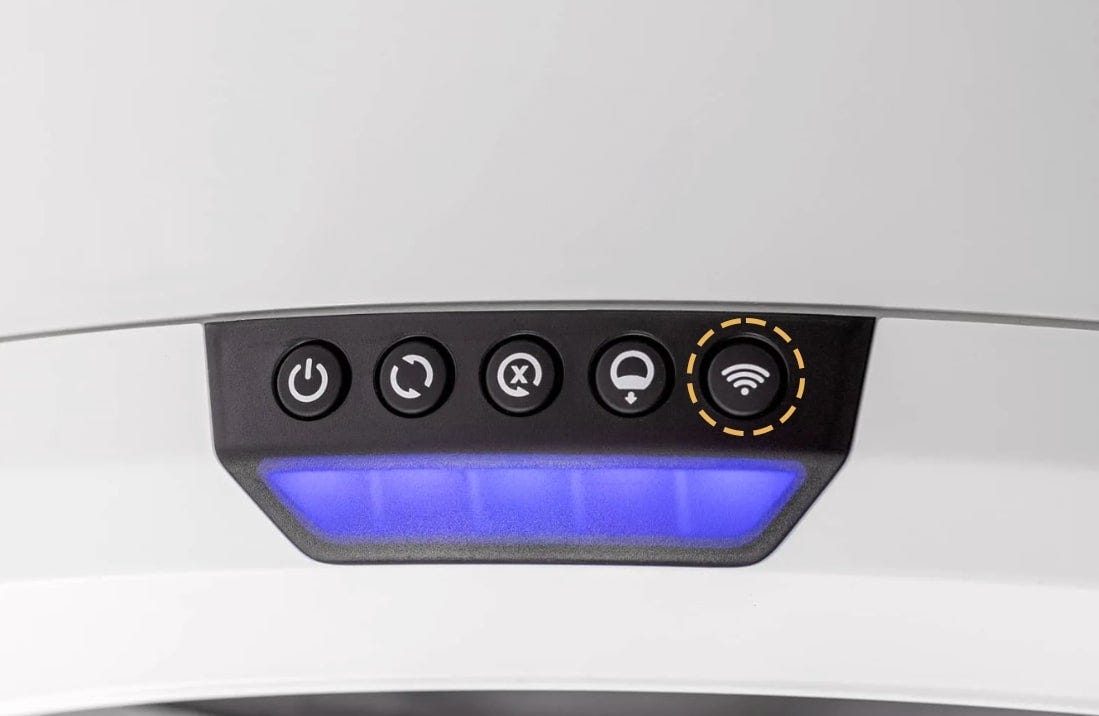
-
Das Bedienfeld leuchtet durchgehend blau und an der Unterseite
ertönt ein gelbes Licht.
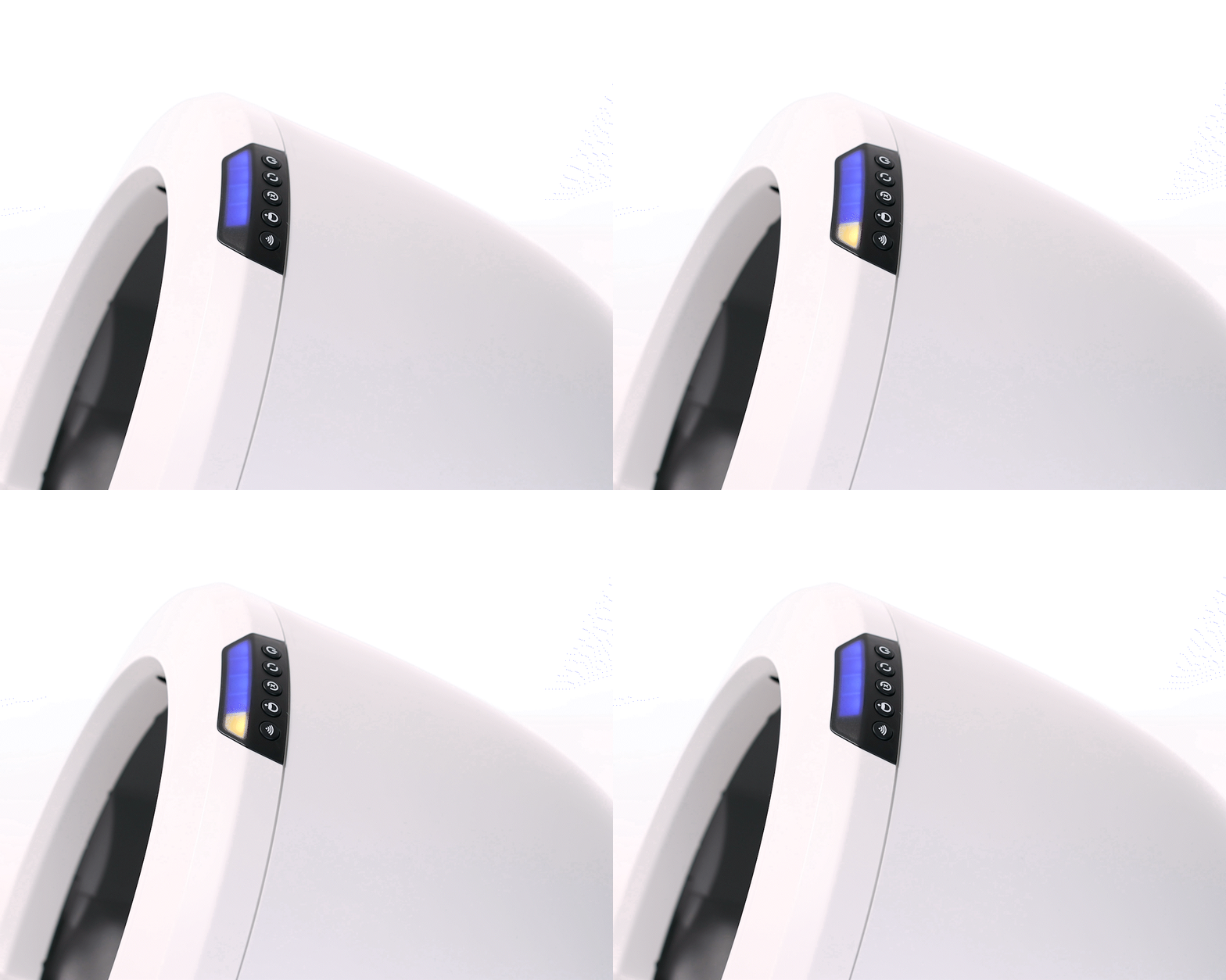
-
Halten Sie die Schaltfläche „Verbinden“ auf dem
Bedienfeld drei Sekunden lang gedrückt.
-
Öffnen Sie als Nächstes die Whisker-App. Sie müssen sich bei
der App anmelden oder ein Konto registrieren.
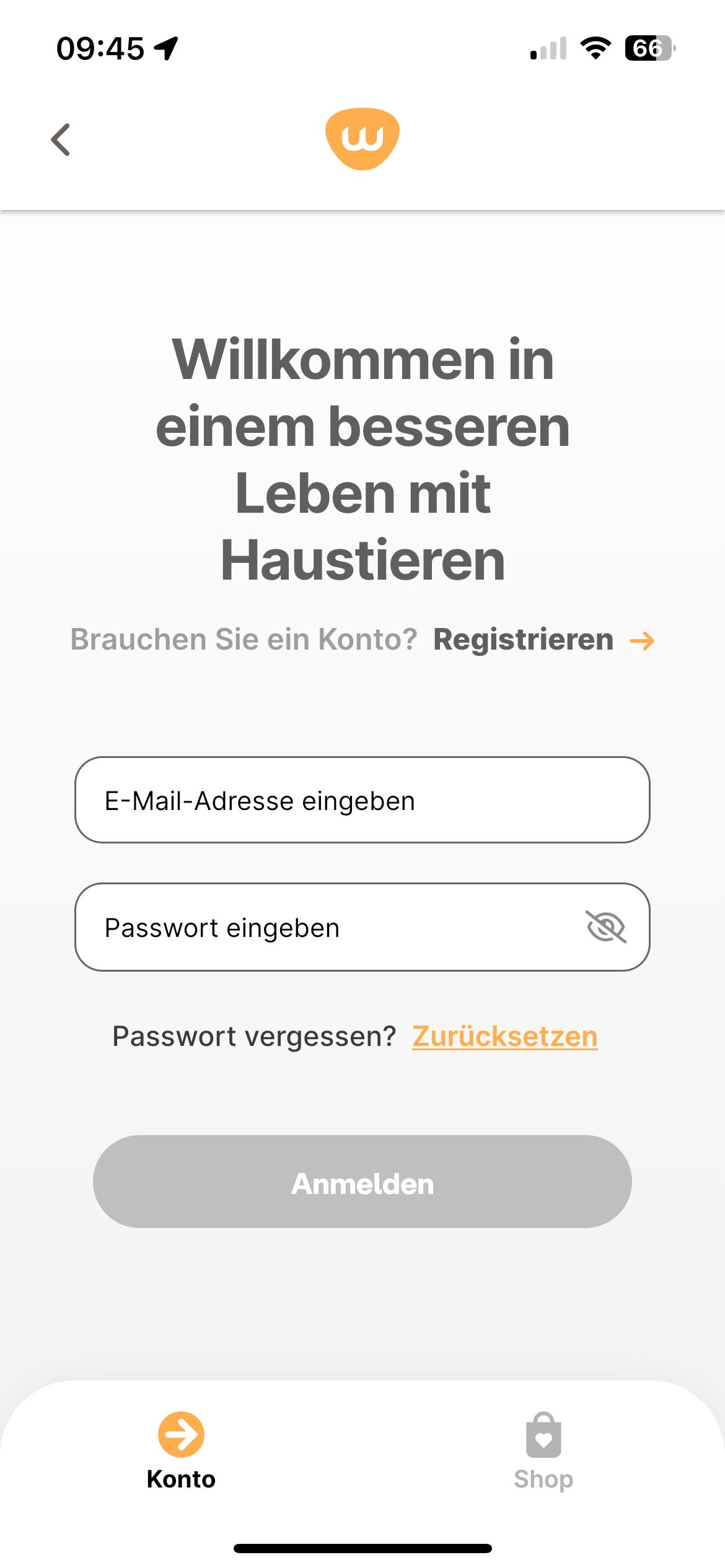
- Sie können dies mit der E-Mail-Adresse und dem Passwort tun, die Sie beim Kauf Ihres Litter-Robot auf unserer Website erstellt haben.
- Wenn Sie weder eine E-Mail-Adresse noch ein Passwort eingerichtet haben, wählen Sie einfach „Registrieren“, um einen Login zu erstellen.
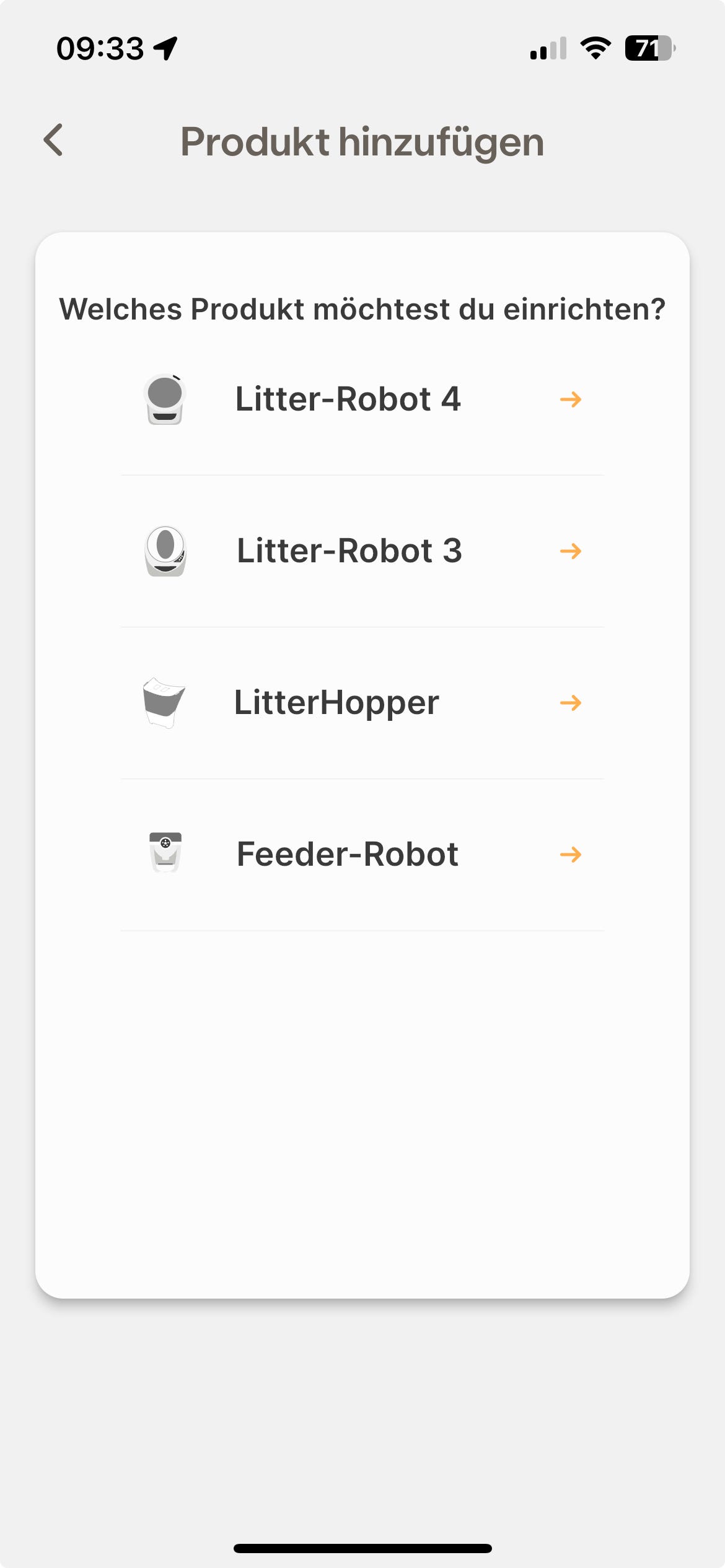
- Tippen Sie nach der Anmeldung auf die Plus-Schaltfläche, um einen neuen Roboter hinzuzufügen.
-
Wählen Sie das Litter-Robot 4-Symbol, um den Onboardingvorgang zu
starten.
-
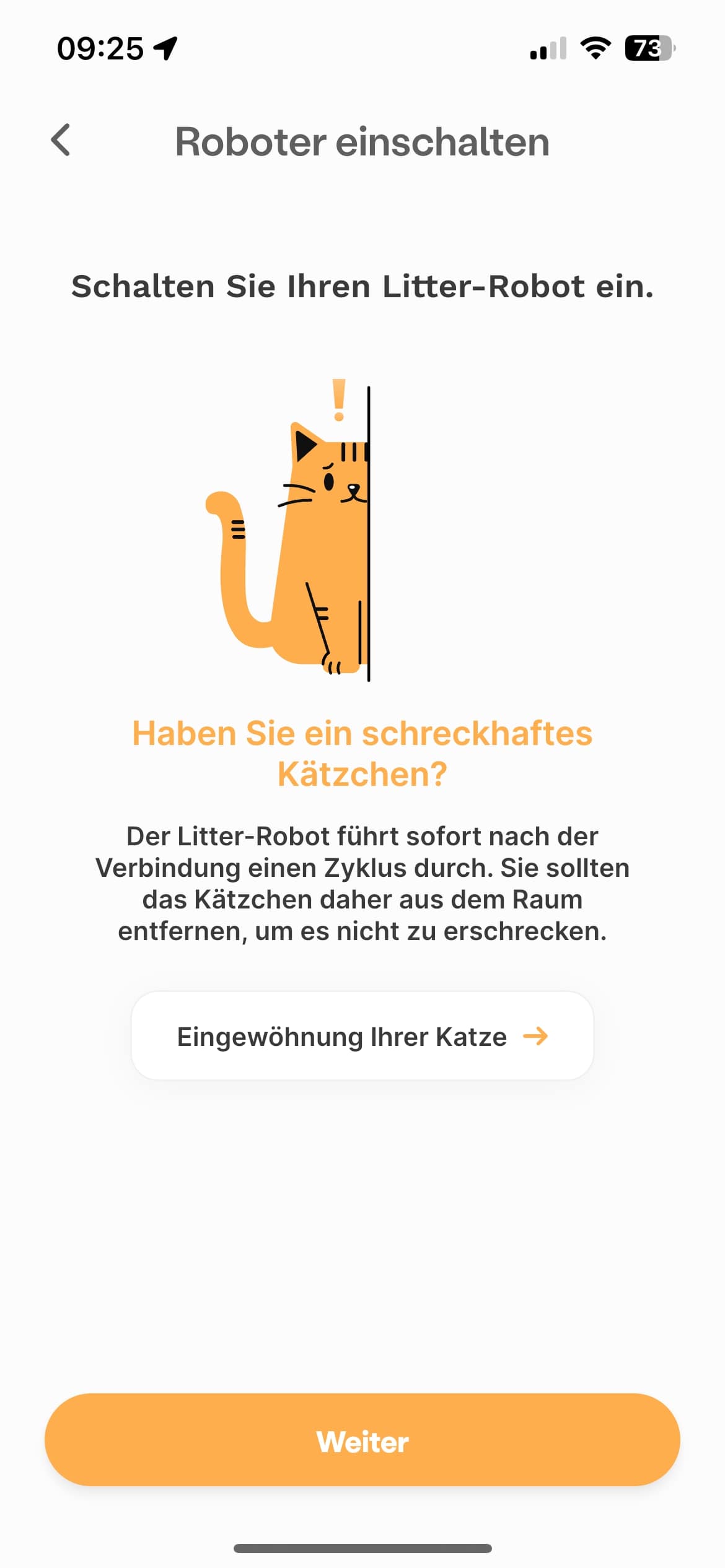
Lesen Sie mehr darüber, wie Sie Ihre Katze an Litter-Robot
gewöhnen, und vergewissern Sie sich, dass die Connect-Leuchte gelb
blinkt, um fortzufahren.
-
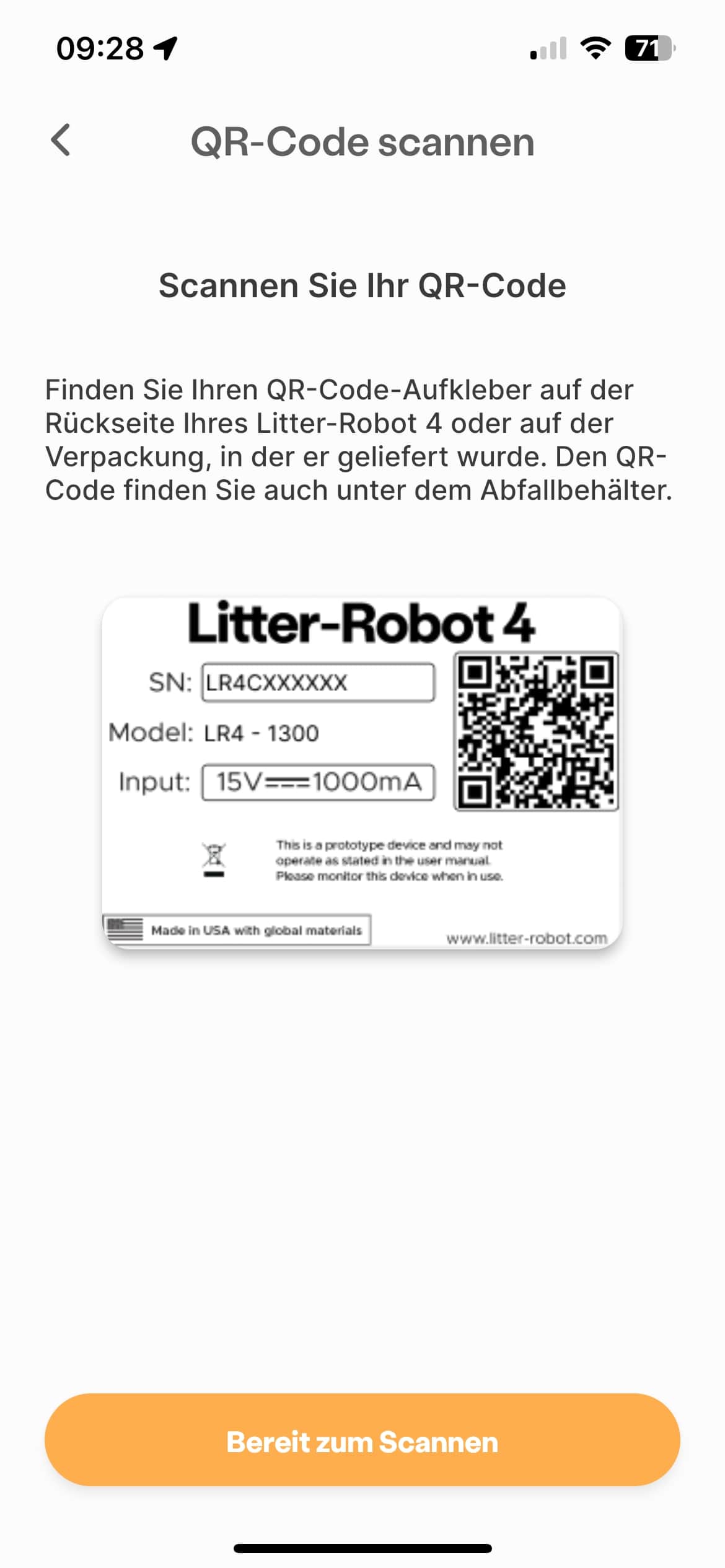
Um Ihren Roboter zu registrieren, tippen Sie auf „Bereit zum
Scannen“, um die Kamera Ihres Telefons innerhalb der Whisker-App zum
Scannen des QR-Codes zu verwenden. Den QR-Code finden Sie auf der
Rückseite des Geräts, im Sockel (nachdem die Abfall-Schublade
entfernt wurde) und auf der Originalverpackung.
Beheben von Problemen beim Scannen von QR-Codes
Behebung des Fehlers bei der derzeit verwendeten Seriennummer -
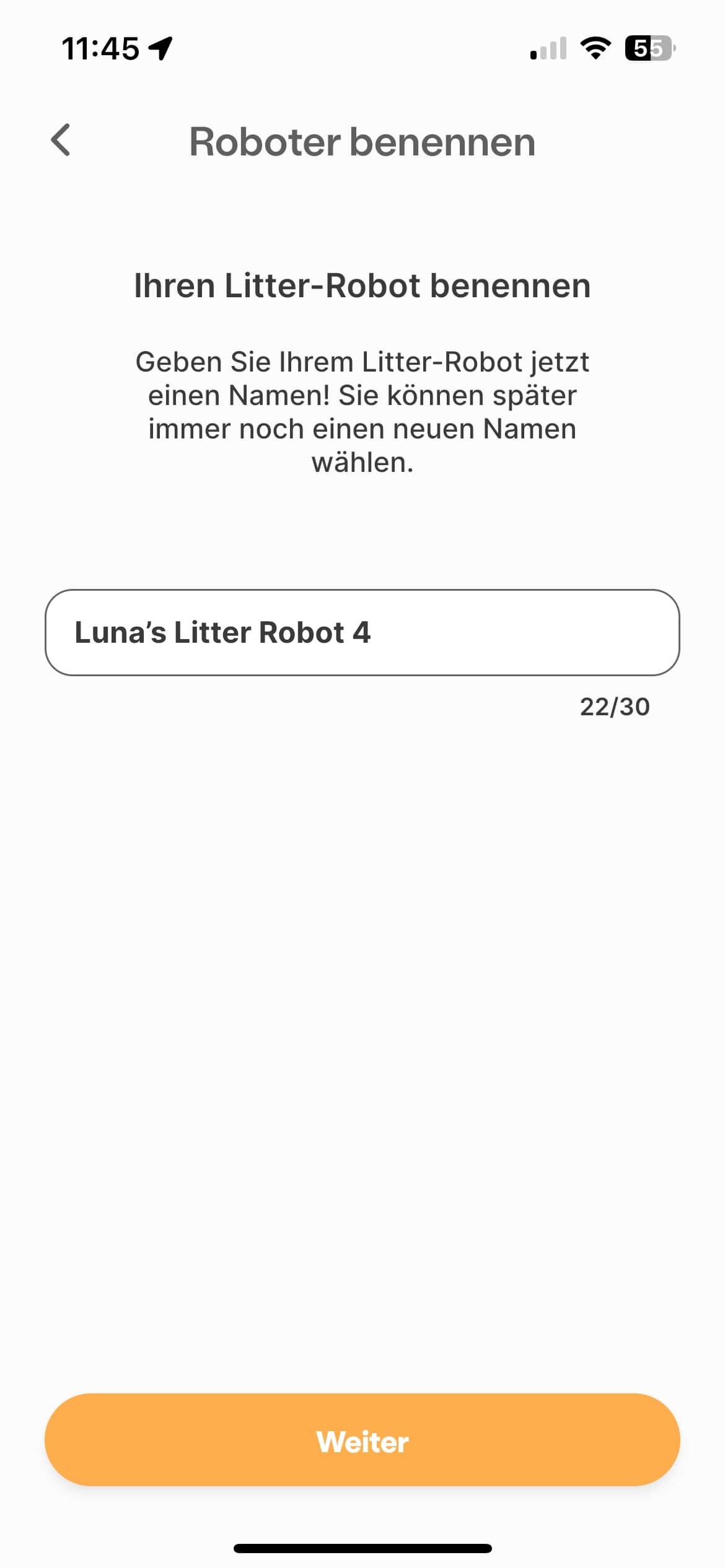
Als nächstes ist es an der Zeit, Ihrem Litter-Robot einen Namen zu
geben. Wenn Sie mehr als einen Roboter haben, ist er so leicht zu
identifizieren.
-
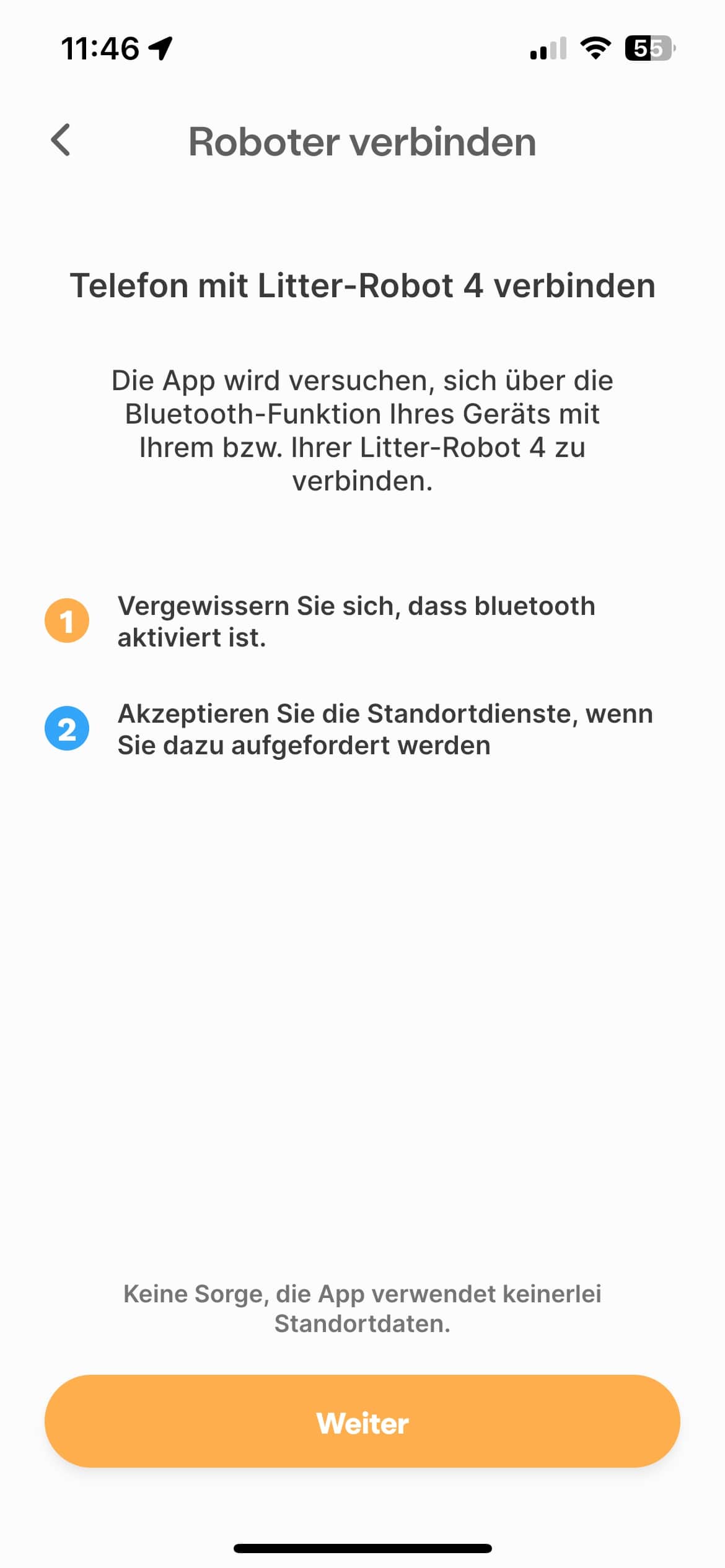
Verbinden Sie jetzt Ihr Telefon über die Bluetooth-Funktion Ihres
Geräts mit dem Litter-Robot.
-
Als letzten Schritt wählen Sie Ihr WLAN-Heimnetzwerk aus und geben Ihr
Passwort ein.
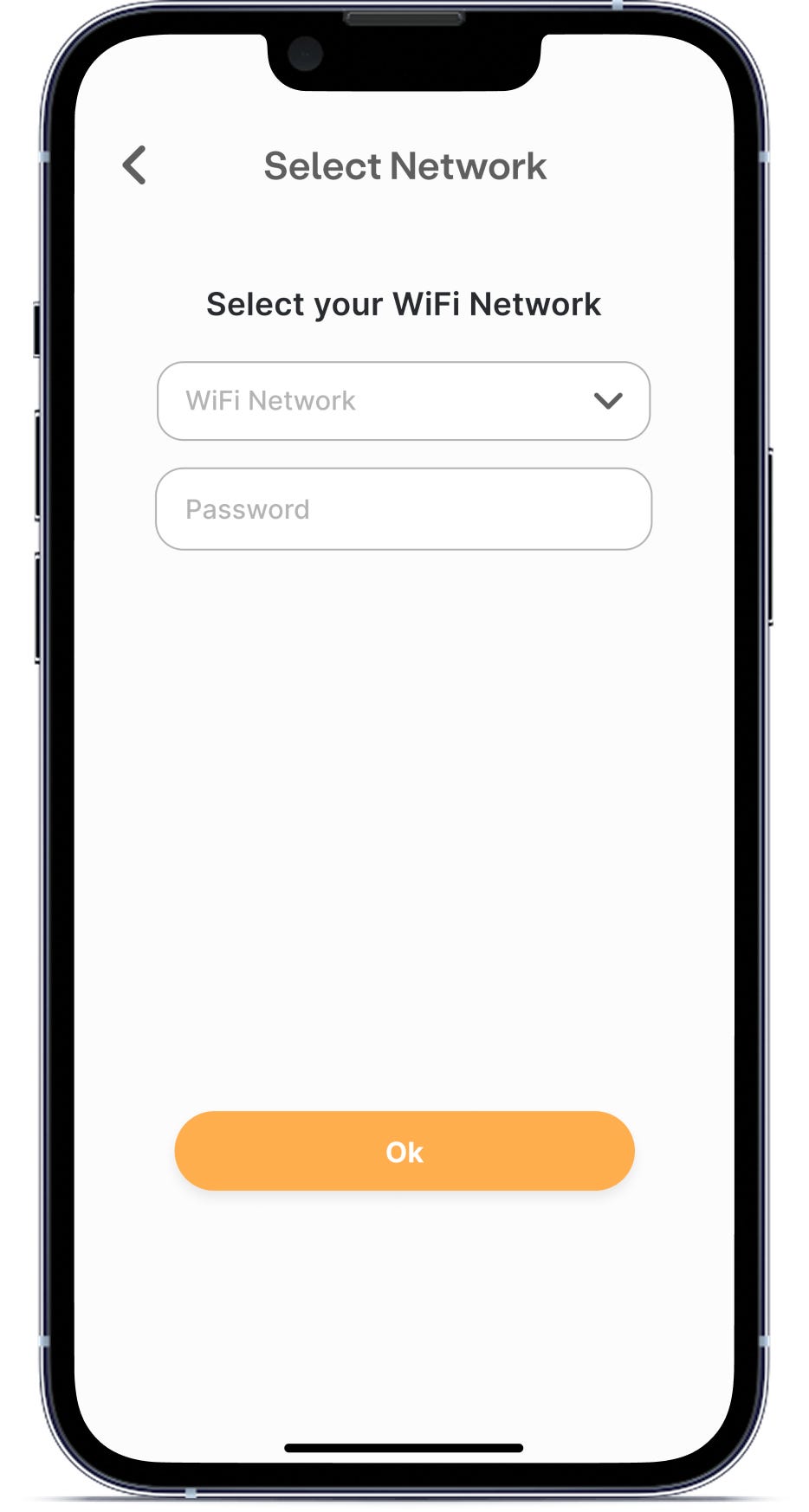
So lösen Sie Probleme bei der Auswahl des WLAN-Netzwerks
-
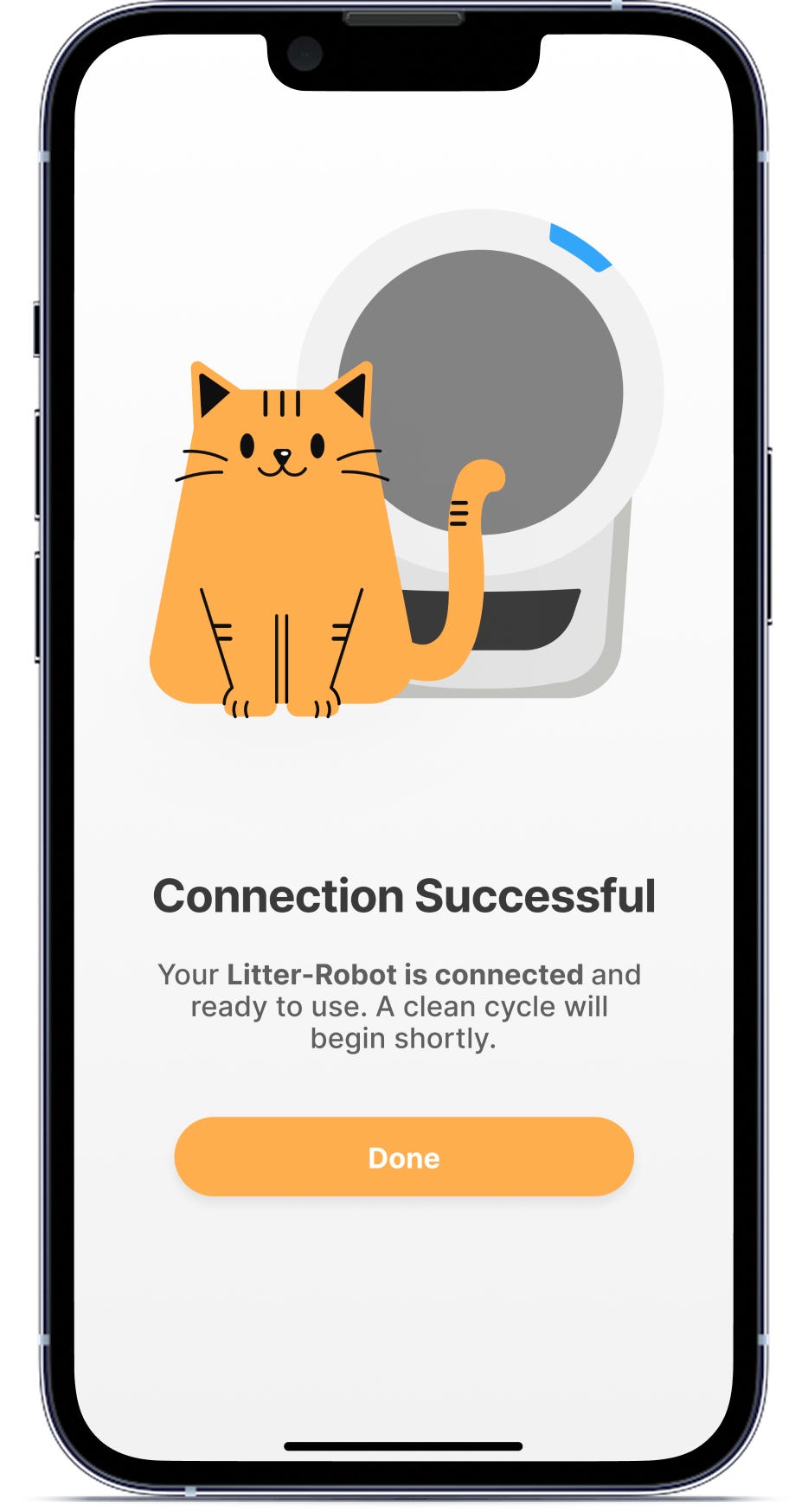
Sobald der Litter-Robot erfolgreich mit Ihrem WLAN verbunden ist und der
Vorgang abgeschlossen ist, leuchtet das Bedienfeld durchgehend blau. Bitte
beachten Sie, dass es bis zu 24 Stunden dauern kann, bis der Roboter nach
der Ersteinrichtung in der App erscheint.
Benötigen Sie technischen Support?
Unser Fehlerbehebungsassistent löst die meisten Probleme und ist der schnellste Weg, Hilfe zu erhalten.
Didn't find what you're looking for?
Phone and Chat support available Mon-Fri: 3PM-11PM CET, or submit a ticket anytime.