The store will not work correctly in the case when cookies are disabled.

Litter-Robot EVO: Einrichtung und Konnektivität
Herzlichen Glückwunsch zu Ihrer neuen automatischen Katzentoilette! Jetzt zeigen wir Ihnen, wie Sie den Litter-Robot EVO mit der Whisker-App verbinden.
Onboarding-Anforderungen für die Whisker-App:
Whisker-App-Version : 1.31.0 oder neuer.
Kameraberechtigungen : In der App erforderlich, um den QR-Code zu scannen.
Standortberechtigung : Die Option „Während der Nutzung der App“ muss aktiviert sein.
Netzwerk : 2,4-GHz -WLAN-Signal (5-GHz-WLAN-Signal wird nicht unterstützt) mit IPv4- oder IPv6-Adressierung (variiert je nach Internetdienstanbieter, Router und Modem).
Betriebssystem : Die aktuellsten Anforderungen an die Betriebssystemversion finden Sie in der Whisker-App im App Store Ihres Geräts.
-
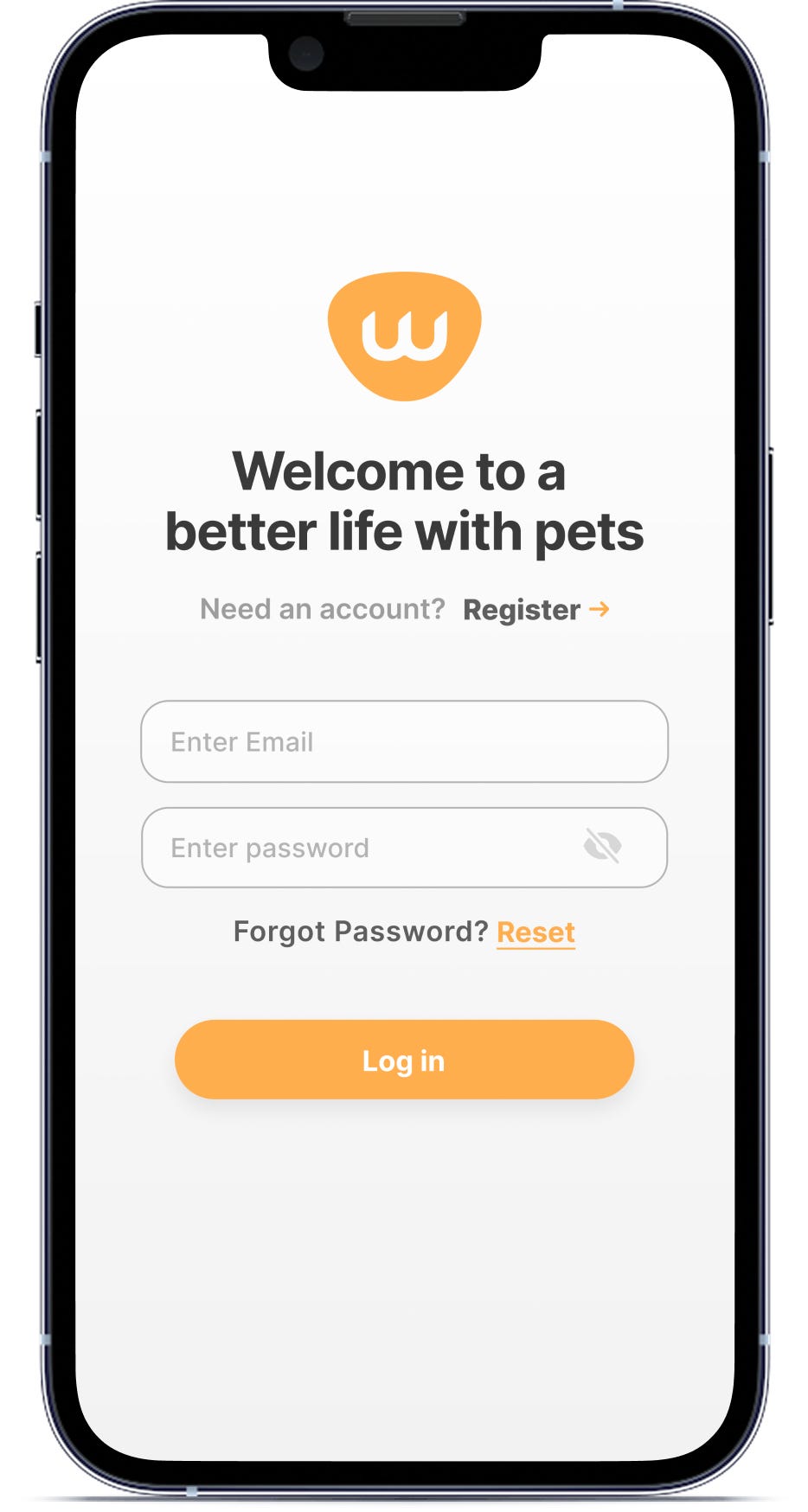
Öffnen Sie die Whisker-App. Sie müssen sich anmelden oder ein Konto in der App registrieren.
-
Sie können dies mit dem Benutzernamen und dem Passwort tun, die Sie beim Kauf Ihres Roboters verwendet haben.
-
Falls Sie noch keine E-Mail-Adresse und kein Passwort eingerichtet haben, wählen Sie einfach „Registrieren“, um eines zu erstellen.
-
-
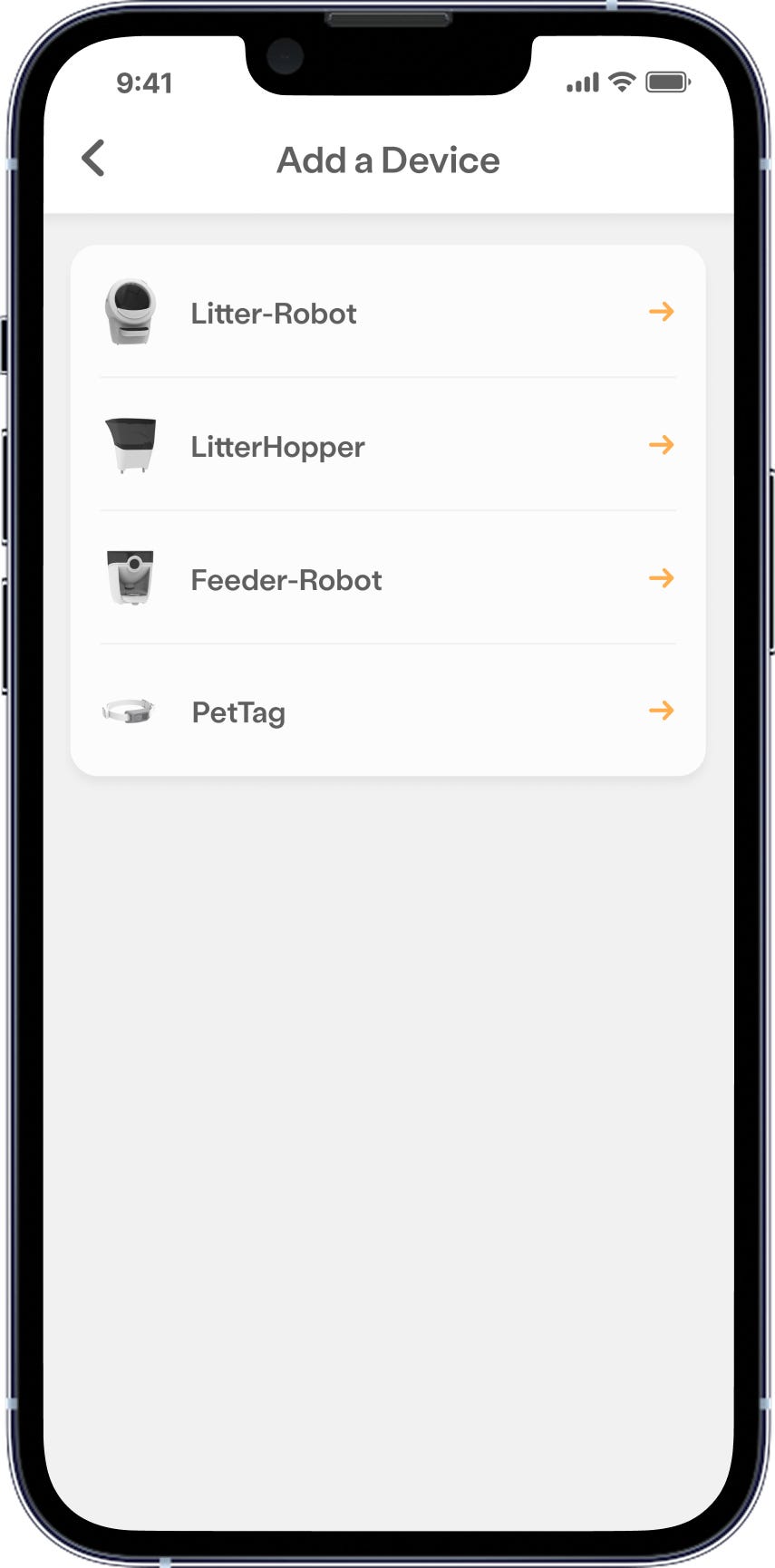
Nach dem Einloggen tippen Sie auf „Gerät hinzufügen“, um einen neuen Roboter hinzuzufügen.
-
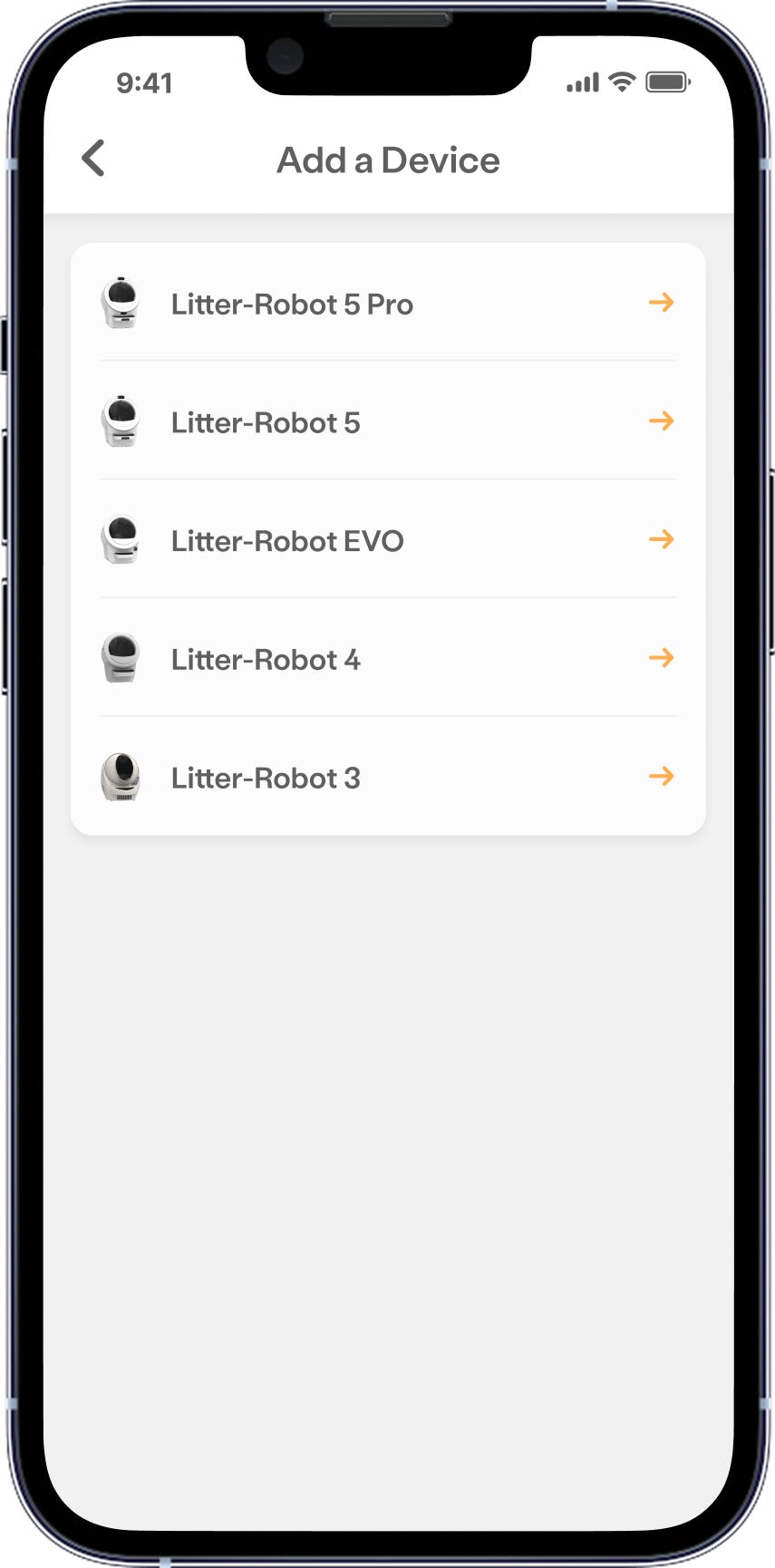
Sie müssen das Whisker-Produkt auswählen, das Sie der Whisker-App hinzufügen möchten. Wählen Sie in diesem Fall Litter-Robot EVO aus.
-
Whisker benötigt Ihren Standort, um sich mit den Netzwerkgeräten
in Ihrem Heimnetzwerk zu verbinden. Möglicherweise müssen Sie die
Einstellungen auf Ihrem Mobilgerät öffnen und sicherstellen, dass
die Ortungsdienste für Whisker aktiviert sind.
Überprüfen Sie, ob die Einstellung
„Standortzugriff erlauben“ auf
„Beim Verwenden der App“gesetzt ist.
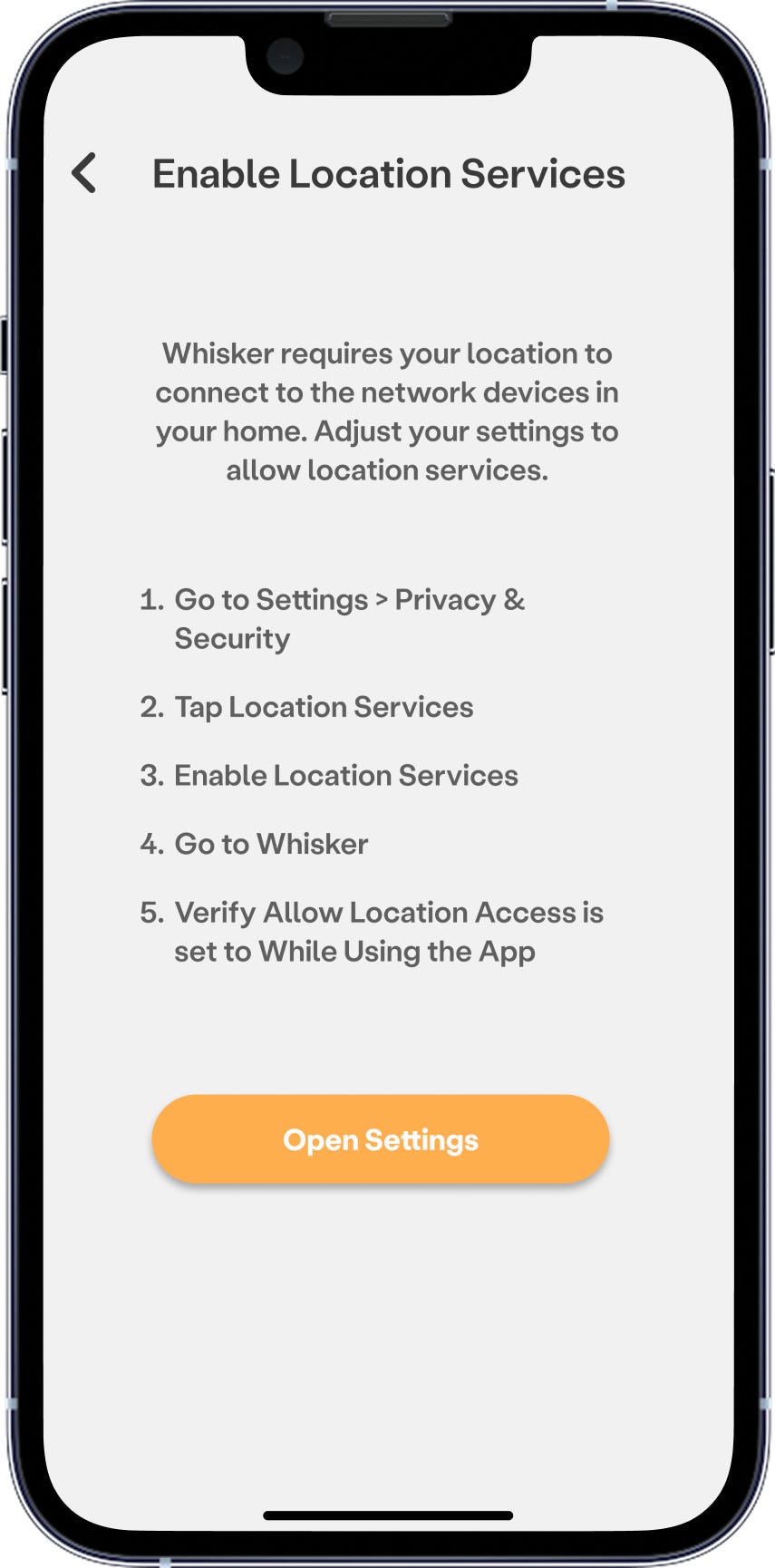
Wenn Sie „Nicht zulassen“ auswählen, können Sie Ihren Roboter nicht einbinden.
-
Wählen Sie als Nächstes Ihr Heim-WLAN-Netzwerk aus und geben Sie
Ihr Passwort ein.
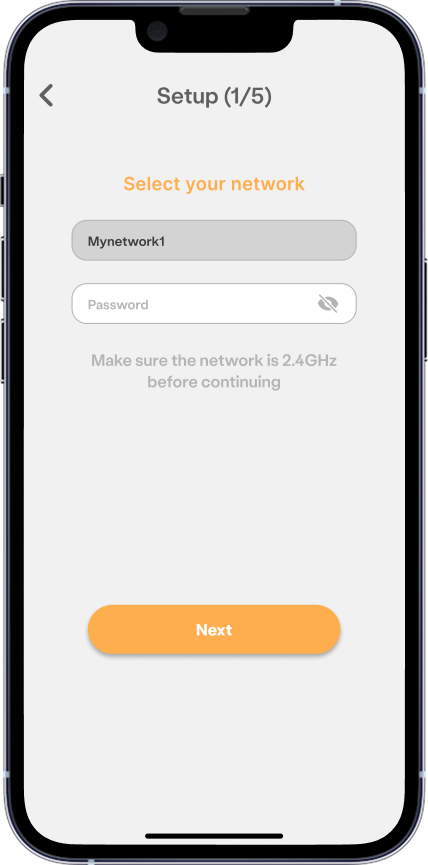
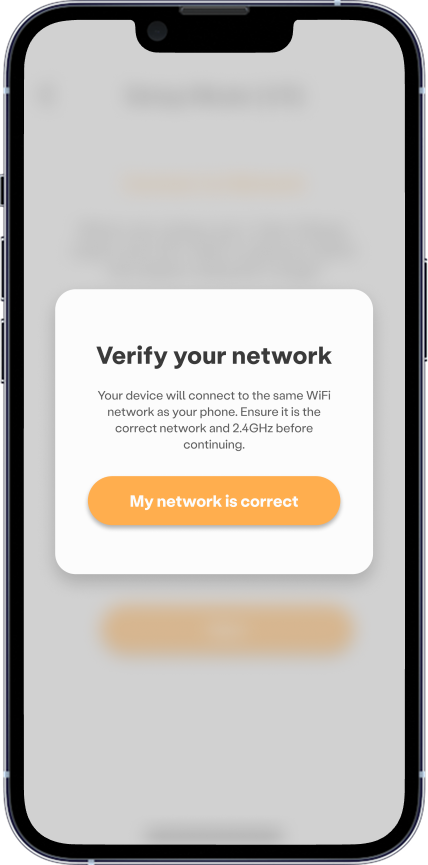
- iOS: Litter-Robot verbindet sich mit demselben WLAN-Netzwerk wie Ihr Smartphone. Stellen Sie sicher, dass Ihr Smartphone mit einem 2,4-GHz- Netzwerk verbunden ist.
-
Android: Wählen Sie Ihr 2,4-GHz- WLAN-Netzwerk aus.
-
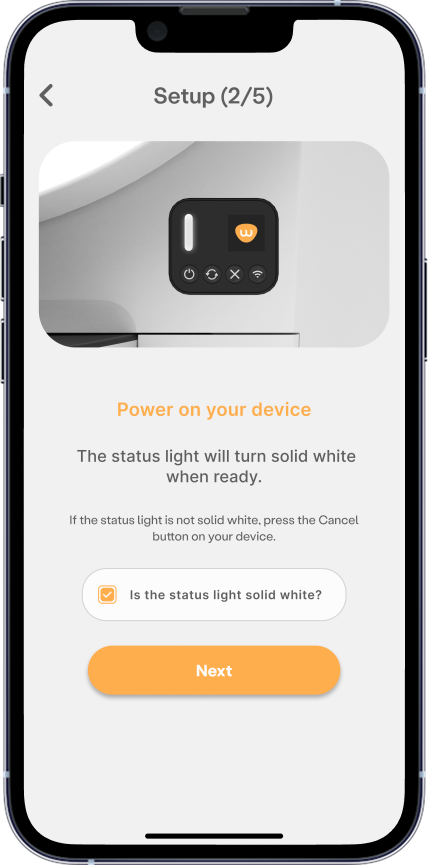
Stellen Sie sicher, dass Ihr Litter-Robot an
das Stromnetzangeschlossen ist, und drücken Sie den
Ein-/Ausschalter. Die Status-LED leuchtet durchgehend weiß, wenn das
Gerät eingeschaltet ist.
-
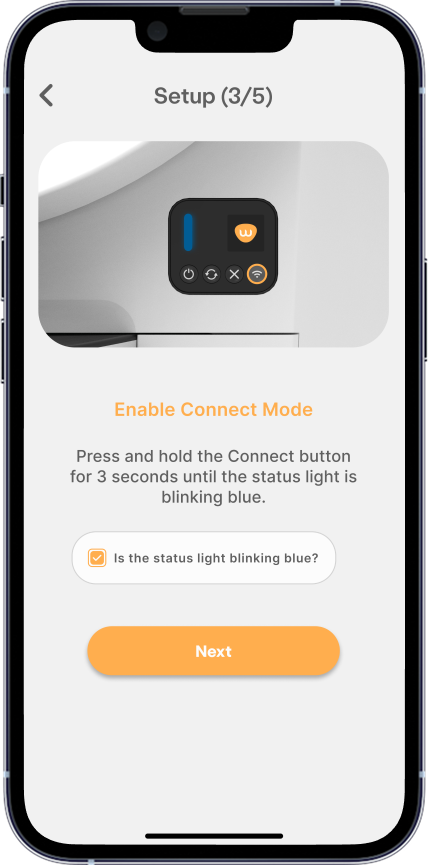
Aktivieren Sie den Onboarding- Modus ,
indem Sie die Connect-Taste 3 Sekunden lang gedrückt
halten, bis die Statusleuchte blau blinkt.
-
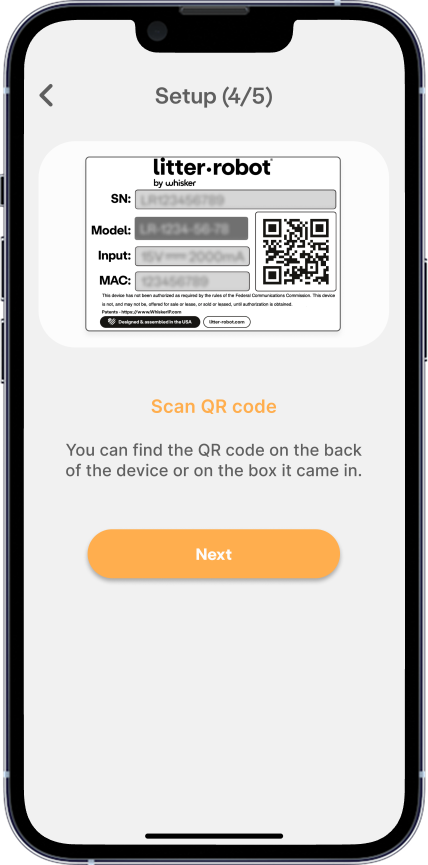
Registrieren Sie Ihren Roboter, indem Sie den QR-Code auf
der Rückseite des Gerätsscannen, um die
Seriennummer mit Ihrer App zu verknüpfen. Der QR-Code befindet sich
auch auf der Verpackung.
-
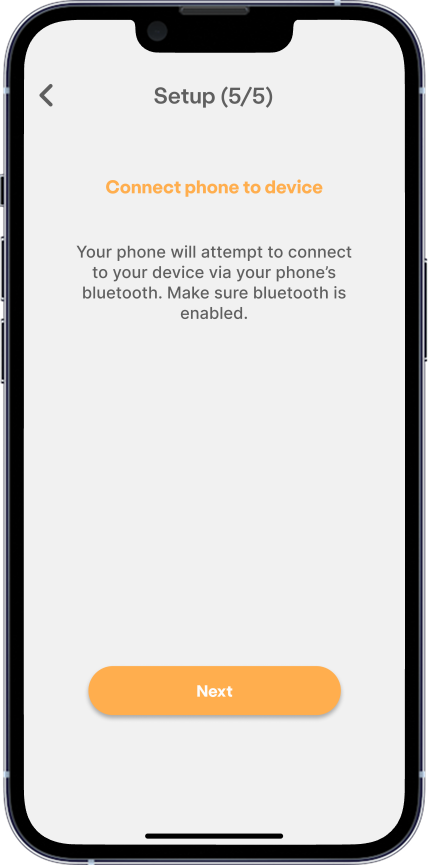
Verbinden Sie nun Ihr Telefon über die Bluetooth-Funktion Ihres
Mobilgeräts mit Litter-Robot.
-
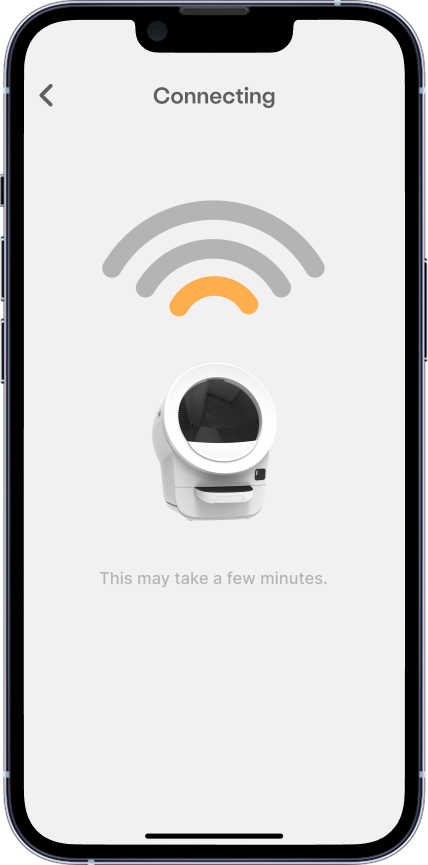
Lassen Sie die App geöffnet, während sich Ihr Litter-Robot
verbindet. Dies kann einige Minuten dauern.
-
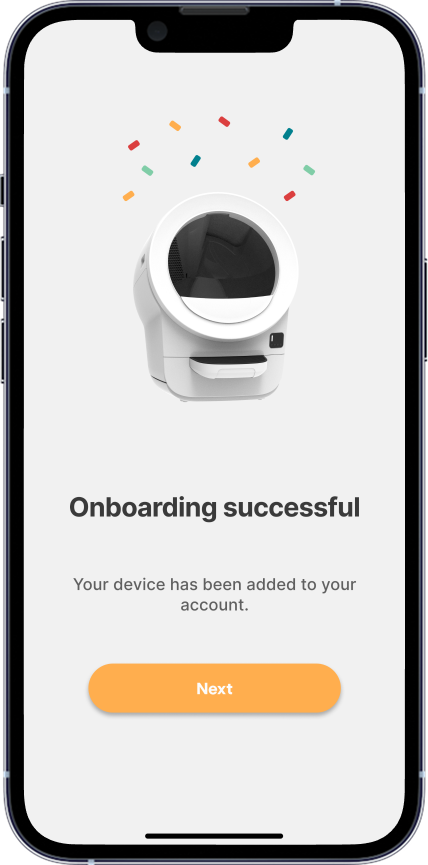
Wenn die Verbindung erfolgreich hergestellt wurde, leuchtet die
Statusanzeige durchgehend weißund Ihr Litter-Robot
ist einsatzbereit.
-
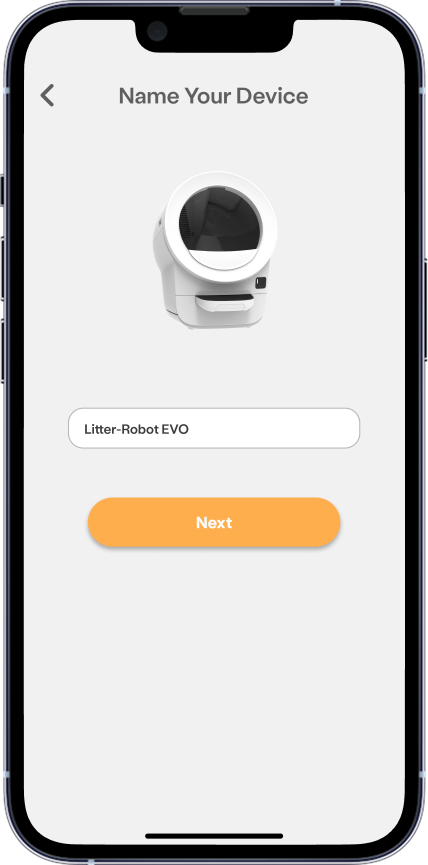
Als Nächstes ist es an der Zeit, Ihrem Litter-Robot einen Namen zu
geben. Wenn Sie mehrere Roboter haben, erleichtert dies die Unterscheidung.
-
Als Nächstes wird Ihre Firmware automatisch aktualisiert. Bitte
schalten Sie Ihren Litter-Robot nicht aus und bedienen Sie ihn nicht, bis
der Vorgang abgeschlossen ist.
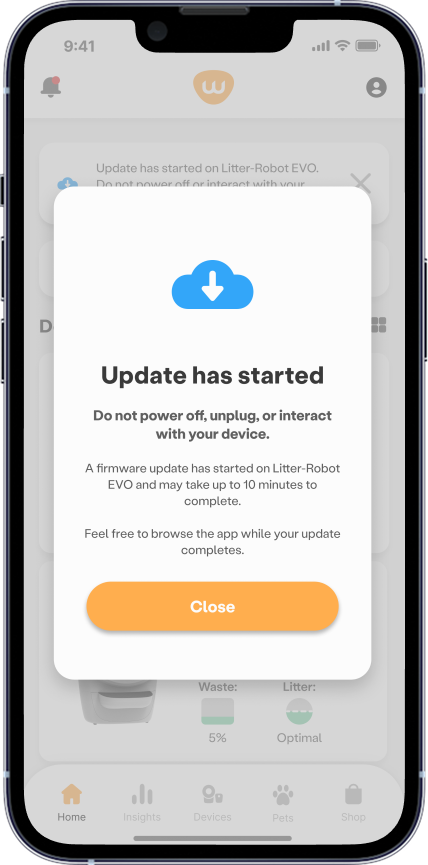
Das Firmware-Update kann bis zu 10 Minuten dauern.
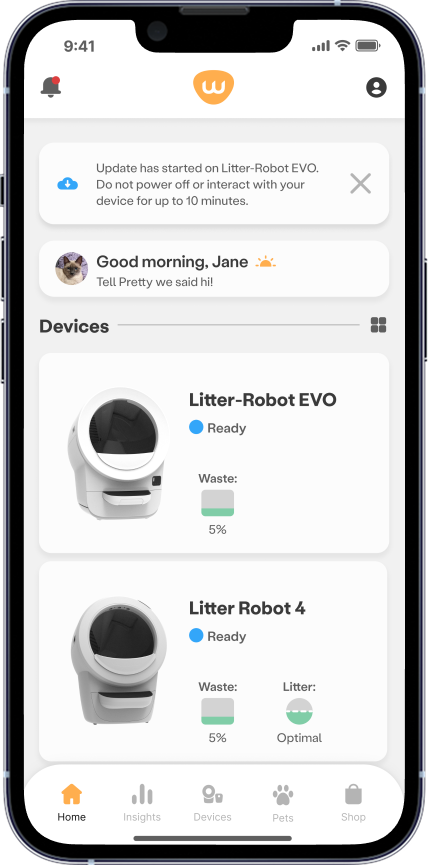
- Jetzt können Sie die Einrichtung Ihres neuen Litter-Robot abschließen und SmartScale aktivieren, indem Sie Profile für Ihre Haustiere erstellen.
Herzlichen Glückwunsch! Ihr Litter-Robot EVO ist angeschlossen und einsatzbereit.
Benötigen Sie weitere Hilfe?
Für weitere Unterstützung wenden Sie sich bitte an den Kundenservice von Whisker .
Didn't find what you're looking for?
Phone and Chat support available Mon-Fri: 3PM-11PM CET, or submit a ticket anytime.