The store will not work correctly in the case when cookies are disabled.

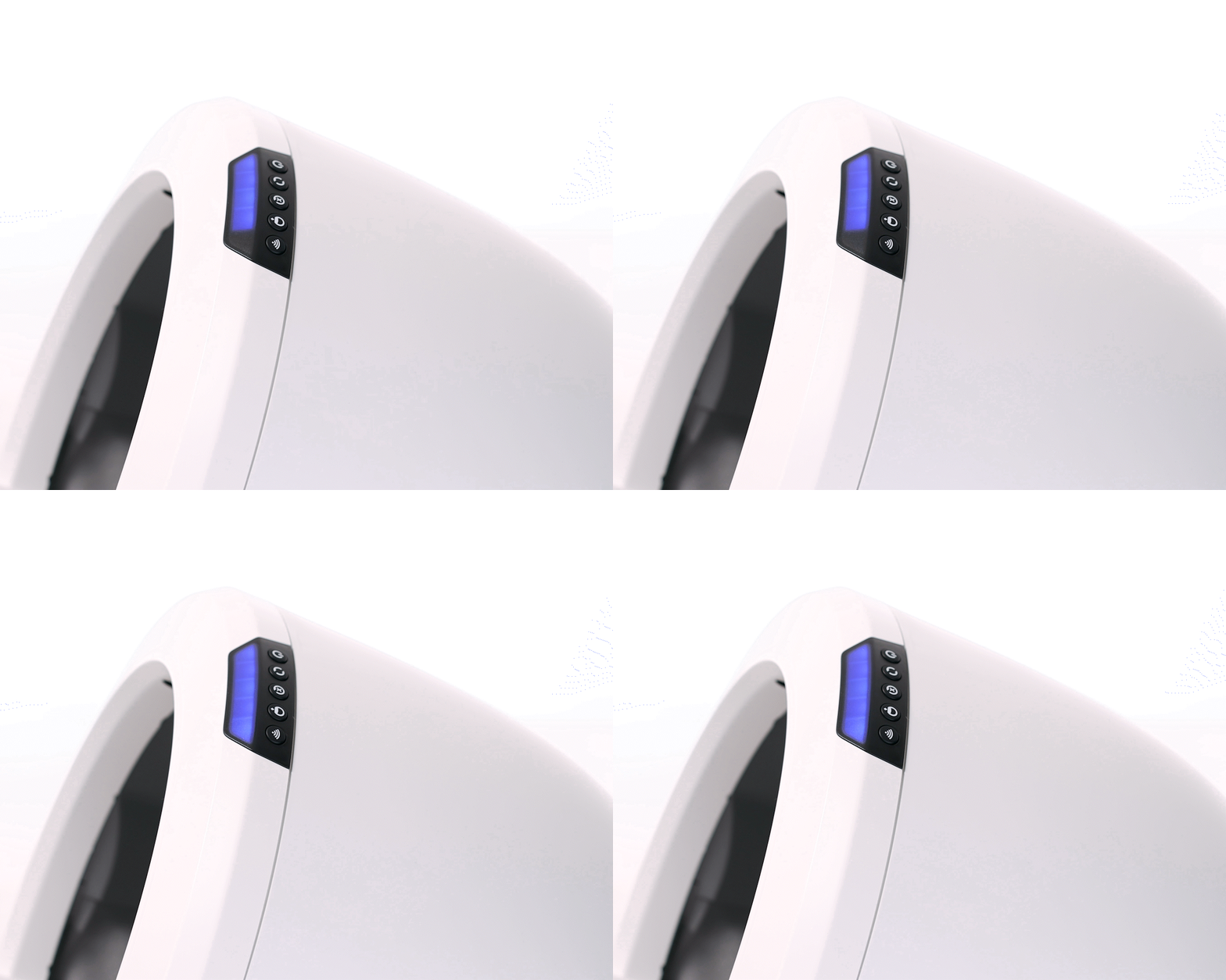
Litter-Robot 4 : Barre lumineuse bleue avec voyant WiFi bleu clignotant (Connexion au WiFi)
IMPORTANT
- Assurez-vous que votre appareil est branché.
- Assurez-vous que votre application Whisker est à jour.
- Assurez-vous que votre micrologiciel est à jour . Si l'application ne vous propose pas de mise à jour, c'est que vous disposez déjà de la dernière version.
Préparation
Si le Litter-Robot 4 affiche une barre lumineuse bleue avec un voyant bleu clignotant à côté du bouton Connect , cela indique que l'appareil tente de se connecter au Wi-Fi.
Commencez par effectuer une réinitialisation matérielle pour effacer la connexion défaillante et permettre à Litter-Robot de rétablir une nouvelle connexion à votre réseau :
- Appuyez sur le bouton Marche/Arrêt pour éteindre l'appareil.
- Débranchez l'alimentation pendant 15 secondes.
- Rebranchez le bloc d'alimentation et appuyez sur le bouton Marche/Arrêt pour allumer l'appareil.
- L'écran LED s'illuminera en rouge, vert et bleu.
- Attendez 30 secondes pour que le voyant Connect passe du bleu clignotant au bleu fixe.
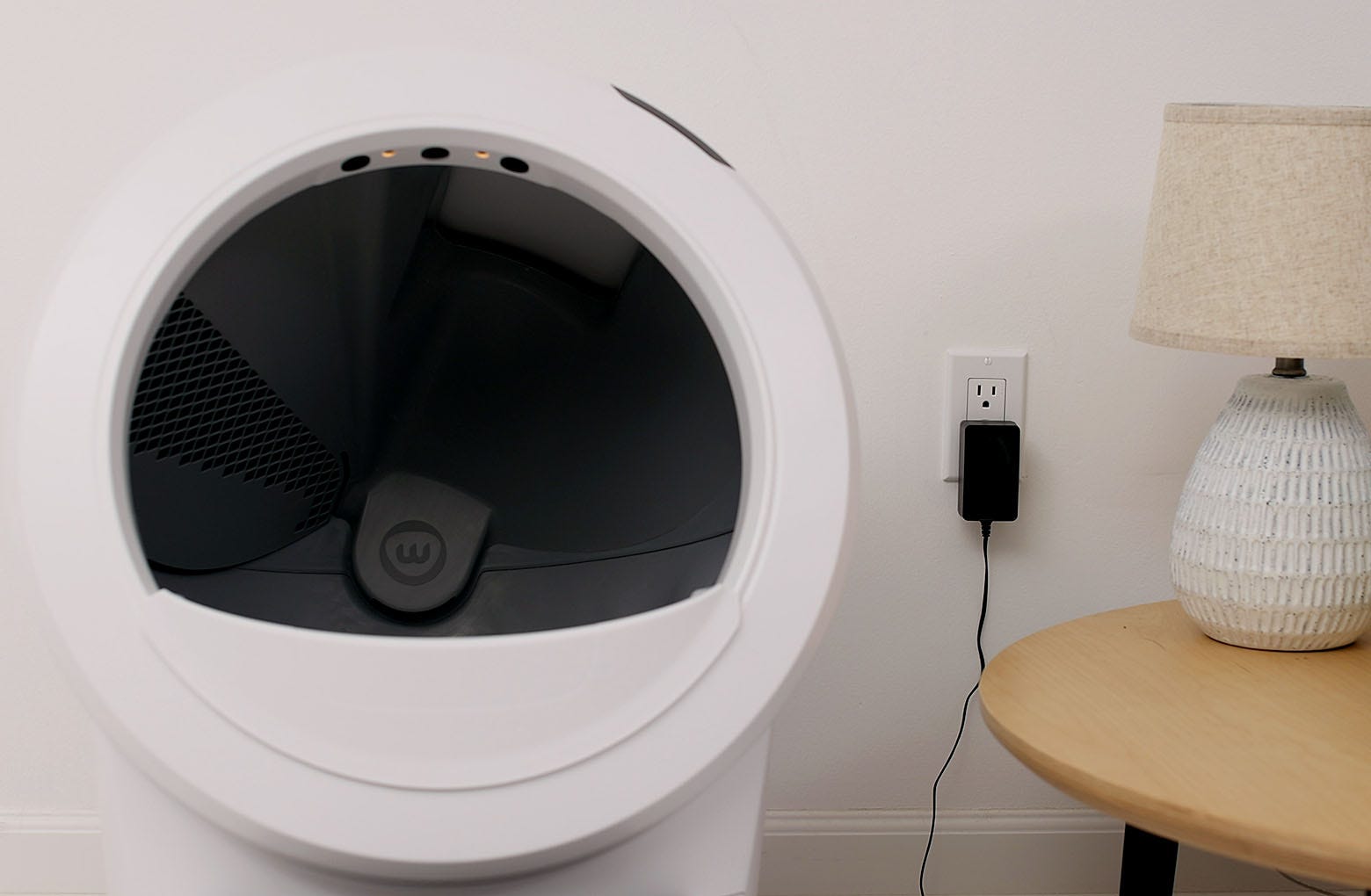
Si votre robot reste hors ligne ou si le voyant Connect continue de clignoter :
- Réactivez la connexion en appuyant brièvement sur le
 Appuyez sur le bouton Connect pendant une seconde pour désactiver le Wi-Fi. Le voyant Connect deviendra blanc fixe.
 - Si votre appareil a déjà été enregistré dans l'application :
Veuillez patienter 30 secondes pour permettre au robot de terminer sa réinitialisation WiFi.
Remarque : Si vous maintenez le bouton Connect enfoncé trop longtemps et que le voyant Connect clignote en jaune, le robot est en mode de configuration et a oublié son réseau Wi-Fi enregistré. Ouvrez l’application et suivez la procédure de mise à jour du réseau pour vous reconnecter.

Ensuite, appuyez brièvement sur
Appuyez à nouveau sur le bouton de connexion pendant une seconde pour rétablir la connexion.Attendez que le voyant Connect passe du bleu clignotant au bleu fixe.

Si votre appareil n'a jamais été intégré à l'application :
Suivez nos instructions de mise en service de votre Litter-Robot 4 .
Succès : Si votre appareil est en ligne et affiche une barre lumineuse bleue fixe , vous avez réussi.
Échec : Si vous voyez toujours une barre lumineuse bleue avec un voyant bleu clignotant , veuillez suivre ces étapes de dépannage.
Dépannage
Mettre à jour l'application Whisker
Si Litter-Robot ne se reconnecte pas automatiquement, assurez-vous d'utiliser la dernière version de l'application Whisker.


- Recherchez l'application Whisker sur l'App Store ou le Google Play Store.
- Pour télécharger l'application Whisker, appuyez sur le bouton Obtenir ou Installer.
- Si l'application Whisker est déjà installée et qu'une mise à jour est disponible, mettez-la à jour vers la version la plus récente en appuyant sur le bouton Mettre à jour.
- Si l'application Whisker est à jour, appuyez sur le bouton Ouvrir.
Mise à jour du réseau
Mettez à jour votre réseau pour vous assurer que l'appareil dispose des identifiants WiFi corrects.
- Ouvrez l'application Whisker
- Choisissez votre Litter-Robot 4
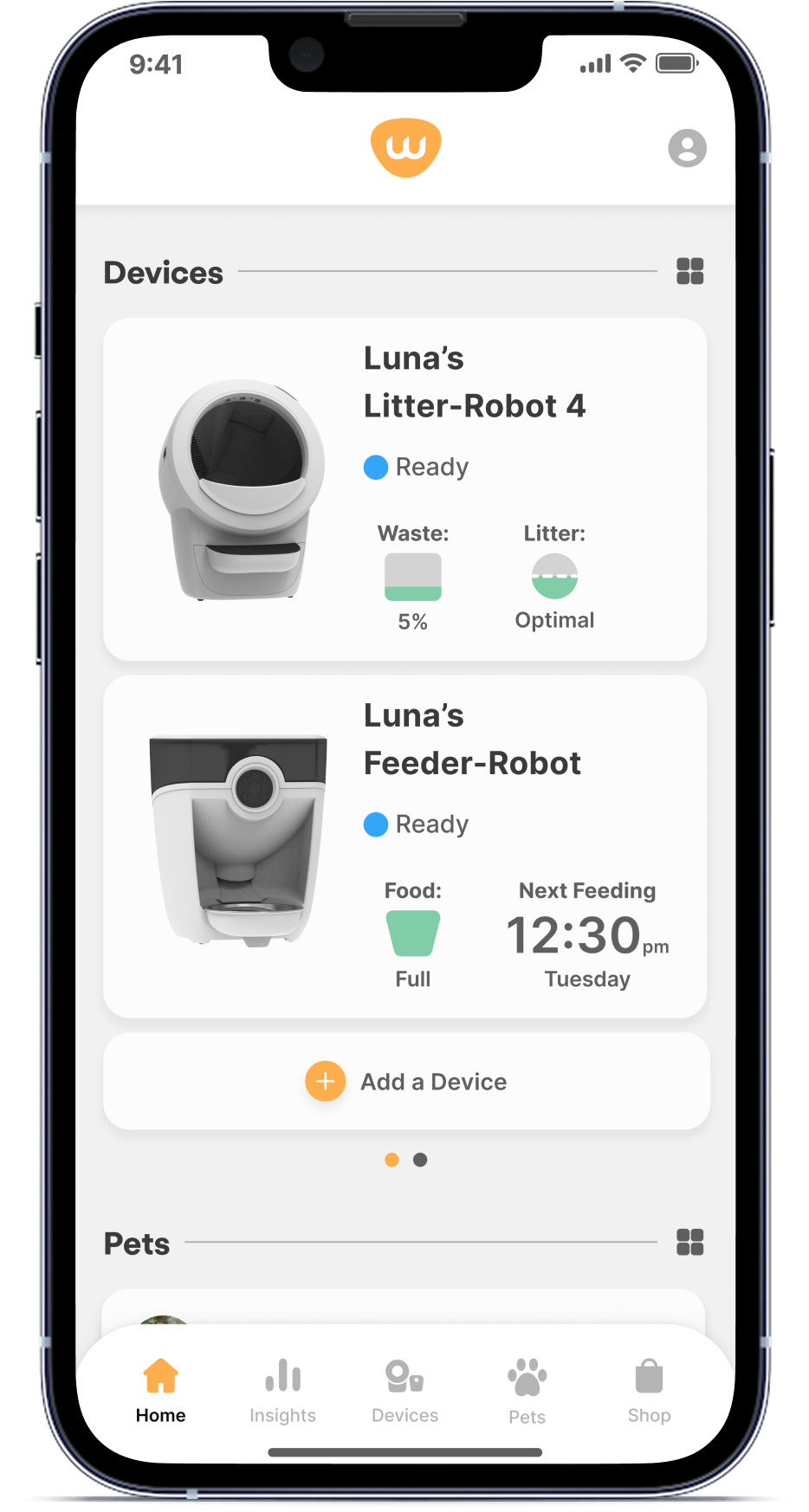
- Sélectionnez l'icône Paramètres dans le coin supérieur droit
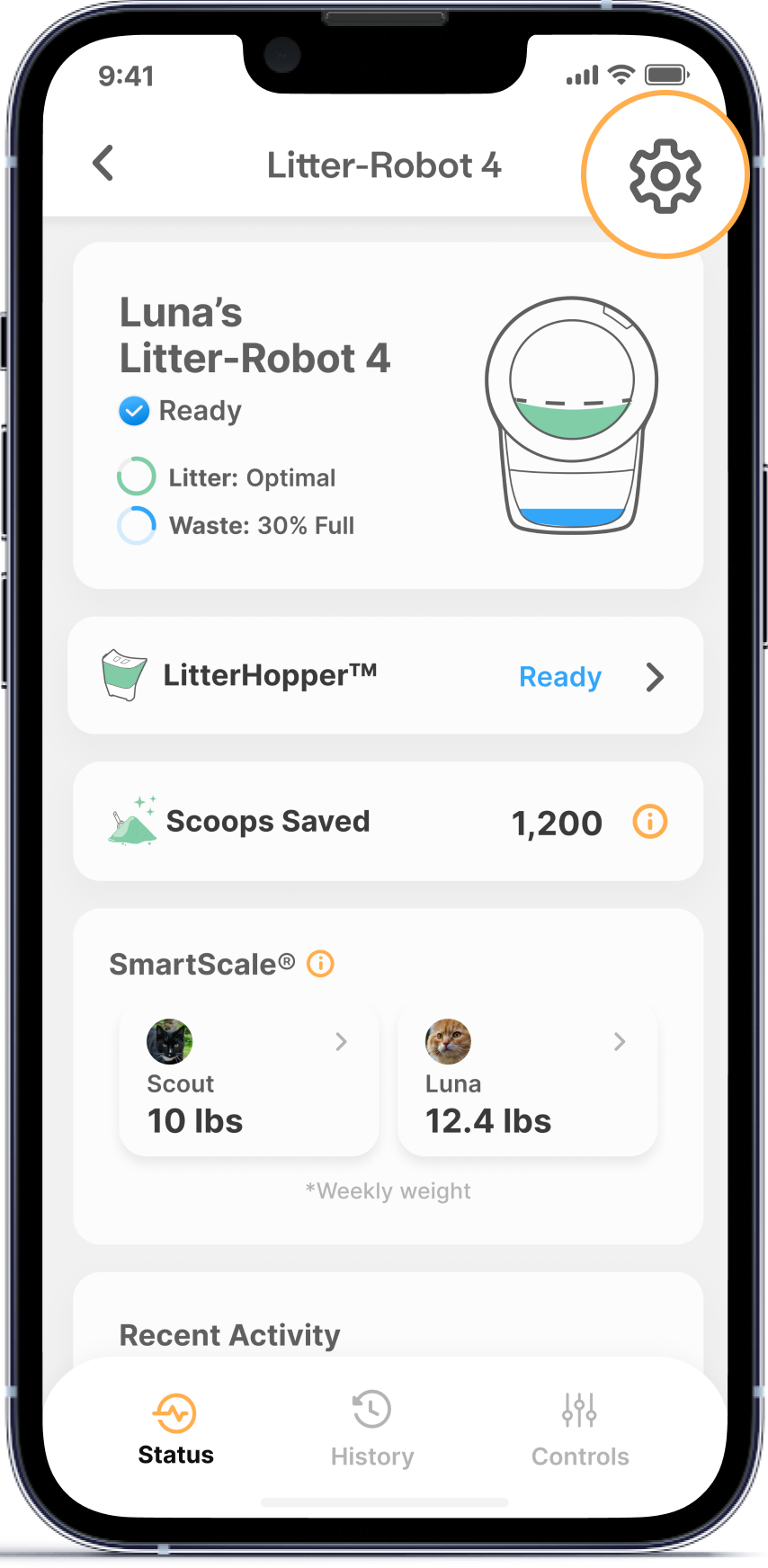
- Sélectionnez Mettre à jour le réseau
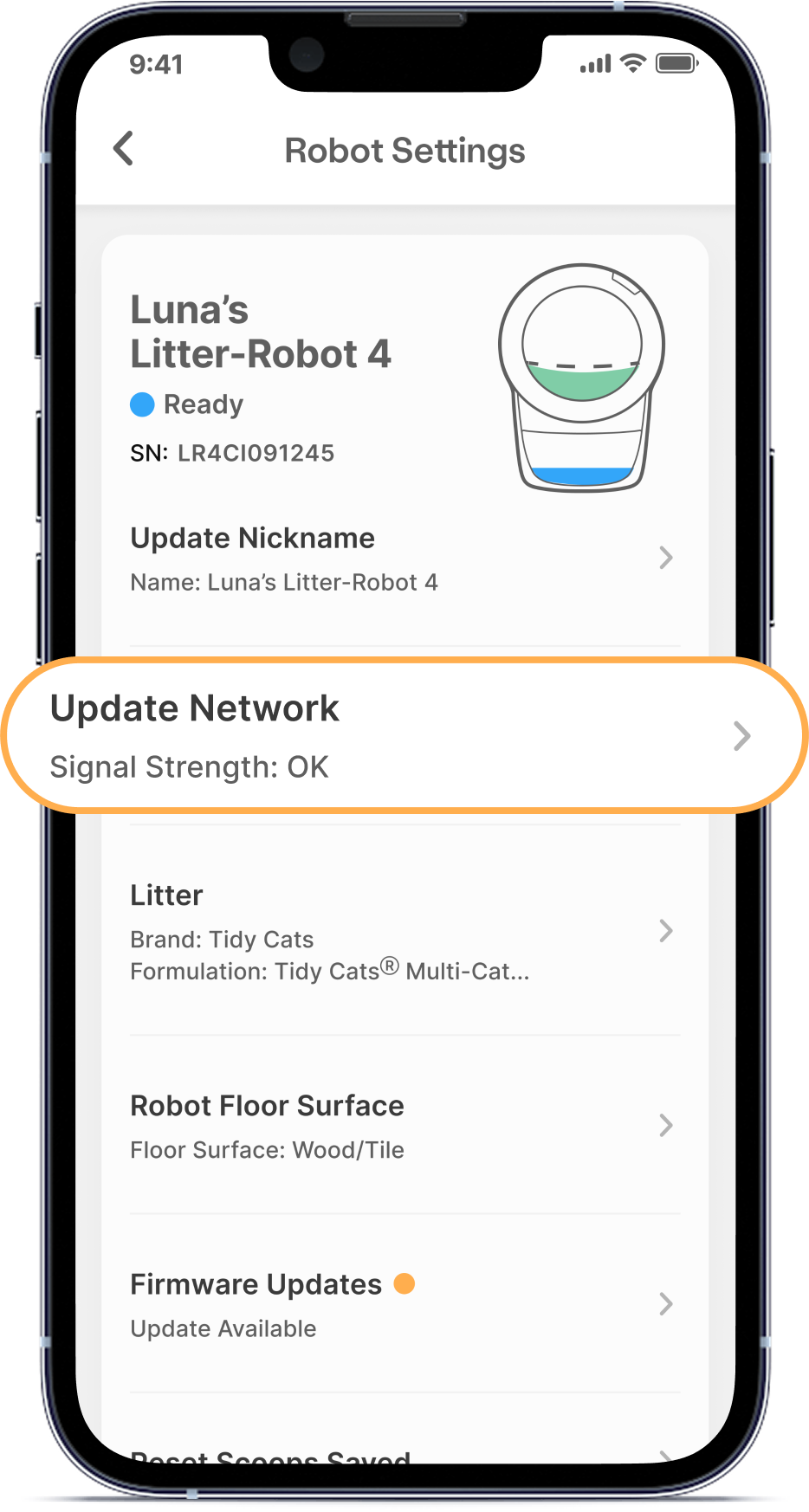
- Suivez les étapes indiquées dans l'application
Une fois la mise à jour terminée, votre Litter-Robot devrait être prêt à l'emploi.
Si votre appareil est en ligne et affiche une barre lumineuse bleue fixe , vous avez réussi.
Si la barre lumineuse bleue de votre appareil n'est pas fixe, il se peut que votre Litter-Robot 4 rencontre des problèmes de connexion aux serveurs Whisker. Dans ce cas, connectez-vous à votre routeur pour vérifier ou modifier certains paramètres.
Mettre à jour les paramètres du routeur
Configurer un réseau invité
Configurez un réseau invité de 2,4 GHz pour les appareils IoT.
- Empêche les autres appareils sans fil de communiquer entre eux, ce qui pourrait provoquer des interférences.
- Permet de modifier des paramètres réseau spécifiques sans perturber l'ensemble du foyer.
- Suivez les instructions du fabricant de votre routeur pour configurer un réseau invité.
sécurité des appareils IoT
Ensuite, recherchez le paramètre de sécurité des appareils IoT.
- Certains routeurs nécessitent une autorisation de l'appareil IoT pour permettre à ce dernier d'accéder à Internet.
- Si votre routeur possède ce paramètre, suivez les étapes pour autoriser le Litter-Robot 4 à accéder à Internet.
MiMo ou QoS
Trouvez maintenant le paramètre intitulé MiMo ou QOS.
- Les options MiMo et QOS tentent d'utiliser des modes d'économie d'énergie susceptibles de provoquer des interférences avec les appareils WiFi.
- Désactivez MiMo et/ou QoS sur le routeur.
Sécurité du pare-feu
Enfin, trouvez les paramètres de sécurité de votre pare-feu.
- Certains routeurs possèdent des paramètres de pare-feu trop restrictifs qui bloquent l'accès aux ports HTTPS 8443 ou 443. Or, ces ports sont sécurisés et leur accès est nécessaire pour que votre appareil et l'application puissent accéder aux serveurs AWS.
- Suivez les instructions du fabricant de votre routeur pour ouvrir les ports 443 ou 8443.
Rebranchez votre appareil
- Pour reconnecter votre appareil, réactivez la connexion en appuyant brièvement sur le bouton. Appuyez sur le bouton de connexion pendant une seconde pour désactiver le Wi-Fi, ce qui est indiqué par une LED de connexion blanche.
- Veuillez patienter 30 secondes pour permettre au robot de terminer sa réinitialisation WiFi.
- Ensuite, appuyez brièvement sur Appuyez sur le bouton de connexion pendant une seconde pour rétablir la connexion.
- Le voyant Connect clignotera à nouveau en bleu, mais devrait devenir bleu fixe après quelques secondes.
Succès : Si votre appareil est en ligne et affiche une barre lumineuse bleue fixe , vous avez réussi.
Échec : Si vous voyez toujours une barre lumineuse bleue avec un voyant bleu clignotant, il y a probablement un problème avec votre routeur, votre réseau ou votre Litter-Robot.
Didn't find what you're looking for?
Phone and Chat support available Mon-Fri: 3PM-11PM CET, or submit a ticket anytime.