The store will not work correctly in the case when cookies are disabled.

Litter-Robot 4 : Impossible de se connecter ou connexion Wi-Fi déconnectée.
Si votre Litter-Robot 4 ne termine pas son intégration dans l'application Whisker ou ne se connecte pas à votre Wi-Fi, suivez ce guide pour un dépannage étape par étape et des solutions spécifiques aux erreurs.
Liens rapides
- Avant de commencer
- Liste de contrôle d'intégration
- Messages d'erreur et solutions
- Erreurs d'authentification WiFi / réseau
- Impossible de scanner le code QR
- Erreurs de jumelage Bluetooth du téléphone
- Délai d'attente dépassé ou appareil n'a pas redémarré
- Numéro de série ou erreurs cloud
- Le robot est hors ligne
- Réseau de mise à jour
- Robot absent de l'application
- Réinitialisation matérielle et réinitialisation d'usine
- Paramètres du routeur et du réseau
- Besoin d'aide supplémentaire ?
Avant de commencer
Avant le dépannage :
-
Placez le robot près de votre routeur Wi-Fi pour la configuration.
-
Assurez-vous que votre téléphone est connecté à un réseau Wi-Fi stable de 2,4 GHz .
-
Installez ou mettez à jour l'application Whisker vers la dernière version et connectez-vous.


-
Préparez le nom (SSID) et le mot de passe de votre réseau Wi-Fi.
-
Activez le Bluetooth de votre téléphone et autorisez les permissions requises (localisation/appareils à proximité/appareil photo).
-
Mettez sous tension le bac à litière automatique. La barre lumineuse doit être bleue fixe, avec un voyant de connexion blanc fixe.
-
Gardez votre téléphone à proximité du robot (à quelques mètres). Évitez les VPN et les réseaux à portail captif.
Liste de contrôle d'intégration (ordre recommandé)
-
Ouvrez l'application Whisker → Ajouter un appareil → Sélectionnez Litter-Robot 4 —> suivez les instructions.
-
Appuyez sur
 Bouton de connexion sur le panneau de commande
-
Appuyez sur
Appuyez de nouveau sur le bouton Connect pendant
trois secondes pour activer le mode d'appairage. Le
voyant Connect devrait clignoter en jaune.
-
Sélectionnez le réseau WiFi 2,4 GHz approprié et saisissez soigneusement le mot de passe.
-
Gardez l'application ouverte pendant la connexion de l'appareil.
-
Une fois l'intégration terminée, la barre lumineuse affiche un bleu fixe (prêt).
-
Envoyez une commande de cycle manuelle dans l'application pour garantir une communication active.
-
Appuyez sur votre appareil → Commandes → Cycle .
-
Messages d'erreur et solutions
Les messages d'erreur typiques lors de l'intégration incluent :
-
« Le mot de passe Wi-Fi est incorrect. Veuillez vérifier vos identifiants et réessayer. »
-
« Délai d’attente dépassé. Veuillez réessayer. »
-
« Le numéro de série est invalide ou déjà utilisé. »
-
« L’appareil n’a pas pu redémarrer pendant le processus d’installation. »
-
« Impossible de connecter l'appareil à votre téléphone. Veuillez vérifier que le Bluetooth est activé. »
-
« L’appareil n’a pas pu se connecter au réseau Wi-Fi / au service cloud. »
Utilisez les sections suivantes pour traiter chaque catégorie.
Erreurs d'authentification WiFi / réseau
-
Vérifiez que le SSID et le mot de passe sont exacts (sensibles à la casse ; évitez les espaces collés).
-
Assurez-vous d'être connecté à un réseau domestique privé.
-
Rapprochez le robot du routeur pour la configuration.
-
Désactivez les VPN ou les pare-feu qui bloquent les nouveaux appareils.
-
Redémarrez votre routeur en le débranchant pendant 30 secondes, puis en le rebranchant.
-
Réessayez l'intégration après une courte pause ou effectuez une réinitialisation matérielle en appuyant sur le bouton.
 Réinitialiser +
Appuyez simultanément sur les boutons pendant
trois secondes.
Réinitialiser +
Appuyez simultanément sur les boutons pendant
trois secondes.
-
Attendez 15 secondes que l'appareil redémarre, puis relancez la procédure d'intégration.
-
Impossible de scanner le code QR
Si le code QR ne se scanne pas, si l'appareil photo ne se lance pas ou si vous recevez un message d'erreur relatif au code QR :
-
Nettoyez l'objectif de votre appareil photo de téléphone.
-
Améliorer les conditions d'éclairage.
-
Essayez tous les codes QR disponibles :
• Boîte du produit
• À l'arrière de la base, près du port d'alimentation
• À l'intérieur du socle, sous le tiroir à déchets -
Vérifiez que les autorisations d'accès à la caméra sont activées pour l'application Whisker.
-
Assurez-vous que le système d'exploitation de votre téléphone est à jour.
-
Assurez-vous de sélectionner Litter-Robot 4 sur l'écran Ajouter un appareil .
-
Si la numérisation échoue toujours, essayez de vous connecter avec un autre téléphone ou une autre tablette.
Autorisations de caméra
iPhone (iOS)
-
Ouvrir les paramètres.
-
Défilez vers le bas et sélectionnez Whisker.
-
Activer l'autorisation d'accès à la caméra.
Androïde
-
Ouvrir les paramètres.
-
Sélectionnez Applications > Whisker > Autorisations.
-
Sélectionnez Caméra et choisissez Autoriser.
Ou
-
Ouvrez les paramètres de votre téléphone.
-
Sélectionnez Confidentialité > Gestionnaire d'autorisations > Caméra > Whisker > Autoriser.
Vous ne parvenez toujours pas à vous connecter ? Effectuez une réinitialisation matérielle et réessayez l’intégration.
Erreurs de jumelage Bluetooth du téléphone
Symptômes courants
- L'application ne trouve pas le robot
- « Impossible de connecter l'appareil à votre téléphone »
- Le robot n'apparaît pas lors de la configuration.
- La découverte des appareils continue de tourner
-
Vérifiez que le Bluetooth de votre téléphone est activé.
-
Gardez le téléphone à quelques mètres du robot.
-
Activez/désactivez le Bluetooth de votre téléphone.
-
Fermez et rouvrez l'application Whisker.
-
Appuyez et maintenez enfoncé le
Appuyez à nouveau sur le bouton
de connexion pendant une seconde pour revenir en mode
d'intégration.
-
Redémarrez le téléphone si les analyses continuent d'échouer.
-
Si le robot a déjà été apparié, supprimez-le de la liste des appareils Bluetooth de votre téléphone avant de réessayer.
Vous ne parvenez toujours pas à vous connecter ? Effectuez une réinitialisation matérielle et réessayez l’intégration.
Délai d'attente dépassé ou appareil n'a pas redémarré
-
Gardez l'application Whisker ouverte pendant la configuration.
-
Assurez-vous d'avoir une connexion Wi-Fi stable et d'être à proximité du routeur.
-
Effectuez une réinitialisation matérielle :
-
Appuyez simultanément et maintenez
Réinitialiser +
Connectez-vous pendant
trois secondes , déconnectez, attendez
15 secondes pour le redémarrage, puis relancez
l'intégration.
-
-
Vérifiez que votre téléphone est connecté à un réseau Wi-Fi 2,4 GHz avant de procéder au jumelage.
-
Veuillez consulter la section Paramètres du routeur et du réseau pour obtenir de l'aide supplémentaire.
-
Numéro de série ou erreurs cloud
-
Assurez-vous d'être connecté au bon compte Whisker.
-
Assurez-vous de sélectionner Litter-Robot 4 sur l'écran Ajouter un appareil .
-
Veuillez vérifier que le numéro de série n'est pas déjà utilisé par un autre compte.
-
Vérifiez que votre connexion internet est active et sans restriction (pas de portail captif ni de VPN).
-
Réessayez l'intégration après une réinitialisation matérielle .
-
Si vous voyez le message « Échec de l’établissement d’une session sécurisée » ou un message similaire, effectuez une réinitialisation d’usine et réessayez.
-
Si vous avez acheté le robot d'occasion, veuillez soumettre un formulaire de demande d'assistance pour obtenir de l'aide supplémentaire.
Le robot est hors ligne (voyant Connect bleu clignotant)
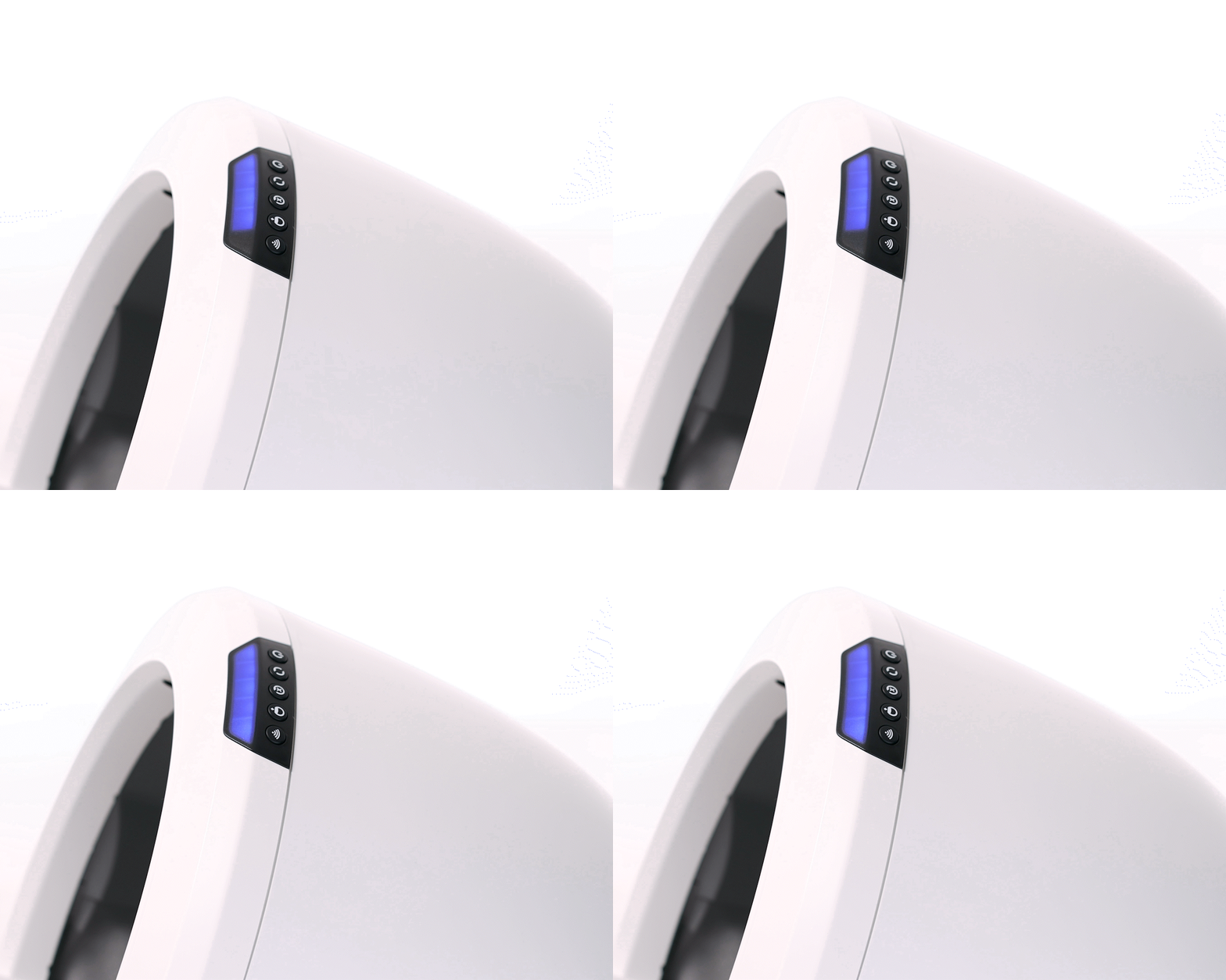
Si votre robot affiche une barre lumineuse bleue fixe avec un voyant bleu Connect clignotant, cela signifie que l'appareil tente de se connecter au Wi-Fi.
-
Débranchez l'appareil pendant 15 secondes , rebranchez-le et allumez-le.
Si votre robot reste hors ligne ou si le voyant Connect continue de clignoter :
-
Appuyez brièvement sur
Appuyez une seconde sur le bouton Connect pour
désactiver le Wi-Fi. Le voyant Connect deviendra blanc fixe.
-
Si votre appareil a déjà été enregistré
dans l'application :
-
Veuillez patienter 30 secondes pour permettre au robot de terminer sa
réinitialisation WiFi.
Remarque : Si vous maintenez le bouton Connect enfoncé trop longtemps et que le voyant Connect clignote en jaune, le robot est en mode de configuration et a oublié son réseau Wi-Fi enregistré. Ouvrez l’application et suivez la procédure de mise à jour du réseau (voir la section ci-dessous) pour vous reconnecter.
-
Appuyez brièvement sur
Appuyez à nouveau sur le bouton
de connexion pendant une seconde pour rétablir
la connexion.
-
Attendez que le voyant Connect passe du bleu clignotant au bleu fixe.
-
Veuillez patienter 30 secondes pour permettre au robot de terminer sa
réinitialisation WiFi.
-
Si votre appareil n'a jamais été intégré à l'application :
-
Suivez nos instructions de mise en service de votre Litter-Robot 4 .
-
Vous n'arrivez toujours pas à vous connecter ? Passez à la section « Mise à jour du réseau » ci-dessous.
Réseau de mise à jour
-
Ouvrez l'application Whisker.
-
Sélectionnez votre robot.
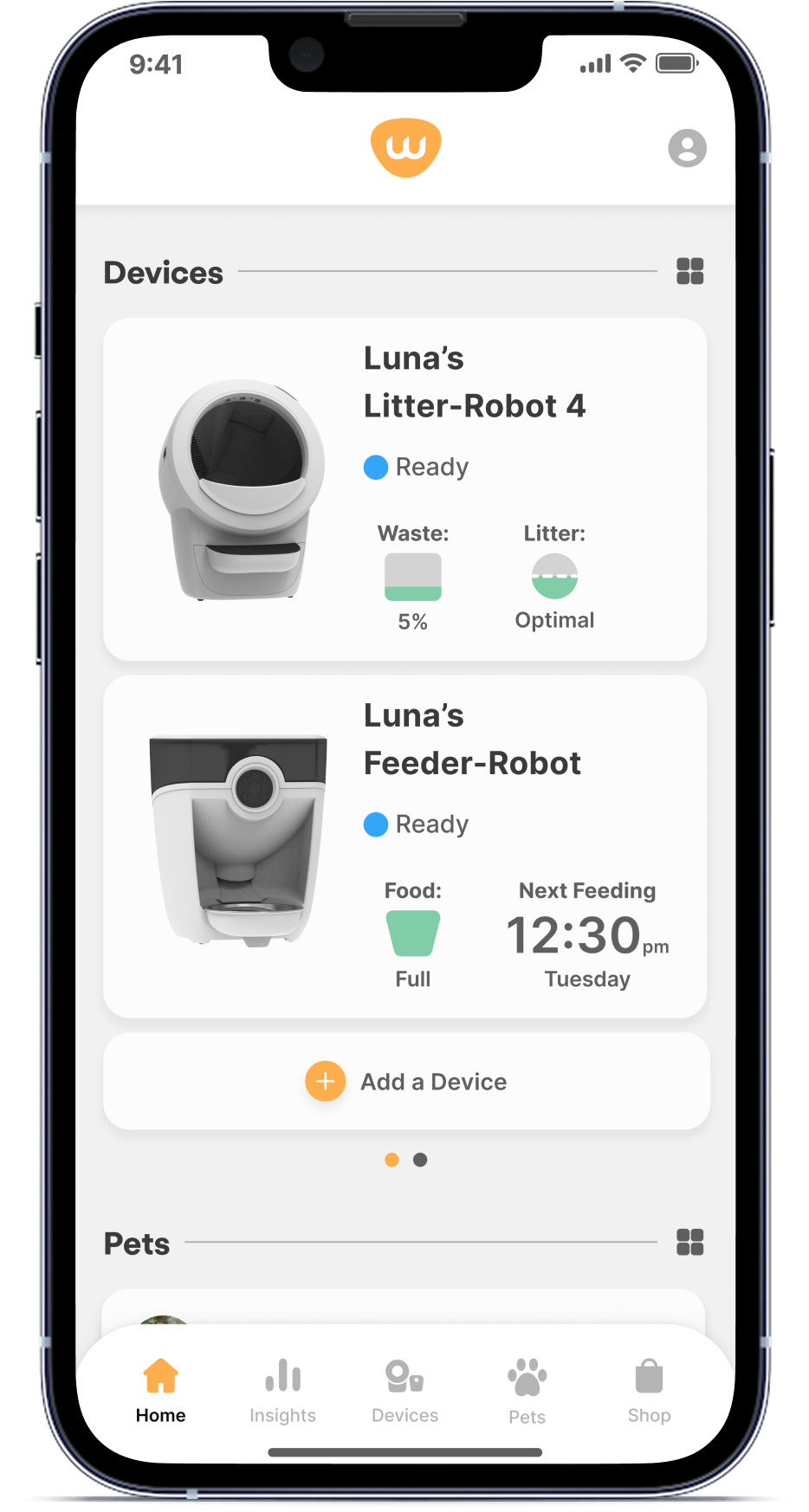
-
Paramètres du robinet .
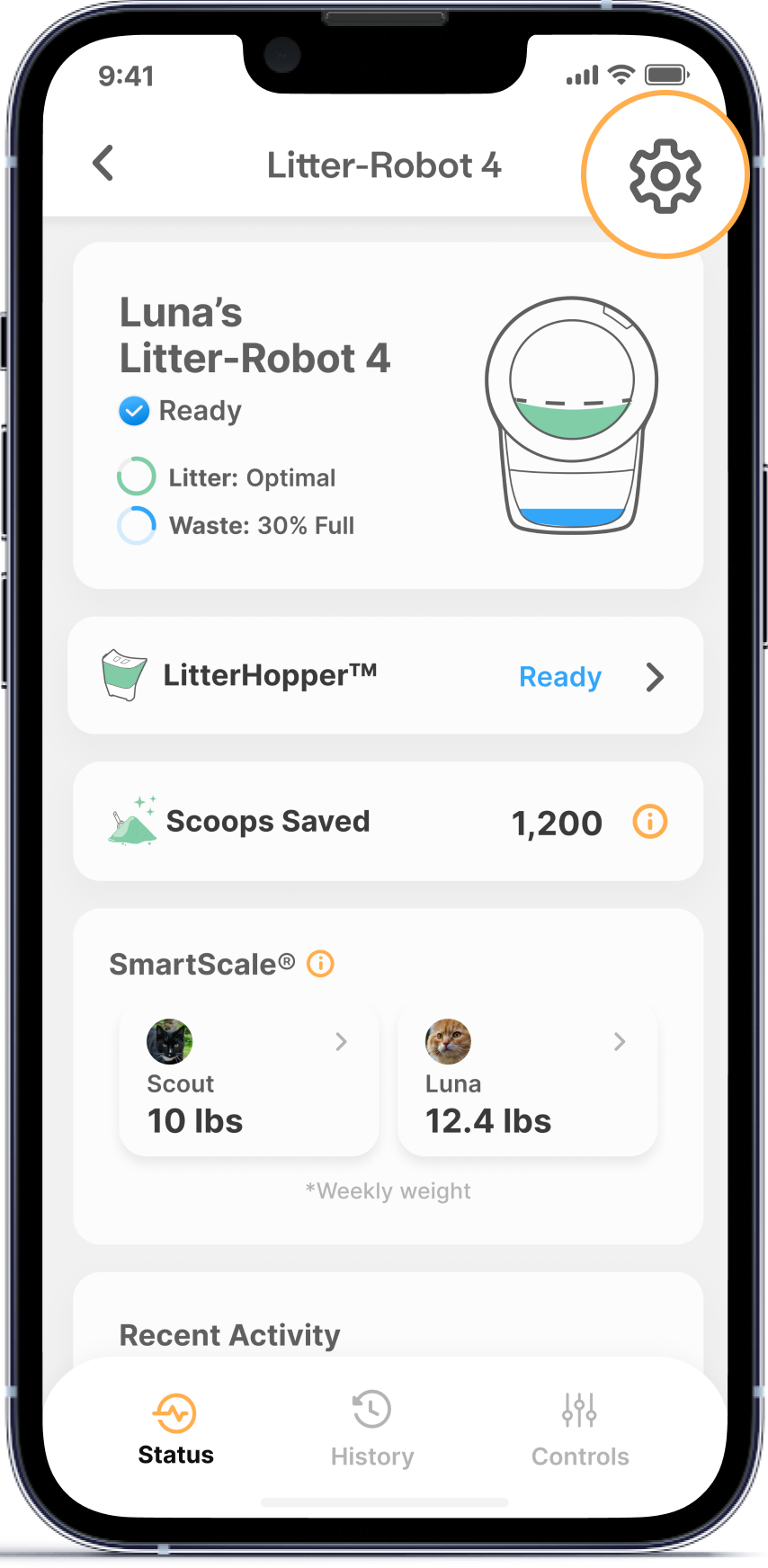
-
Sélectionnez Mettre à jour le réseau .
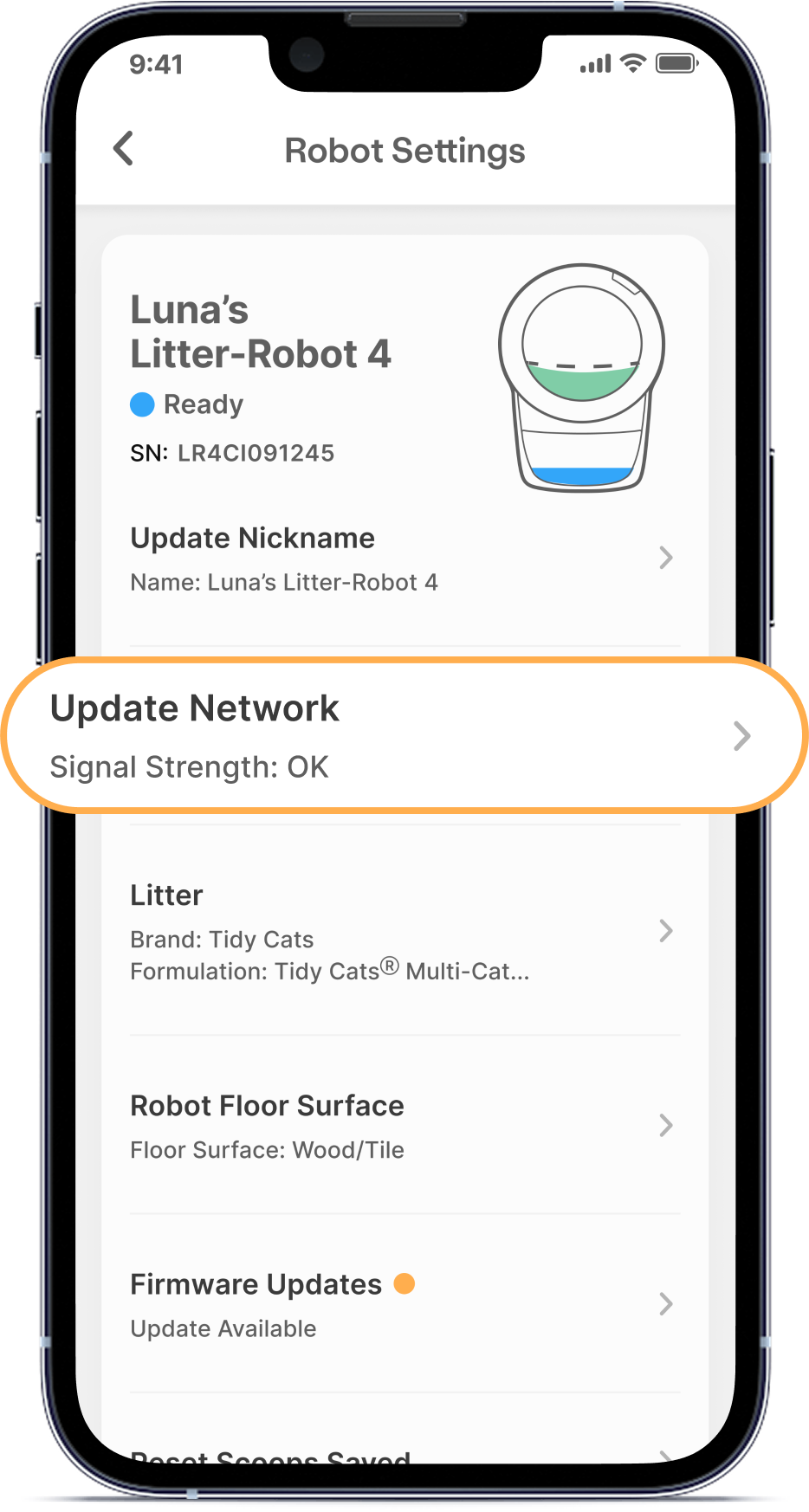
- Suivez les instructions pour reconnecter le robot au Wi-Fi.
Remarque : Litter-Robot 4 est compatible uniquement avec les réseaux Wi-Fi 2,4 GHz . Selon la marque et le modèle de votre routeur, celui-ci peut vous proposer automatiquement un réseau 2,4 GHz lors de la première tentative d’appairage. Si la connexion est interrompue et que vous ne parvenez pas à vous reconnecter, il est probable que votre routeur soit passé à un réseau 5 GHz. Veuillez consulter la section « Paramètres du routeur et du réseau » pour obtenir de l’aide.
Si le robot reste hors ligne :
-
Vérifiez que votre connexion internet fonctionne.
-
Fermez l'application Whisker.
-
Débranchez le robot pendant 15 secondes .
-
Débranchez la batterie de secours (si elle est installée).
-
Rétablissez l'alimentation et laissez le démarrage se terminer.
-
Attendez que le voyant bleu fixe « Prêt ».
-
Rouvrez l'application et vérifiez la connexion.
Vous n'arrivez toujours pas à vous connecter ? Passez à la section Paramètres du routeur et du réseau .
Robot absent de l'application
Si votre robot était auparavant connecté mais n'apparaît plus dans l'application Whisker :
-
Vérifiez que vous êtes connecté au bon compte Whisker.
-
Fermez et rouvrez l'application Whisker.
-
Vérifiez que votre connexion internet est active.
Remarque : Si l’intégration est terminée depuis peu, veuillez patienter quelques minutes le temps de la synchronisation avant de tenter une nouvelle intégration.
Ajoutez à nouveau votre robot
-
Ouvrez l'application Whisker.
-
Appuyez sur Ajouter un appareil .
-
Suivez le processus d'intégration.
Réinitialisation matérielle et réinitialisation d'usine
-
Réinitialisation matérielle : appareil allumé, appuyez simultanément sur les boutons et maintenez la touche enfoncée.
Réinitialiser +
Connectez-vous pendant trois secondes, relâchez,
attendez le redémarrage.
-
Réinitialisation d'usine : Appareil allumé, appuyez simultanément sur les boutons et maintenez la touche enfoncée.
Réinitialiser +
 Laissez vide pendant trois secondes. Attendez le
redémarrage.
Laissez vide pendant trois secondes. Attendez le
redémarrage.
Réessayez l'intégration une fois la réinitialisation terminée.
Paramètres du routeur et du réseau
Si les problèmes d'intégration ou de connectivité persistent, ou si vous recevez le message « Une erreur s'est produite, assurez-vous que votre appareil est en mode d'intégration », vérifiez la configuration de votre routeur.
-
Rapprochez le robot du routeur lors de la configuration initiale.
-
Désactivez les connexions VPN lors de la configuration.
-
Autorisez les appareils IoT si votre routeur exige une approbation des appareils.
-
Désactivez les paramètres QoS et/ou MiMo s'ils sont disponibles.
-
Vérifiez que les ports 443 et 8443 ne sont pas bloqués.
-
Litter-Robot 4 se connecte uniquement aux réseaux 2,4 GHz.
Routeurs Mesh
-
Si vous utilisez un routeur mesh qui combine les bandes 2,4 GHz et 5 GHz, vous devrez désactiver temporairement la bande 5 GHz ou configurer un réseau invité fonctionnant uniquement en 2,4 GHz.
-
Vérifiez que votre téléphone est connecté au réseau invité avant de procéder à l'inscription ou à la reconnexion.
Remarque : Certains routeurs mesh peuvent basculer automatiquement les appareils entre les réseaux 2,4 GHz et 5 GHz. Si l’intégration réussit mais que le robot se déconnecte ou ne parvient pas à se reconnecter, il est possible que le routeur ne propose plus de connexion 2,4 GHz compatible. Créez un réseau invité 2,4 GHz dédié et reconnectez le robot.
Pour obtenir de l'aide concernant les paramètres de votre réseau ou de votre routeur, nous vous recommandons de contacter votre fournisseur d'accès Internet.
Besoin d'aide supplémentaire ?
Si l'intégration échoue toujours après ces étapes :
-
Capturez une capture d'écran du message d'erreur exact.
-
Veuillez indiquer le modèle/système d'exploitation de votre téléphone, la marque de votre routeur et les étapes que vous avez déjà essayées.
-
Veuillez contacter le service client de Whisker pour obtenir de l'aide supplémentaire.
Didn't find what you're looking for?
Phone and Chat support available Mon-Fri: 3PM-11PM CET, or submit a ticket anytime.