The store will not work correctly in the case when cookies are disabled.

Instructions de mise à jour du micrologiciel du robot Litter-Robot
Pour que les clients Whisker bénéficient toujours des
dernières fonctionnalités et améliorations, nous
mettrons désormais automatiquement à jour le micrologiciel de
vos robots dès qu'une nouvelle version sera disponible. Pour plus
d'informations, veuillez consulter nos
Conditions générales
.
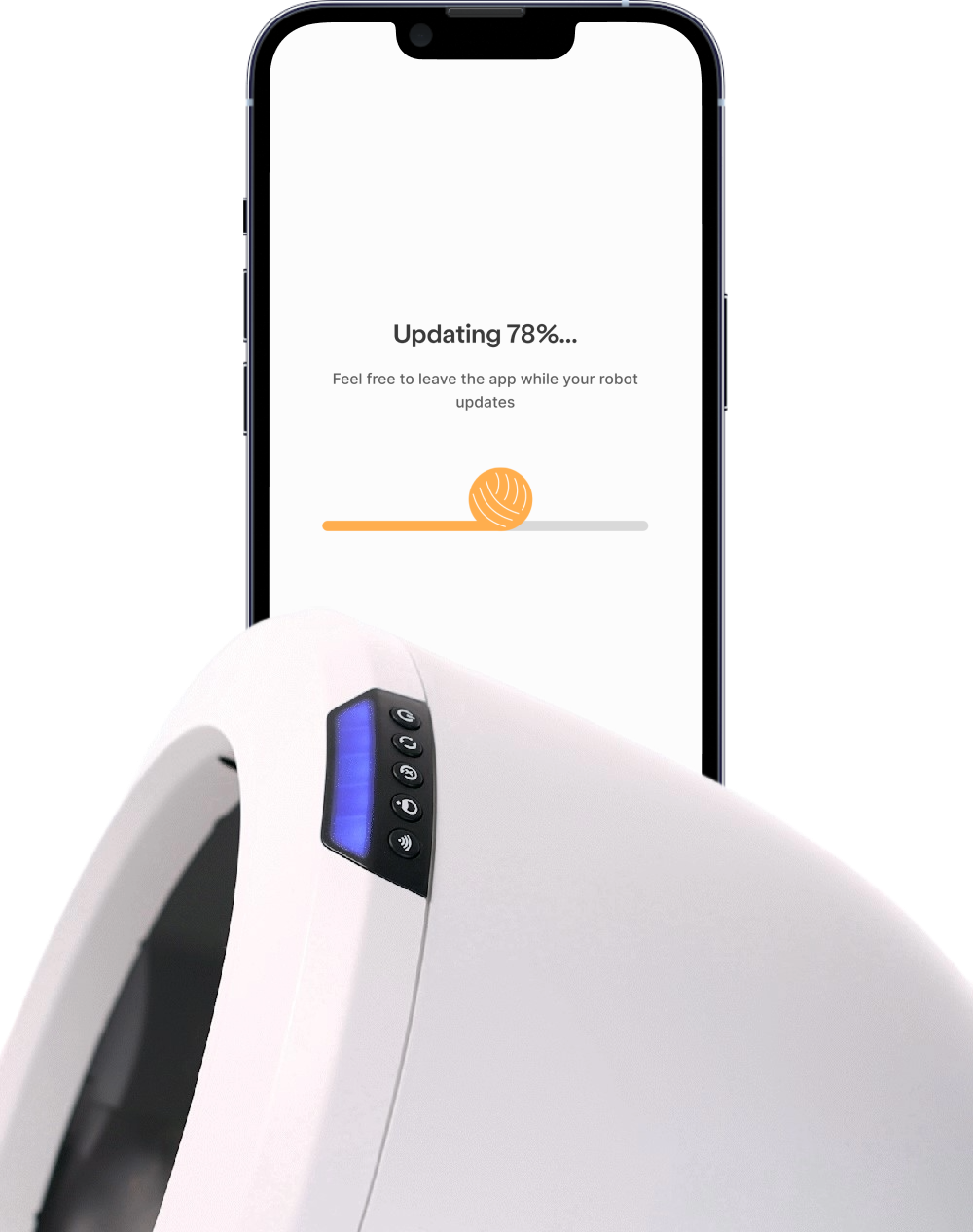
Comment saurai-je si le micrologiciel est en cours de
mise à jour ?
Consultez notre page
dédiée aux mises à jour logicielles
Whisker
pour découvrir les dernières nouveautés
concernant votre Litter-Robot et votre application mobile Whisker.
Liens rapides
Litter-Robot 4
Si votre Litter-Robot 4 n'est pas à jour, il se
mettra à jour automatiquement dès qu'une
nouvelle version sera disponible. Vous pouvez
également effectuer la mise à jour
manuellement via l'application Whisker.
Suivez ces étapes pour mettre à jour le
micrologiciel de votre Litter-Robot :
1
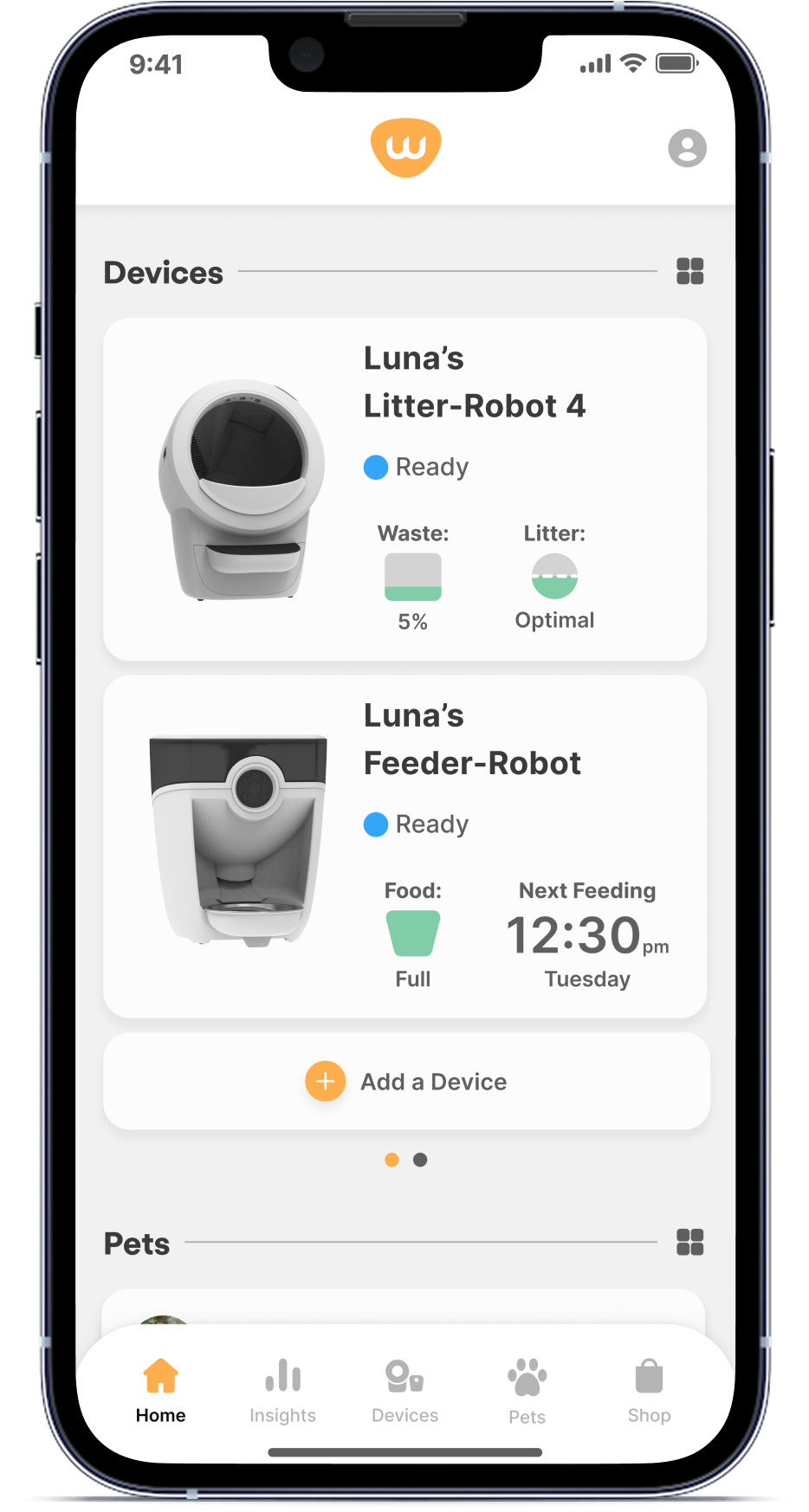
Dans l'application Whisker, sélectionnez votre unité Litter-Robot 4 depuis le tableau de bord.
2
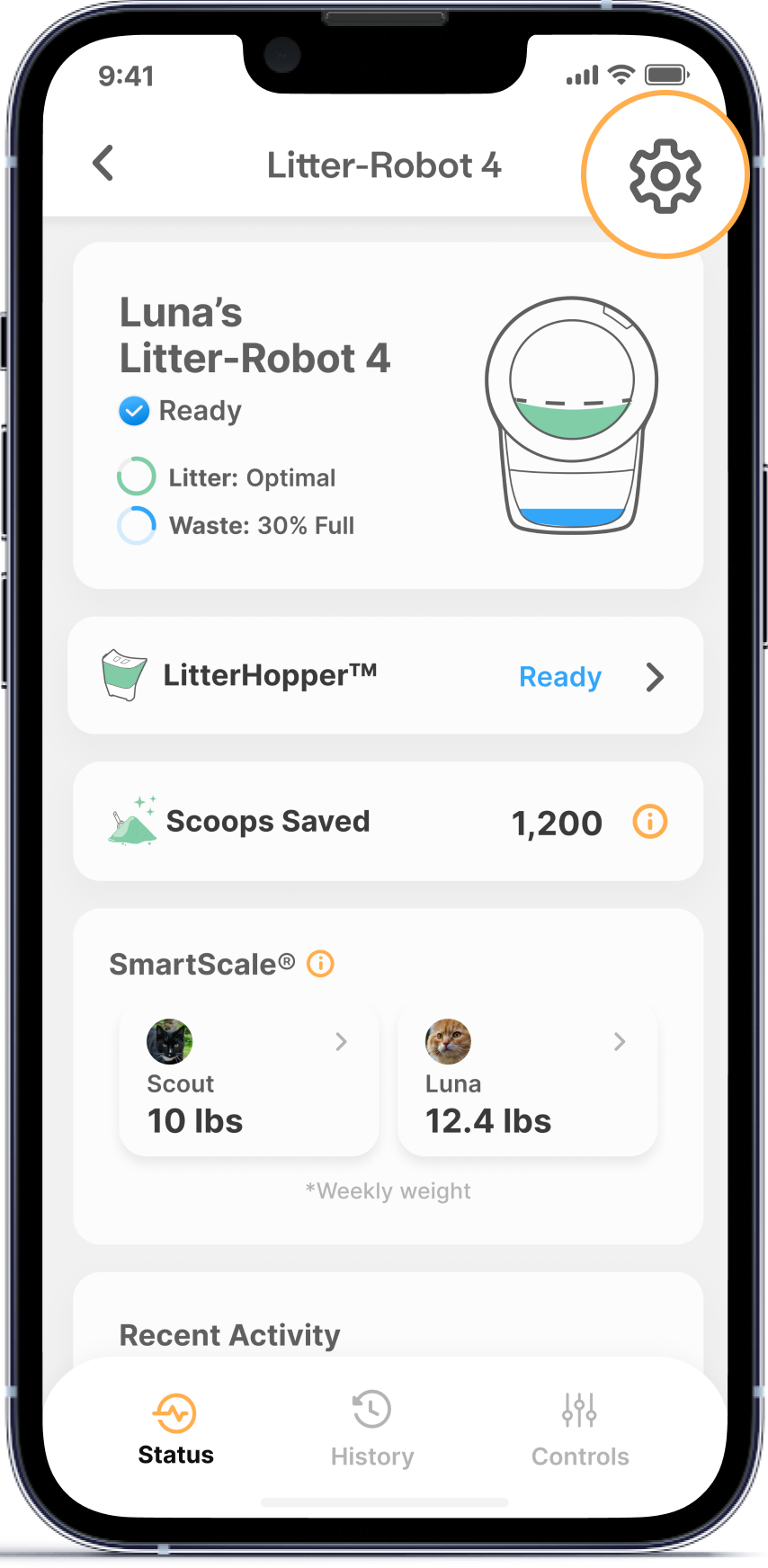
Appuyez sur l' icône des paramètres (roue dentée) en haut à droite.
3
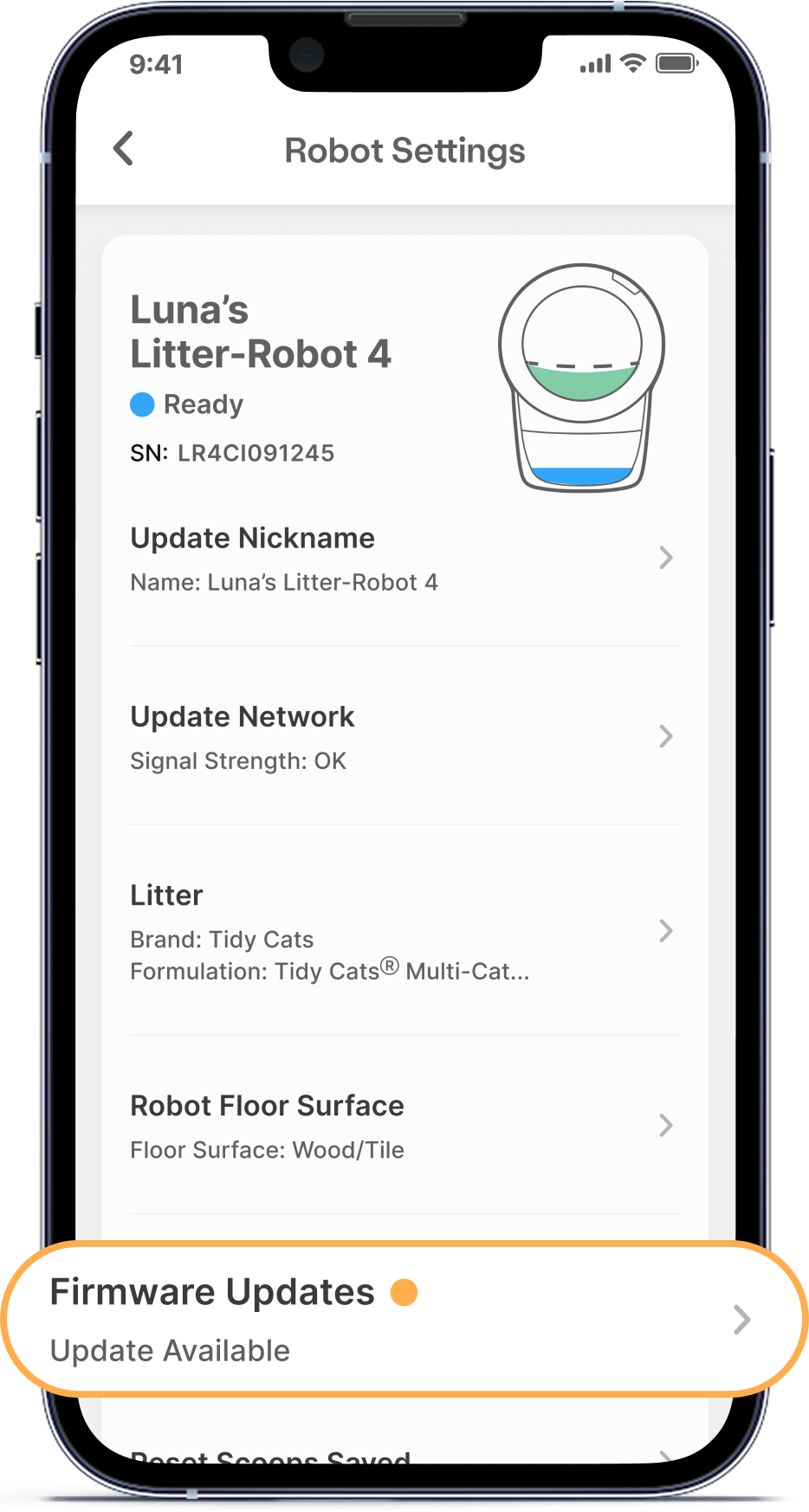
Sur la page Paramètres du robot, appuyez sur Informations sur le micrologiciel .
4
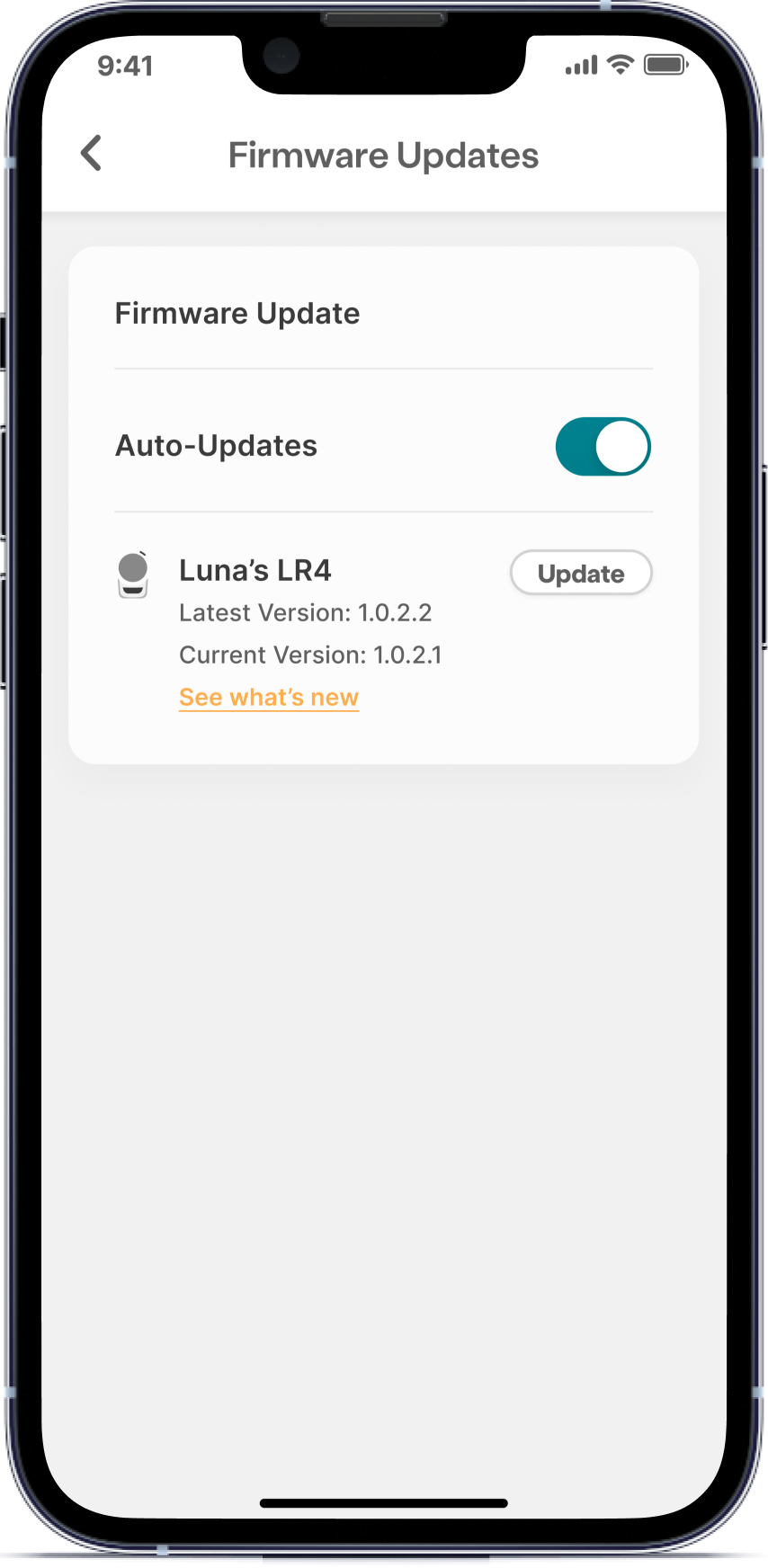
Sur la page Mises à jour du firmware,
appuyez sur Mettre à jour
pour démarrer le processus de mise
à jour.
Cette opération
peut prendre jusqu'à 15 minutes
. Un voyant blanc clignotera sur le panneau de
commande de votre appareil : cela indique
que le micrologiciel de votre robot est en cours
de mise à jour.
Il n'est
pas nécessaire de rester à
proximité de l'appareil pendant la
mise à jour.
5
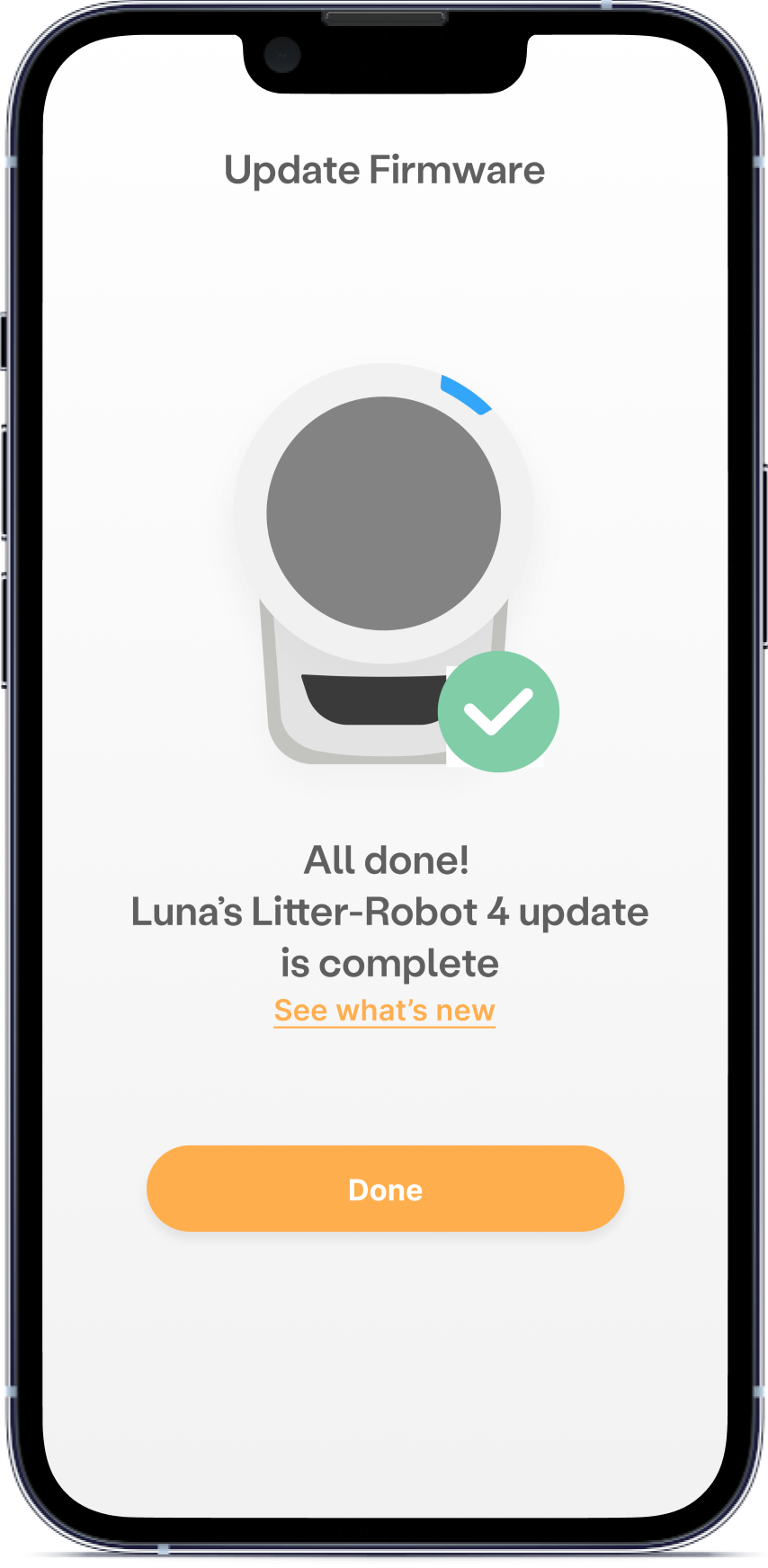
La barre lumineuse du panneau de commande de votre robot devrait revenir à l'état « prêt » bleu fixe.
6
Pour confirmer que la mise à jour a réussi, votre application ne doit pas afficher le bouton « Mettre à jour » et vous devez disposer de la dernière version du firmware ESP, PIC et/ou TOF.
Remarque : Il est possible que votre robot désactive sa puce Wi-Fi après la mise à jour du micrologiciel. Si un voyant blanc s’allume avec le bouton Connect (Wi-Fi), appuyez simplement dessus pour réactiver le Wi-Fi du robot.
Litter-Robot 5 & Pro et Litter-Robot EVO
Si votre Litter-Robot n'est pas
équipé de la version de firmware la plus
récente, il devrait se mettre à jour
automatiquement dès qu'une nouvelle version
sera disponible pour votre appareil.
Vérification de la version du firmware
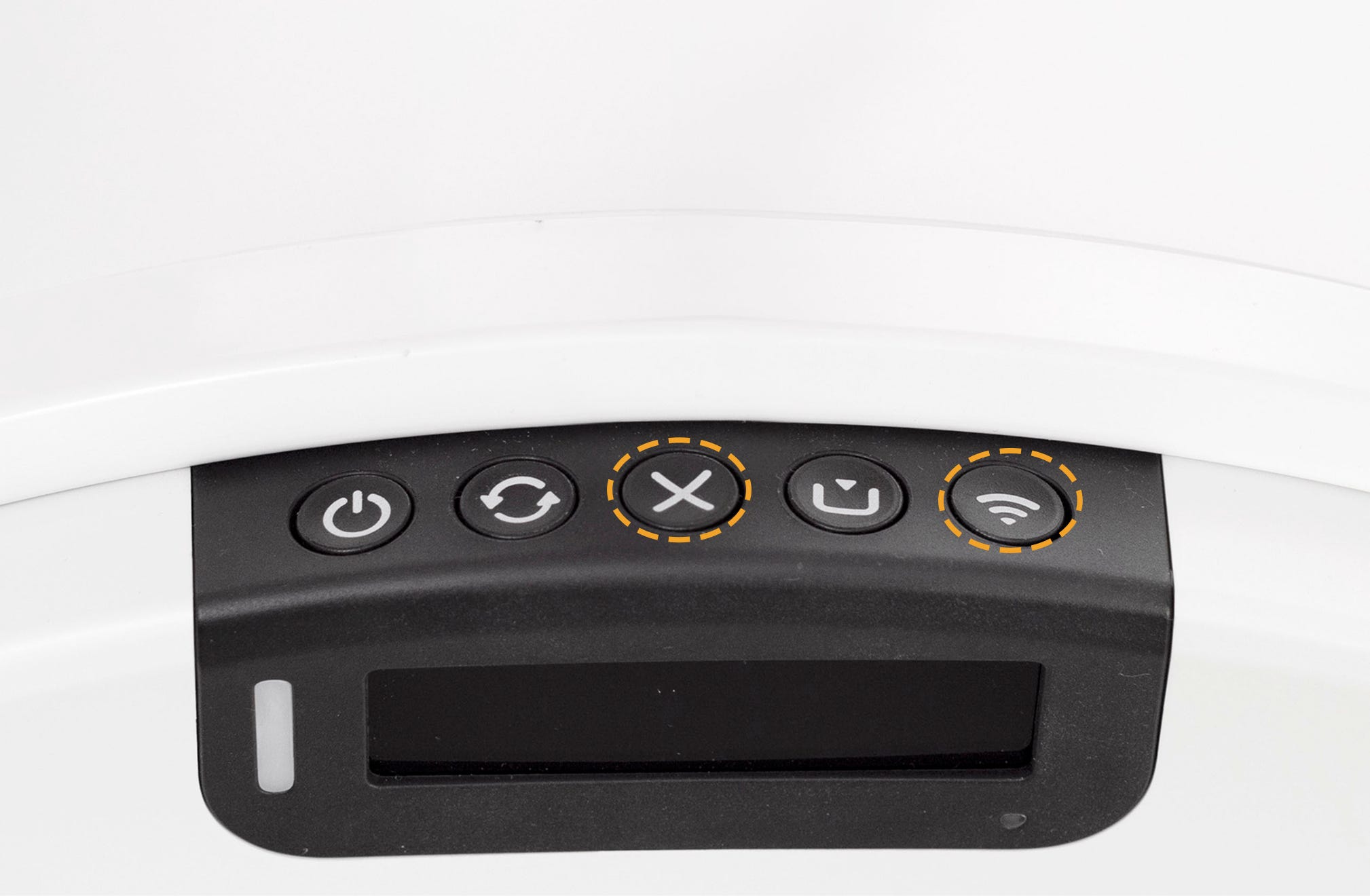
- Maintenez enfoncés simultanément les boutons Annuler et Connecter pendant 3 secondes.
- Plusieurs numéros de version du micrologiciel devraient s'afficher à l'écran. Ils disparaîtront automatiquement au bout d'une dizaine de secondes.
- Vous pouvez également vérifier la version du micrologiciel de votre Litter-Robot via l'application Whisker. Appuyez sur votre appareil → Paramètres → Informations sur le micrologiciel ; la version actuelle du micrologiciel devrait s'afficher.
Consultez notre page des versions de WhiskerOS™ pour obtenir les dernières versions du firmware.
Comment saurai-je si le micrologiciel est en cours de
mise à jour ?
Le voyant LED de votre Litter-Robot sera blanc fixe et l'écran de l'application Whisker indiquera qu'une mise à jour du micrologiciel est en cours.
-
L'écran peut s'assombrir pendant la mise à jour.
-
Remarque : La mise à jour du micrologiciel des modèles Litter-Robot 5 Pro peut prendre jusqu’à 30 minutes et l’application Whisker peut sembler inactive pendant ce temps. Le voyant LED de la caméra clignote en bleu.
Important : Veuillez ne pas éteindre votre Litter-Robot ni interagir avec lui tant que la mise à jour n’est pas terminée.
Une fois la mise à jour du firmware terminée
Litter-Robot s'allumera et s'éteindra automatiquement. Le voyant LED restera blanc fixe .
- Litter-Robot 5 Pro : Le voyant LED de la caméra deviendra blanc fixe .
Pour confirmer que la mise à jour a réussi, vous pouvez vérifier la version actuelle du micrologiciel en maintenant enfoncés les boutons Annuler et Connecter du panneau de commande pendant 3 secondes, ou en consultant la section Paramètres → Informations sur le micrologiciel dans l’application.
Les Litter-Robot 5 et Litter-Robot EVO afficheront les versions du firmware du robot et de l'IoT .
Litter-Robot 5 Pro affichera les versions du firmware du robot, de l'Edge, de la caméra et de l'IA .
Besoin d'aide supplémentaire ?
Si vous avez besoin d'aide supplémentaire,
veuillez contacter le service client de Whisker
.
FAQ
Quelles sont les nouveautés de cette mise
à jour ?
Consultez notre page dédiée aux mises à jour logicielles Whisker pour découvrir les dernières nouveautés concernant votre Litter-Robot et votre application mobile Whisker.
Dois-je être chez moi pour déployer
cette mise à jour sur mon Litter-Robot
4 ?
Non. Tant que votre Litter-Robot 4 est
connecté à votre réseau Wi-Fi
domestique, vous devriez pouvoir effectuer cette
mise à jour du micrologiciel à
distance via l'application Whisker. Si
l'appareil indique qu'il s'est
déconnecté du Wi-Fi après la
mise à jour, suivez ces
étapes :
Appuyez simplement
sur le bouton Connecter (Wi-Fi) ; le voyant
blanc fixe devrait clignoter en bleu, puis rester
bleu fixe en quelques secondes. Si cela ne
fonctionne pas, vous pouvez mettre à jour
votre réseau dans l’application
Whisker. Sélectionnez votre appareil →
Paramètres →
Mise à jour du réseau
Remarque : Votre robot fonctionnera normalement même s’il n’est pas connecté au Wi-Fi ; cependant, vous perdrez l’accès à l’application jusqu’à ce que la connexion soit rétablie.
Puis-je utiliser mon Litter-Robot pendant sa
mise à jour ?
Non. Le robot doit rester branché et inactif jusqu'à la fin de la mise à jour du micrologiciel. Toute utilisation ou mise hors tension de l'appareil pendant la mise à jour peut interrompre le processus.
Mon application affichera-t-elle la
progression de la mise à jour ?
Oui. L'application Whisker affichera qu'une mise à jour du micrologiciel est en cours. Une fois la mise à jour terminée, l'état repassera à « Prêt » et la version du micrologiciel de votre robot sera à jour.
Que se passe-t-il si mon application est
toujours en cours de mise à jour
après 30 minutes ?
Veuillez noter que si vous possédez un modèle Litter-Robot 5 Pro, cette procédure peut prendre jusqu'à 30 minutes en raison de la caméra intégrée (qui nécessite une mise à jour distincte). Ceci est normal. Ne débranchez pas et n'éteignez pas votre robot pendant ce temps.
Pour tous les autres
modèles
, fermez l'application et rouvrez-la,
puis vérifiez à nouveau la
version du micrologiciel. Si l'appareil
ne répond toujours pas,
débranchez-le pendant 60 secondes,
puis rebranchez-le.
Si le
problème persiste, contactez
le service client de Whisker
— notre équipe pourra
vérifier si la mise à jour a
été effectuée
correctement ou vous aider à
réinitialiser l'appareil.
Le Wi-Fi de mon robot est
désactivé (un seul voyant blanc
est allumé sous le bouton Connect
(Wi-Fi)). Comment le réactiver ?
Pour Litter-Robot 4 : Appuyez sur le bouton Connect (WiFi) du robot. Le voyant situé sous ce bouton passera du blanc fixe au bleu clignotant, puis au bleu fixe en quelques secondes.
Pour les Litter-Robot 5 & Pro et Litter-Robot EVO : appuyez sur le bouton Connect (WiFi) pendant trois secondes. Le bouton Connect (WiFi) clignotera en bleu, puis deviendra blanc fixe une fois la connexion rétablie.
Et si j'ai plusieurs robots ?
Pour les utilisateurs possédant plusieurs robots, veuillez sélectionner chaque robot individuellement dans l'application et effectuer la mise à jour en conséquence.
Et si j'ai besoin d'aide ?
Veuillez nous appeler au 1-877-250-7729 ou soumettre une demande d'assistance .
Didn't find what you're looking for?
Phone and Chat support available Mon-Fri: 3PM-11PM CET, or submit a ticket anytime.