The store will not work correctly in the case when cookies are disabled.

Litter-Robot 4: Blaue Lichtleiste mit blau blinkendem WLAN (Verbindung zum WLAN wird hergestellt)
WICHTIG
- Vergewissern Sie sich, dass Ihr Gerät an das Stromnetz angeschlossen ist.
- Stellen Sie sicher, dass Ihre Whisker-App auf dem neuesten Stand ist.
- Stellen Sie sicher, dass Ihre Firmware auf dem neuesten Stand ist . Wenn die App keine Aktualisierungsoption anbietet, haben Sie die aktuellste Version.
Vorbereitung
Wenn Litter-Robot 4 eine blaue Lichtleiste mit einem blinkenden blauen Licht neben der Connect- Taste anzeigt, bedeutet dies, dass das Gerät versucht, eine WLAN-Verbindung herzustellen.
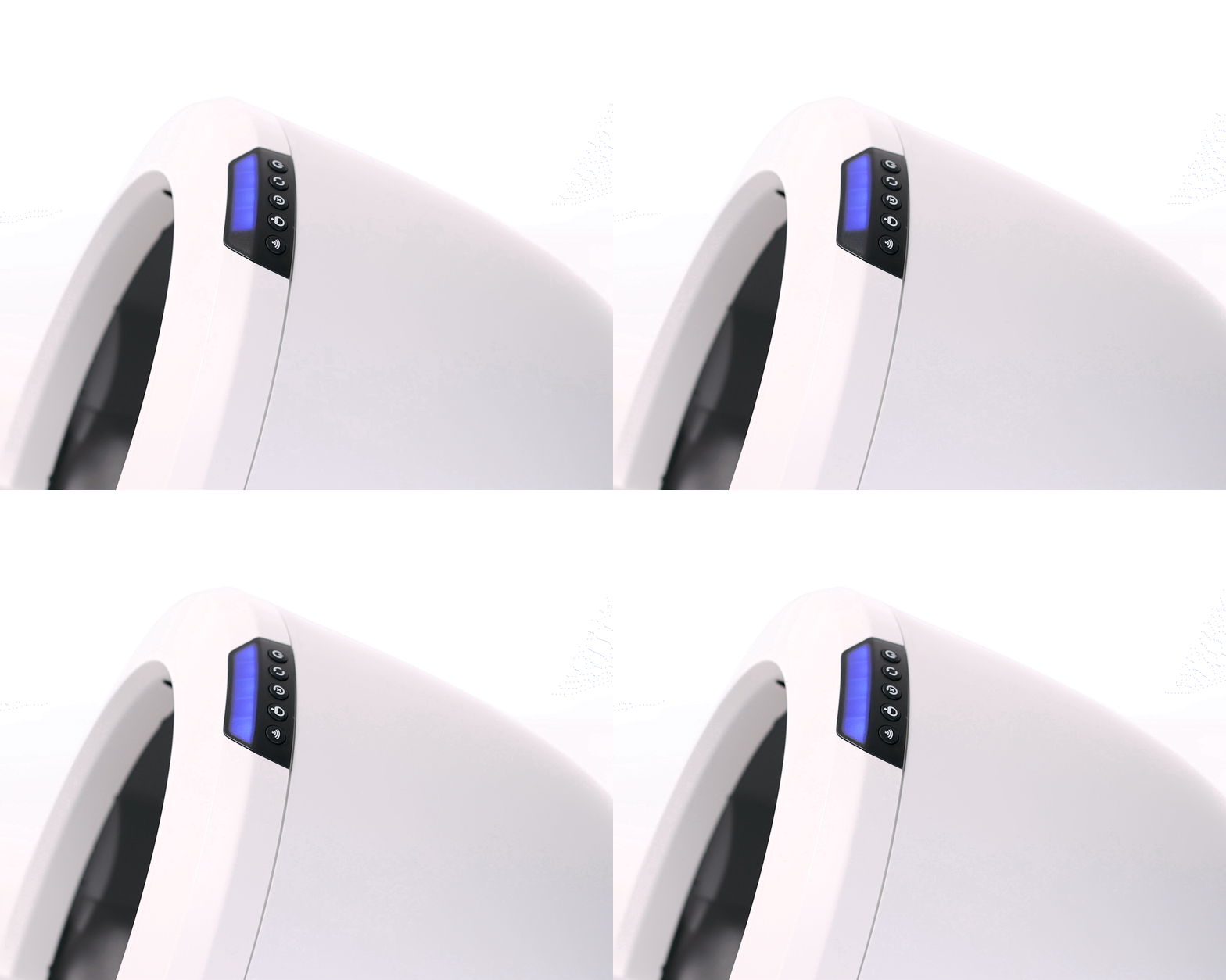
Führen Sie zunächst einen Hard-Reset durch, um die unterbrochene Verbindung zu löschen und Litter-Robot zu ermöglichen, eine neue Verbindung zu Ihrem Netzwerk herzustellen:
- Drücken Sie den Netzschalter, um das Gerät auszuschalten.
- Ziehen Sie für 15 Sekunden den Netzstecker.
- Schließen Sie das Netzteil wieder an und drücken Sie den Netzschalter, um das Gerät einzuschalten.
- Die LED-Anzeige leuchtet rot, grün und blau.
- Warten Sie 30 Sekunden, bis die Connect-Leuchte von blinkendem Blau auf dauerhaftes Blau wechselt.
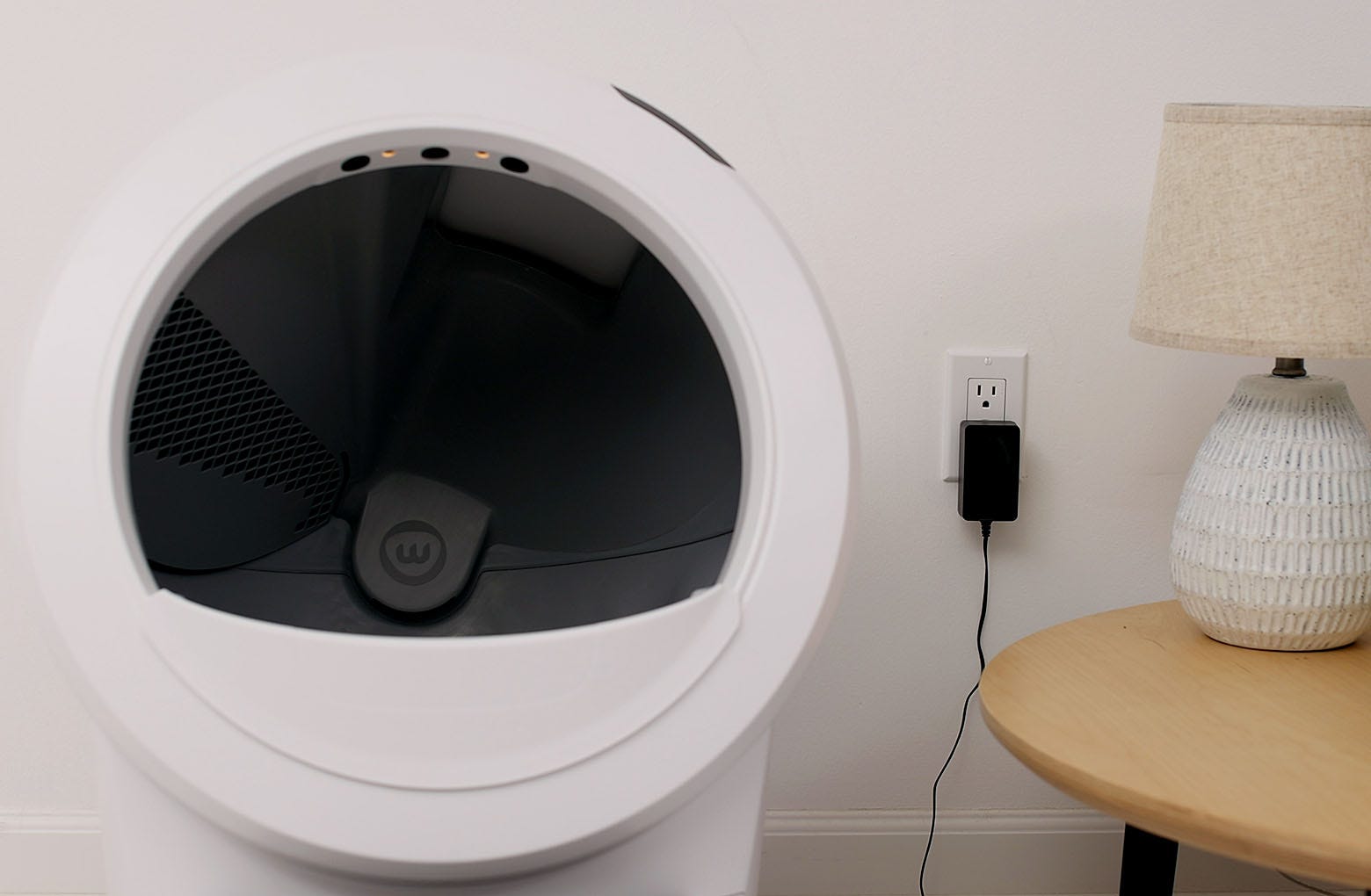
Wenn Ihr Roboter offline bleibt oder die Connect-Leuchte weiterhin blinkt:
- Die Verbindung kann durch kurzes Drücken der Taste wiederhergestellt werden.
 Die Verbindungstaste eine Sekunde lang gedrückt halten, um das WLAN auszuschalten. Die Verbindungsanzeige leuchtet dann dauerhaft weiß.
 - Falls Ihr Gerät zuvor in die App eingebunden wurde:
Warten Sie 30 Sekunden, damit der Roboter seinen WLAN-Reset abschließen kann.
Hinweis : Wenn die Verbindungstaste zu lange gedrückt wird und die Verbindungsanzeige gelb blinkt, befindet sich der Roboter im Onboarding-Modus und hat sein gespeichertes WLAN-Netzwerk vergessen. Öffnen Sie die App und folgen Sie der Anleitung zum Aktualisieren des Netzwerks , um die Verbindung wiederherzustellen.
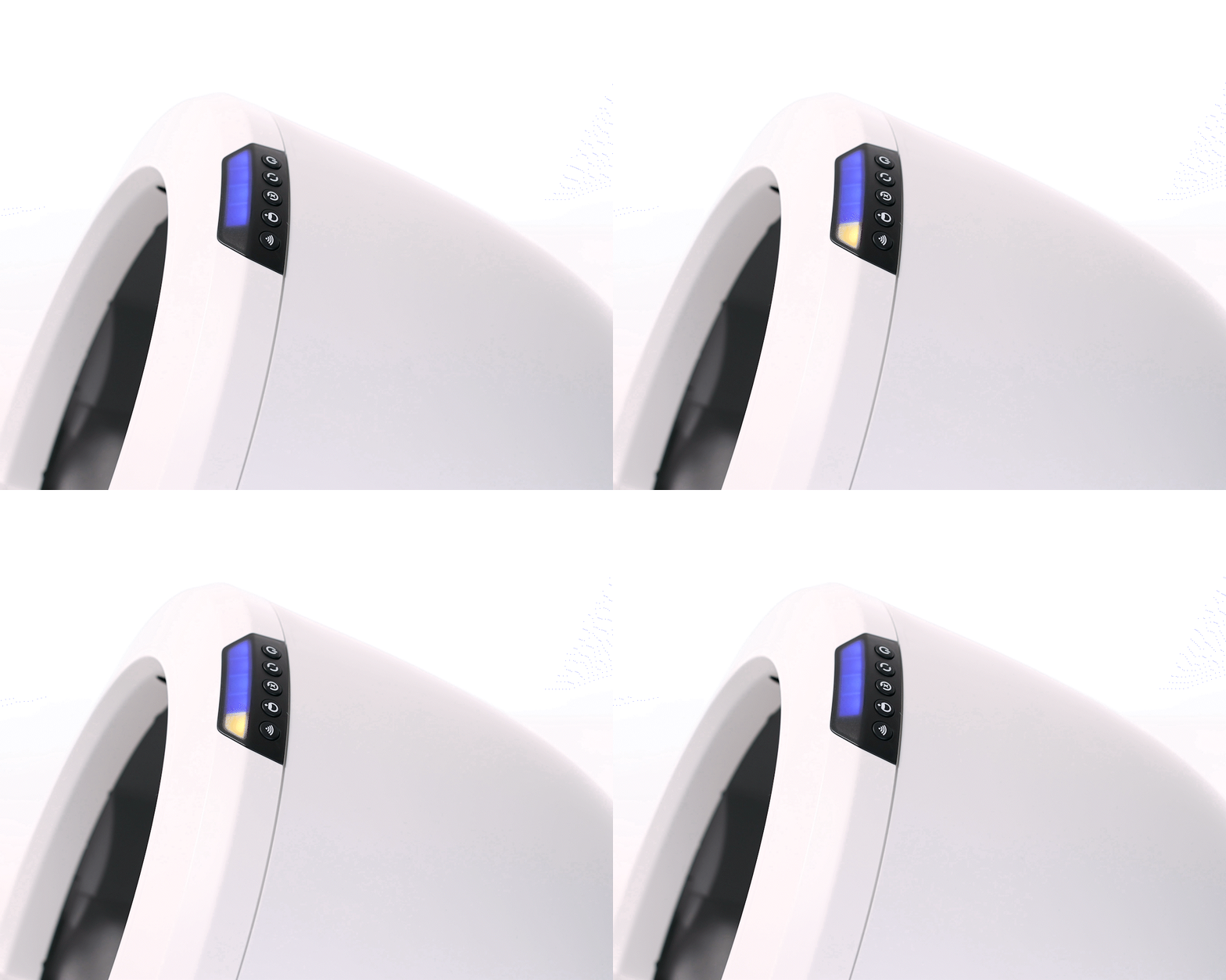
Drücken Sie dann kurz die
Drücken Sie die Verbindungstaste erneut für eine Sekunde, um die Verbindung wiederherzustellen.Warten Sie, bis die Connect-Leuchte von blinkendem Blau auf dauerhaftes Blau wechselt.
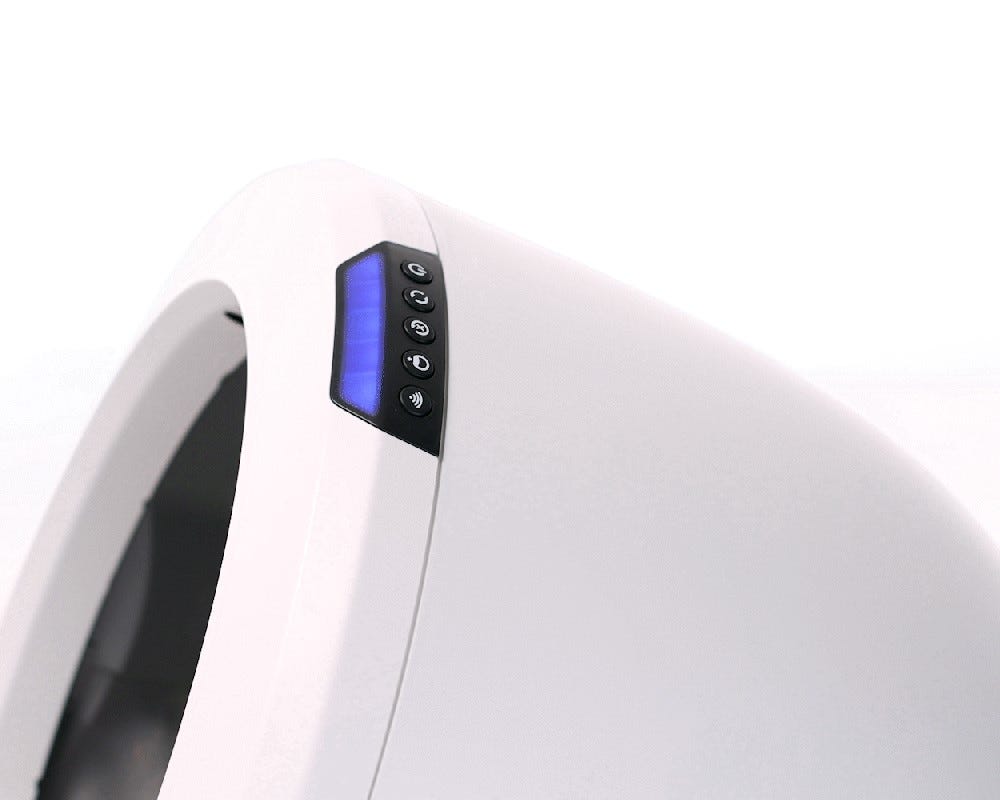
Falls Ihr Gerät noch nie in die App eingebunden wurde:
Folgen Sie unserer Anleitung zur Inbetriebnahme Ihres Litter-Robot 4 .
Erfolgreich: Wenn Ihr Gerät online ist und eine durchgehend blaue Leuchtleiste anzeigt, war der Vorgang erfolgreich.
Nicht erfolgreich: Sollten Sie weiterhin einen blauen Lichtbalken mit einem blau blinkenden Licht sehen, befolgen Sie bitte diese Schritte zur Fehlerbehebung.
Fehlerbehebung
Whisker-App aktualisieren
Falls Litter-Robot sich nicht automatisch wieder verbindet, stellen Sie sicher, dass Sie die neueste Version der Whisker-App verwenden.


- Suchen Sie im App Store oder Google Play Store nach der Whisker-App.
- Um die Whisker-App herunterzuladen, tippen Sie auf die Schaltfläche „Herunterladen“ oder „Installieren“.
- Falls die Whisker-App bereits installiert ist und ein Update verfügbar ist, aktualisieren Sie auf die neueste Version, indem Sie auf die Schaltfläche „Aktualisieren“ tippen.
- Wenn die Whisker-App auf dem neuesten Stand ist, tippen Sie auf die Schaltfläche „Öffnen“.
Netzwerk aktualisieren
Aktualisieren Sie Ihr Netzwerk, um sicherzustellen, dass das Gerät über die korrekten WLAN-Zugangsdaten verfügt.
- Öffne die Whisker-App
- Wählen Sie Ihren Litter-Robot 4
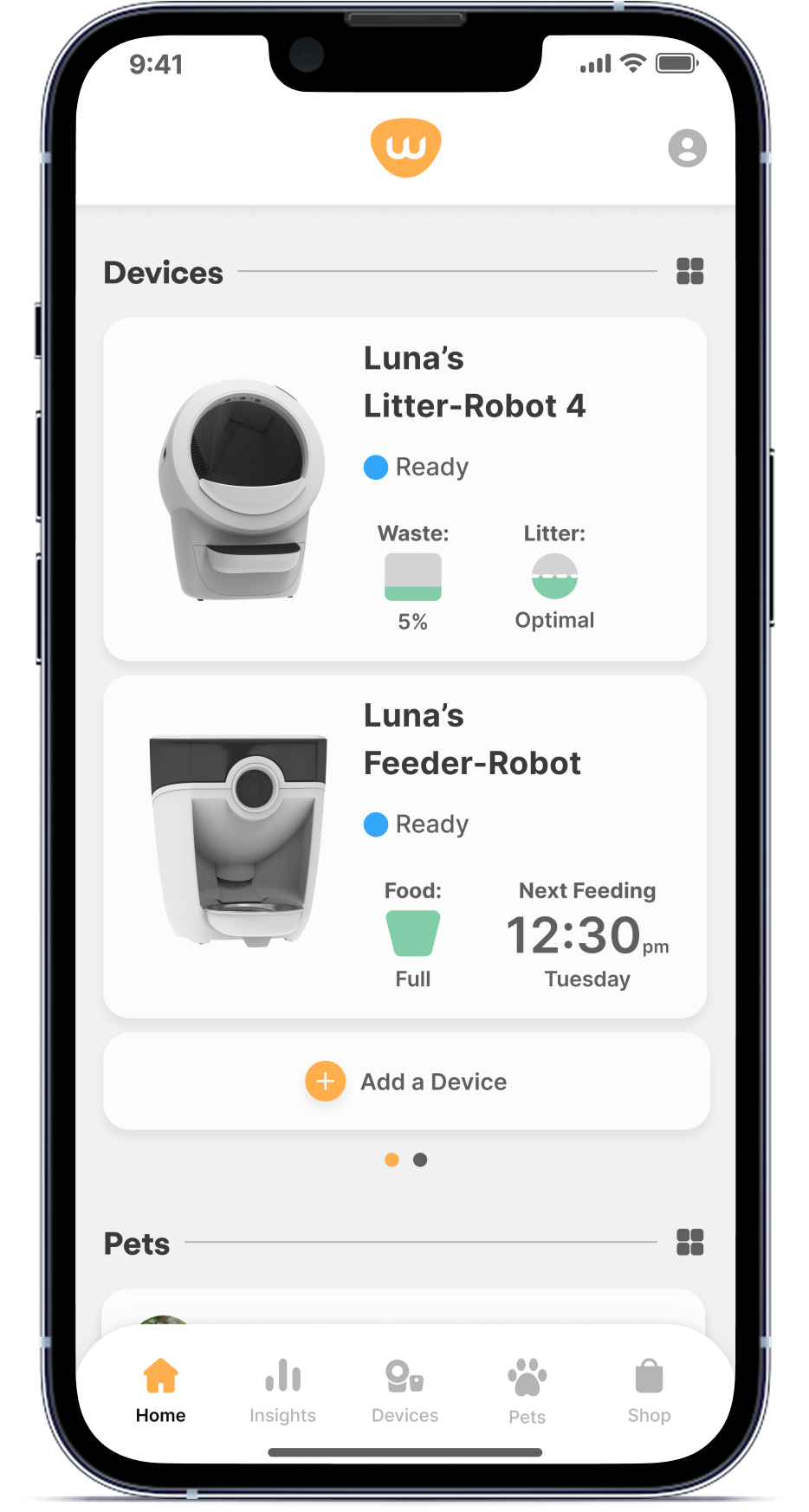
- Wählen Sie das Zahnradsymbol für die Einstellungen in der oberen rechten Ecke aus.
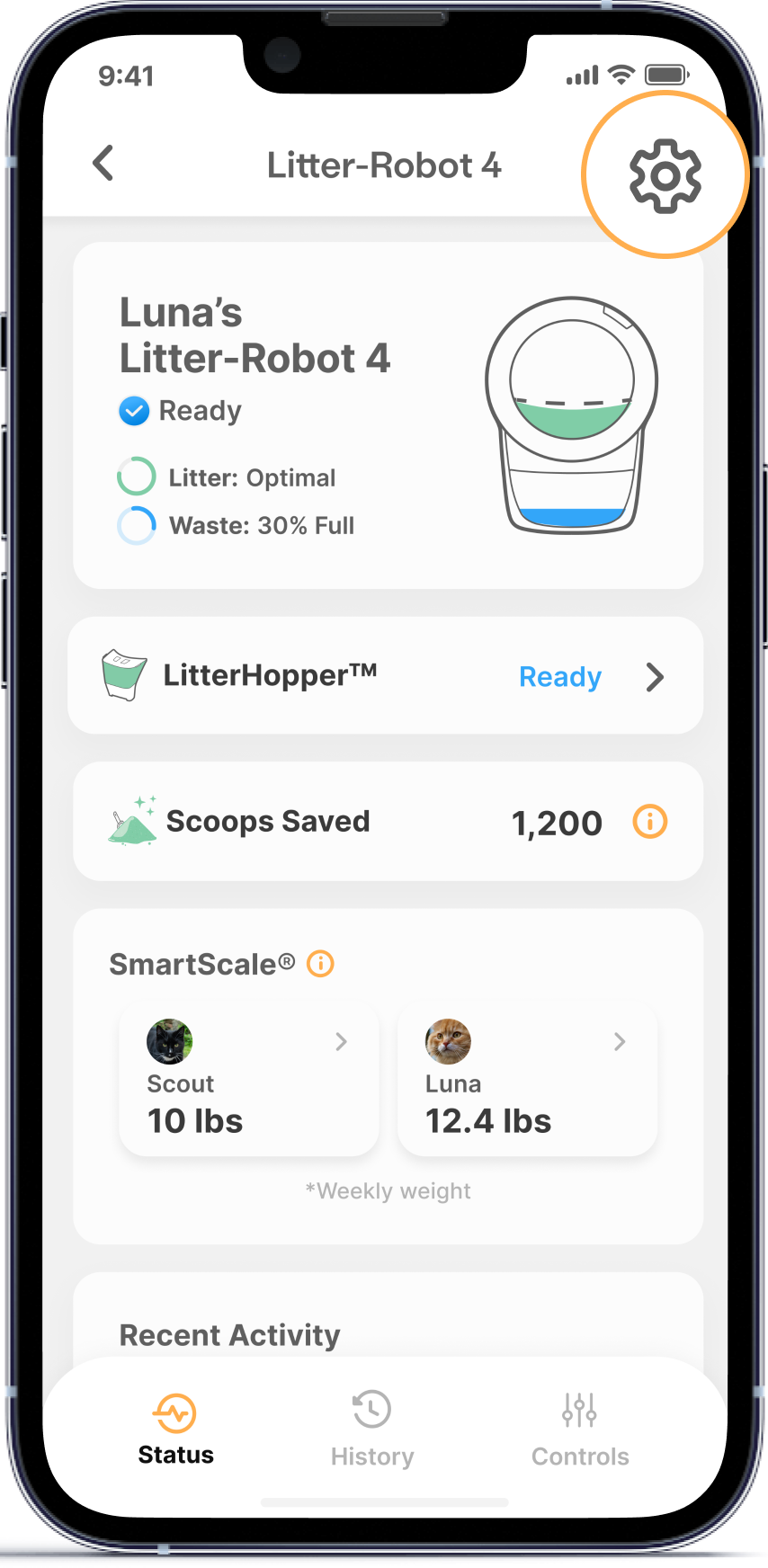
- Wählen Sie „Netzwerk aktualisieren“.
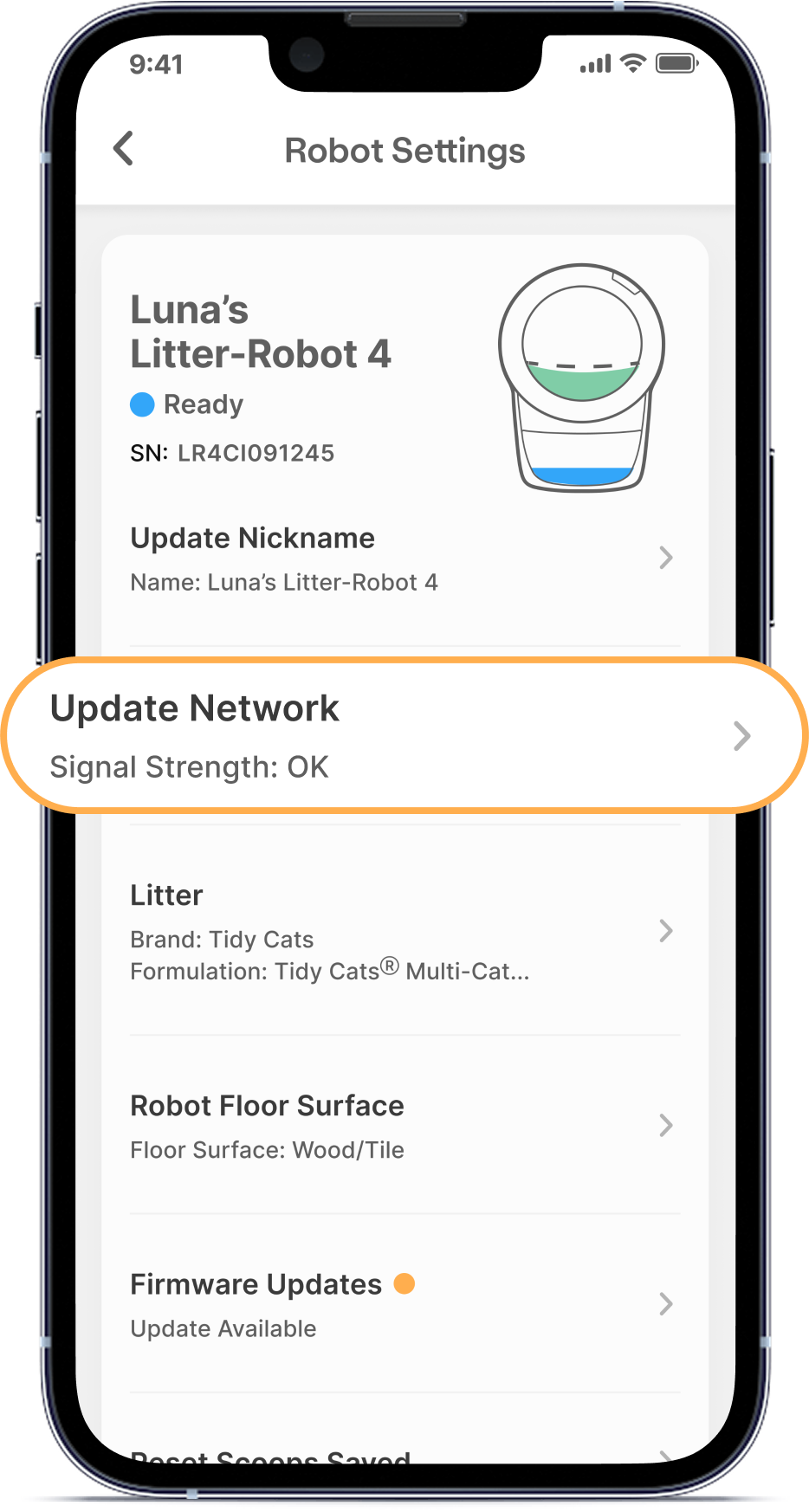
- Folgen Sie den in der App aufgeführten Schritten.
Sobald das Update abgeschlossen ist, sollte Ihr Litter-Robot einsatzbereit sein.
Wenn Ihr Gerät online ist und eine durchgehend blaue Leuchtleiste anzeigt, war alles erfolgreich.
Leuchtet an Ihrem Gerät kein durchgehend blauer Balken, hat Ihr Litter-Robot 4 möglicherweise Verbindungsprobleme mit den Whisker-Servern. Melden Sie sich in Ihrem Router an, um dies zu überprüfen oder gegebenenfalls Einstellungen zu ändern.
Router-Einstellungen aktualisieren
Ein Gastnetzwerk einrichten
Ein 2,4-GHz-Gastnetzwerk für IoT-Geräte einrichten
- Verhindert die Kommunikation zwischen anderen drahtlosen Geräten, wodurch möglicherweise Störungen verursacht werden.
- Ermöglicht die flexible Änderung bestimmter Netzwerkeinstellungen, ohne den gesamten Haushalt zu beeinträchtigen.
- Befolgen Sie die Anweisungen des Routerherstellers, um ein Gastnetzwerk einzurichten.
IoT-Gerätesicherheit
Suchen Sie als Nächstes die Einstellung für die IoT-Gerätesicherheit.
- Manche Router erfordern eine Autorisierung von IoT-Geräten, um diesen den Zugriff auf das Internet zu ermöglichen.
- Falls Ihr Router diese Einstellung besitzt, befolgen Sie die folgenden Schritte, um dem Litter-Robot 4 den Internetzugang zu autorisieren.
MiMo oder QoS
Suchen Sie nun die Einstellung mit der Bezeichnung MiMo oder QOS.
- Die Optionen MiMo und QoS versuchen, Energiesparmodi einzusetzen, die Störungen bei WLAN-Geräten verursachen können.
- Deaktivieren Sie MiMo und/oder QoS auf dem Router.
Firewall-Sicherheit
Suchen Sie abschließend die Einstellungen für Ihre Firewall-Sicherheit.
- Manche Router haben überaktive Firewall-Sicherheitseinstellungen, die den Zugriff auf die HTTPS-Ports 8443 oder 443 blockieren. Dies sind sichere Ports, und der Zugriff wird benötigt, damit Ihr Gerät und die App auf die AWS-Server zugreifen können.
- Befolgen Sie die Anweisungen Ihres Router-Herstellers, um die Ports 443 oder 8443 zu öffnen.
Schließen Sie Ihr Gerät wieder an.
- Um Ihr Gerät wieder zu verbinden, aktivieren Sie die Verbindung erneut durch kurzes Drücken der Taste. Die Verbindungstaste eine Sekunde lang gedrückt halten, um das WLAN auszuschalten; dies wird durch eine weiße Verbindungs-LED angezeigt.
- Warten Sie 30 Sekunden, damit der Roboter seinen WLAN-Reset abschließen kann.
- Drücken Sie dann kurz die Die Verbindungstaste eine Sekunde lang gedrückt halten, um die Verbindung wiederherzustellen.
- Die Connect-LED beginnt wieder blau zu blinken, sollte aber nach einigen Sekunden dauerhaft blau leuchten.
Erfolgreich: Wenn Ihr Gerät online ist und eine durchgehend blaue Leuchtleiste anzeigt, war der Vorgang erfolgreich.
Nicht erfolgreich: Wenn Sie immer noch einen blauen Lichtbalken mit einem blau blinkenden Licht sehen, liegt wahrscheinlich ein Problem mit Ihrem Router, Ihrem Netzwerk oder dem Litter-Robot vor.
Didn't find what you're looking for?
Phone and Chat support available Mon-Fri: 3PM-11PM CET, or submit a ticket anytime.