The store will not work correctly in the case when cookies are disabled.

Prise en main du Litter-Robot 3 : bouton d’alimentation rouge
Si votre Litter-Robot 3 affiche un voyant d'alimentation rouge lors de la tentative d'intégration, nous devons vérifier plusieurs points.
- Appuyez d'abord rapidement sur le bouton Réinitialiser .
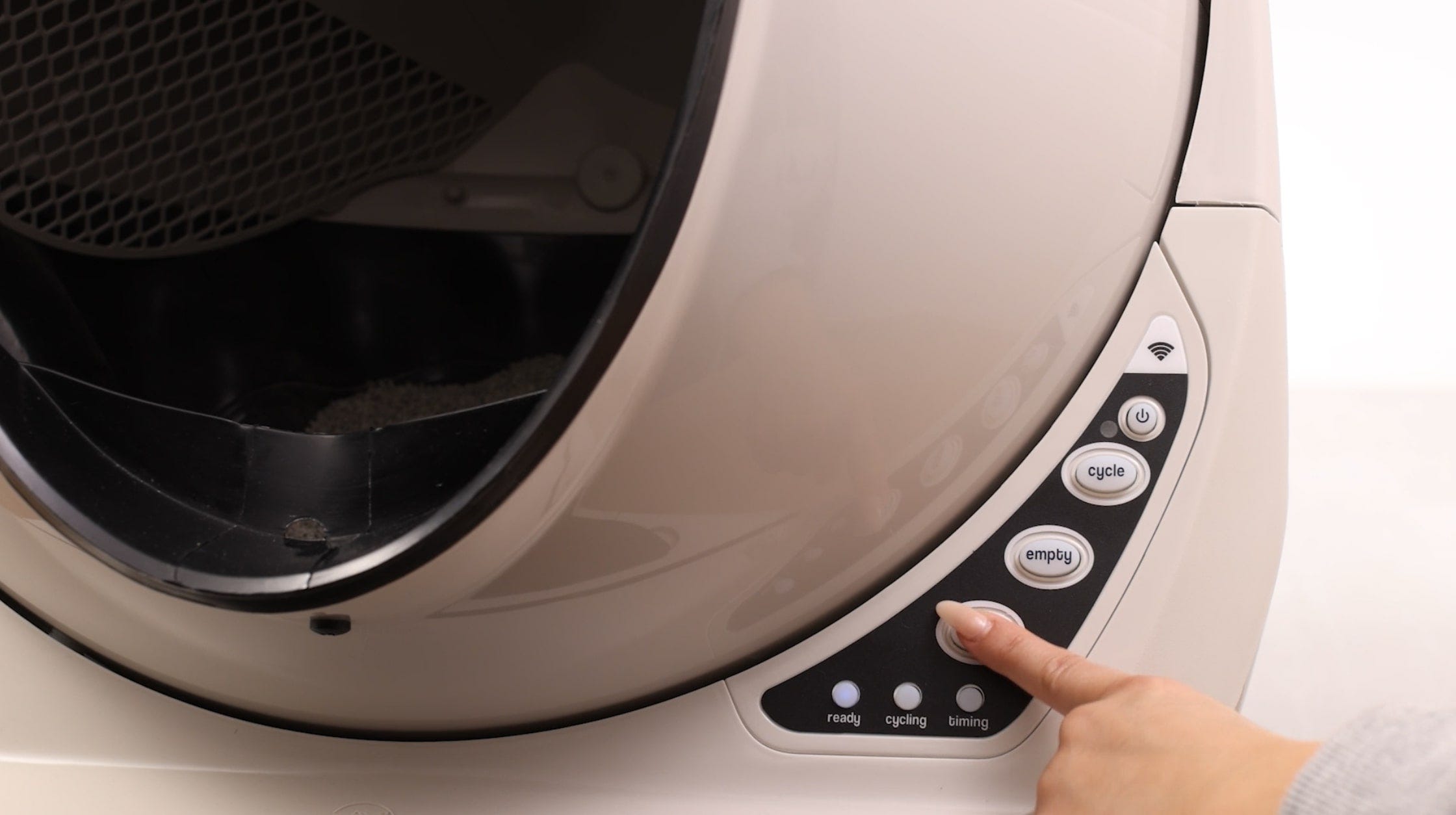
- Le voyant LED Ready en bas à gauche devrait maintenant être bleu fixe.
- Attendez 5 à 10 secondes, puis entrez à nouveau en mode d'intégration en appuyant simultanément sur les boutons Cycle et Emptypendant environ 3 secondes ou jusqu'à ce que le bouton Power devienne bleu.
Appuyer trop longtemps fera passer le voyant au rouge.
- Si le bouton d'alimentation reste rouge, effectuez un cycle d'alimentation avant de réessayer le processus d'installation.
- Éteignez l'appareil.
- Débranchez le bloc d'alimentation à l'arrière de la base.
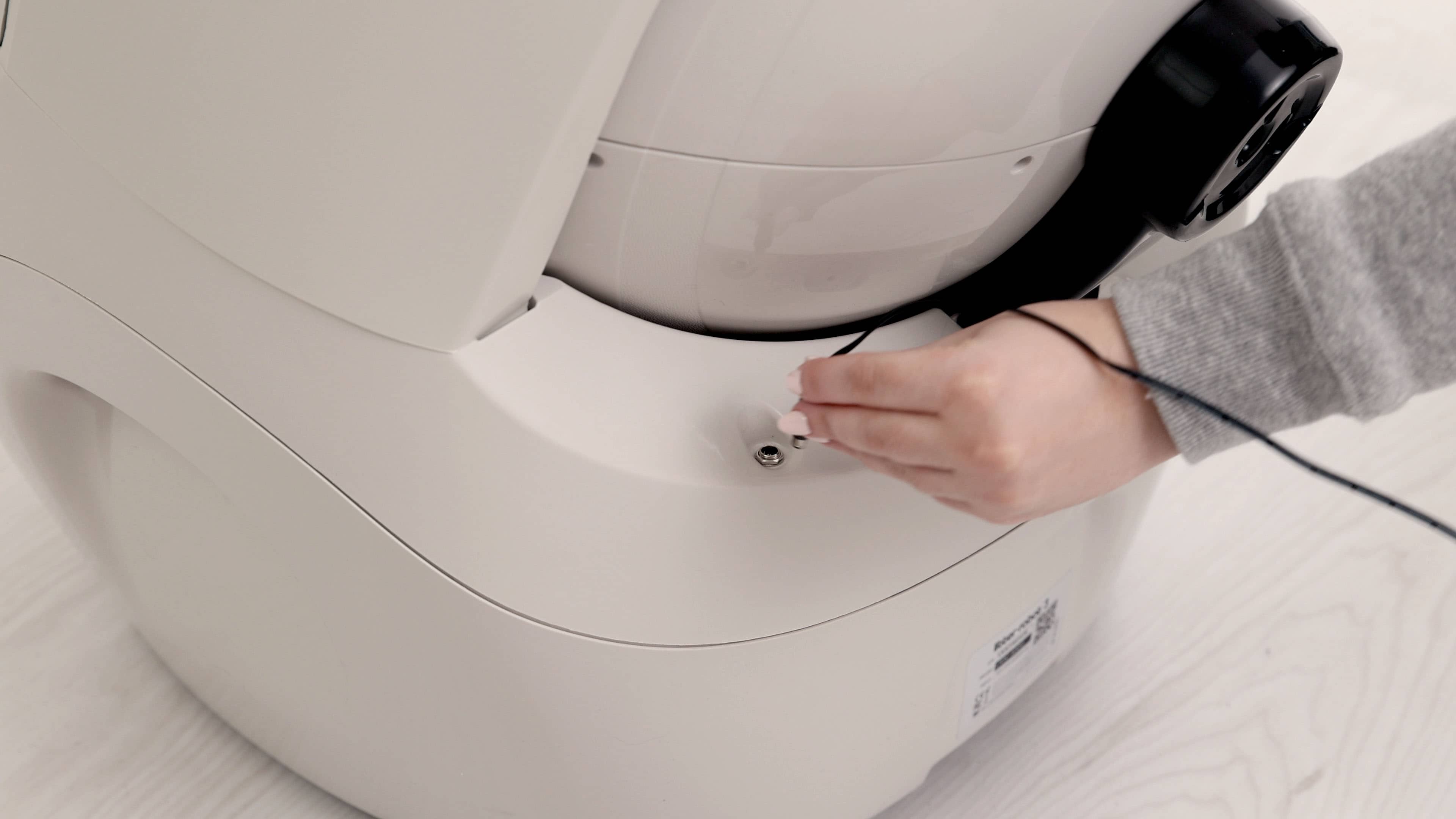
- Attendez 1 minute.
- Rebranchez-le.
- Appuyez sur le bouton Marche/Arrêt pour allumer l'appareil.
- Lorsque votre appareil sera remis sous tension, il effectuera un cycle de nettoyage.
- Une fois le cycle de nettoyage terminé, l'appareil devrait revenir à son état de fonctionnement bleu prêt.
- Tentez de relancer l'intégration en appuyant simultanément sur les boutons Cycle et Empty pendant environ 3 secondes ou jusqu'à ce que le bouton Marche/Arrêt devienne bleu.
Réussi : Si le bouton d’alimentation est devenu bleu et que vous avez pu terminer le processus d’intégration, vous avez réussi.
Échec : Si, après avoir effectué ce dépannage, votre Litter-Robot affiche toujours un bouton d’alimentation rouge, votre appareil doit être réparé.
Problème non résolu ?
Pour réparer votre Litter-Robot, vous aurez besoin d'une carte de circuit imprimé principale ou d'une base .
Que dois-je faire?
Mon appareil est couvert par WhiskerCare™
Si votre Litter-Robot est couvert par la garantie WhiskerCare™, vous avez accès à des pièces de rechange, sans frais, pour remettre rapidement votre Litter-Robot en marche.
- Il vous suffit de vous connecter à votre compte sur litter-robot.com .
- Cliquez sur « Mes robots » pour accéder aux pièces disponibles pour votre robot.
- Sélectionnez la pièce dont vous avez besoin.
- Nous vous expédierons la pièce gratuitement, accompagnée d'instructions détaillées.
La garantie de mon appareil a expiré.
Si votre appareil n'est plus sous garantie, nous pouvons vous fournir les pièces nécessaires et les instructions pour le réparer correctement à domicile.Pièces nécessaires (choisissez-en une) :
Didn't find what you're looking for?
Phone and Chat support available Mon-Fri: 3PM-11PM CET, or submit a ticket anytime.