The store will not work correctly in the case when cookies are disabled.

Litter-Robot 5 et Pro : Boutons et fonctions du panneau de commande
Si votre écran LCD paraît flou ou décoloré après la mise sous tension, ne vous inquiétez pas : cela est généralement dû à un film protecteur transparent appliqué lors du transport.
Vérifiez si l'écran est recouvert d'un film fin et transparent et retirez-le délicatement le cas échéant. Une fois retiré, l'affichage devrait être normal.
Si l'écran paraît encore flou après 15 à 20 minutes, essuyez-le délicatement avec un chiffon sec.
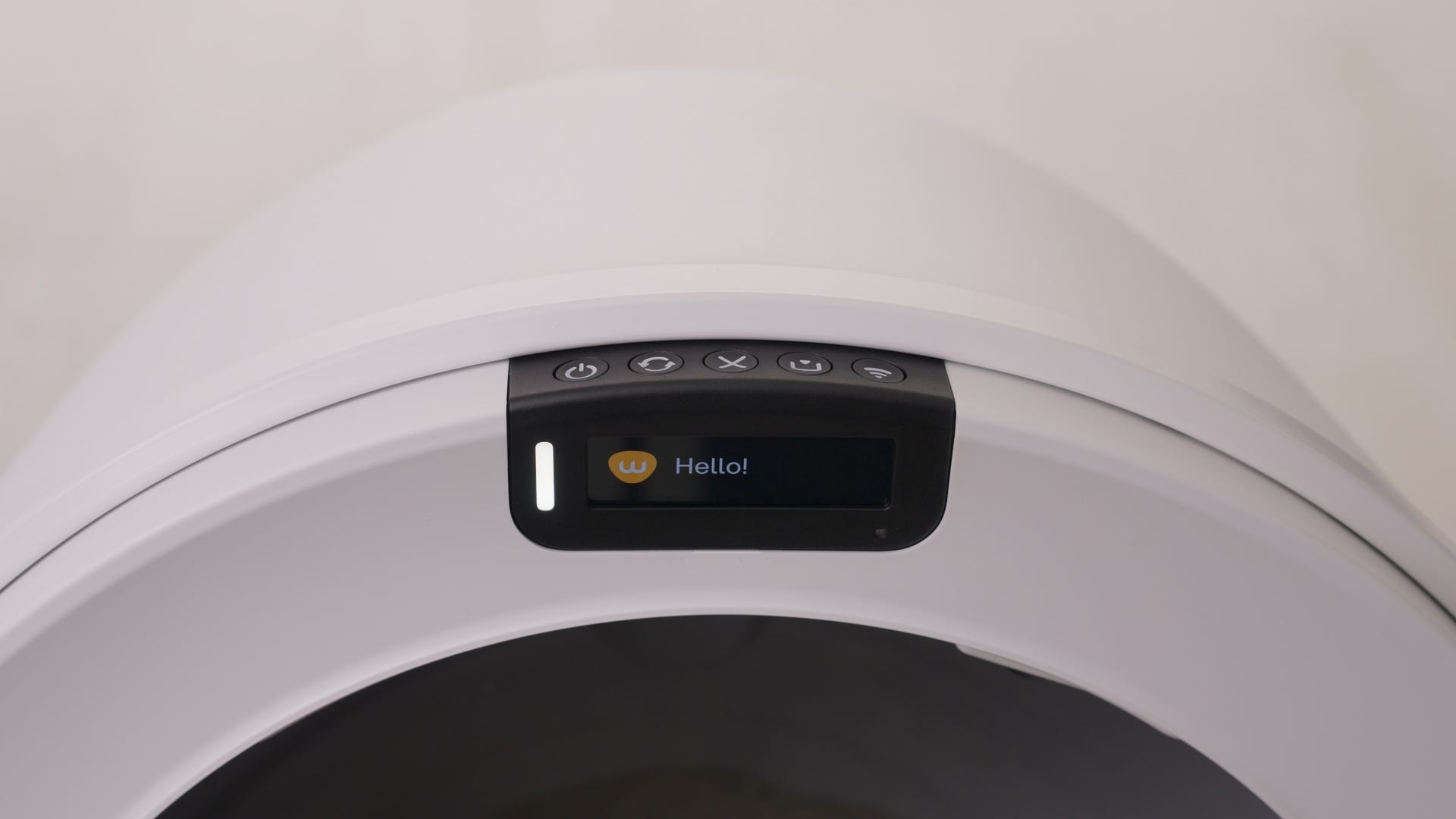
Panneau de contrôle

Pouvoir

Faire du vélo

Annuler

Vide

Connecter
Voyant LED
- Blanc uni : Disponible en ligne
- Clignotement bleu : Mode configuration (intégration, sélection de la langue, etc.)
- Voyant vert clignotant : Robot en marche (cycle, vidange, etc.)
- Voyant jaune clignotant : Attention requise (tiroir à déchets presque plein, filtre à remplacer, etc.)
- Voyant rouge clignotant : Défaut du produit (tiroir à déchets plein, tiroir à déchets retiré, etc.)
Voyant LED de la caméra (modèles Litter-Robot 5 Pro)
- Blanc uni : Disponible en ligne
- Clignotement bleu : Mode de configuration (intégration, mise à jour du firmware, etc.)
- Clignotement vert : Événement en cours d'enregistrement
- Clignotement jaune : Attention requise (identifiants WiFi invalides ou erreur de connexion réseau)
- Clignotement rouge : Attention requise (erreur de connectivité ou de service cloud)
- Rouge fixe : Mode de réinitialisation d'usine
fonctions du bouton d'alimentation
Marche/Arrêt
Appui court : appuyez sur le
bouton Marche/Arrêt pour allumer ou éteindre
l’appareil. Lorsque l’appareil est allumé, le voyant LED
est blanc fixe.
Désactiver le verrouillage du panneau de commande
Appui long de 3 secondes
- Lorsque l'appareil est allumé, un appui long de 3 secondes sur le
bouton d'alimentation désactivera le verrouillage
du panneau de commande lorsqu'il est activé dans l'application
Whisker.
Réinitialisation matérielle
Appui long de 6 secondes
: une réinitialisation matérielle équivaut à
débrancher puis rebrancher l’appareil. Appareil allumé, un
appui long de 6 secondes sur le bouton Marche /Arrêt
permet de réinitialiser Litter-Robot. En cas d’erreur persistante
après avoir redémarré l’appareil, une
réinitialisation matérielle peut être utilisée pour
un dépannage plus approfondi.
Fonctions du bouton Cycle
Appui court - Appuyez sur le bouton Cycle pour démarrer un cycle de nettoyage.
Fonctions du bouton Annuler
Fonction Annuler
Appui court : appuyez sur le
bouton Annuler pour interrompre un cycle
de nettoyage ou de vidange en pause .
Appuyer sur le bouton Annuler en position Accueil permet
également de faire disparaître les alertes
réinitialisables (jaunes et certaines rouges) affichées.
Zéro les capteurs de poids
Appui court :
un appui court sur le bouton Annuler , lorsque le globe est
en position initiale, réinitialise la balance intelligente. Remettez la
balance intelligente à zéro après toute action ayant une
incidence sur son poids, comme l’ajout de litière ou la vidange
du bac à déchets.
Position de remplacement du filtre
Appui long de 3 secondes
: un appui long de 3 secondes sur le bouton Annuler active un
cycle qui fait pivoter le globe jusqu’à la position
« Remplacement du filtre ». Dans cette position, le
support du filtre à charbon/piège à odeurs situé
au bas du globe est orienté vers le haut, ce qui facilite le
remplacement du filtre à charbon ou des sachets de piège
à odeurs. Suivez les instructions affichées sur
l’écran LCD pour confirmer et activer le cycle.
Fonctions du bouton vide
Appui court : pendant un cycle de vidange, appuyez sur les boutons Cycle , Annuler , Vider ou Connecter pour mettre le cycle en pause. Une fois le cycle en pause, appuyez sur le bouton Vider pour le reprendre ou sur le bouton Annuler pour l’interrompre et ramener le globe à sa position initiale.
Fonctions du bouton de connexion
Le bouton « Connecter » sert à configurer votre Litter-Robot sur votre réseau Wi-Fi. Téléchargez l’application Whisker, appuyez sur « Ajouter un appareil » et suivez les instructions pour configurer votre Litter-Robot et le connecter à votre réseau Wi-Fi.
Si le Litter-Robot perd la connexion Wi-Fi, le voyant LED clignote en jaune. Il tentera automatiquement de se reconnecter après une interruption. Le voyant LED deviendra blanc fixe une fois la connexion rétablie. Une brève pression sur le bouton « Connecter » affichera également l'état de la connexion.
Verrouillage du panneau de commande
Le verrouillage du panneau de commande désactive les fonctions des boutons pour éviter toute modification non désirée. Le robot Litter-Robot fonctionne normalement en mode automatique. Une pression prolongée de 3 secondes sur le bouton Marche/Arrêt désactive le verrouillage du panneau de commande.
Lorsque l'appareil est allumé, vous pouvez verrouiller ou déverrouiller le panneau de commande depuis l'application Whisker en sélectionnant votre appareil et en accédant aux commandes.
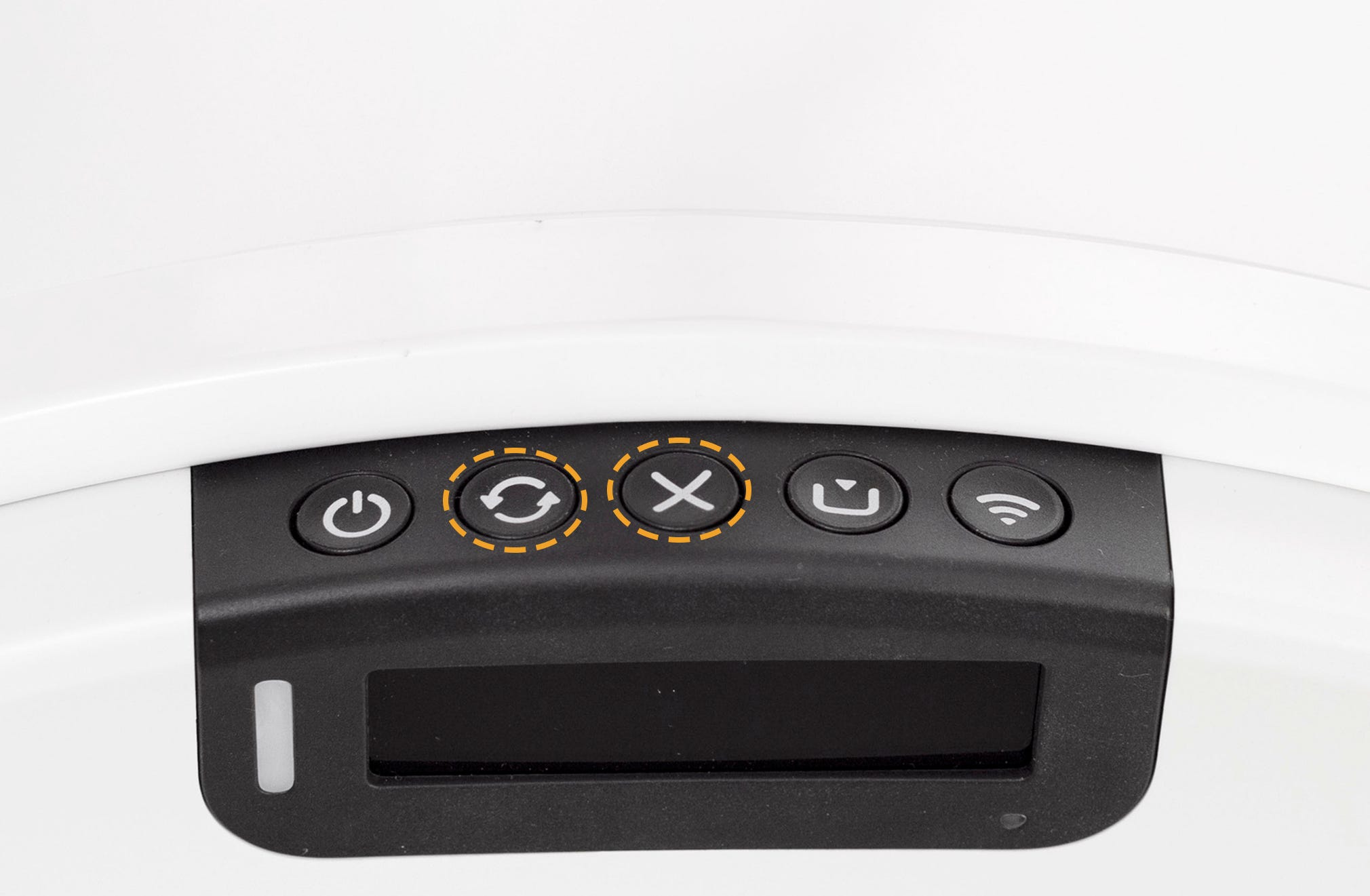
Réinitialisation d'usine
La réinitialisation d'usine permet de rétablir les paramètres d'origine du Litter-Robot lors du dépannage ou avant un changement de propriétaire. Après la réinitialisation, la dernière version du micrologiciel téléchargée sur le Litter-Robot sera conservée afin de garantir son bon fonctionnement.
L'appareil étant allumé, appuyez simultanément sur les boutons Cycle et Annuler pendant 3 secondes pour réinitialiser Litter-Robot aux paramètres d'usine. Le voyant LED clignotera en rouge et des instructions s'afficheront sur l'écran LCD de Litter-Robot pour confirmer et terminer la procédure.
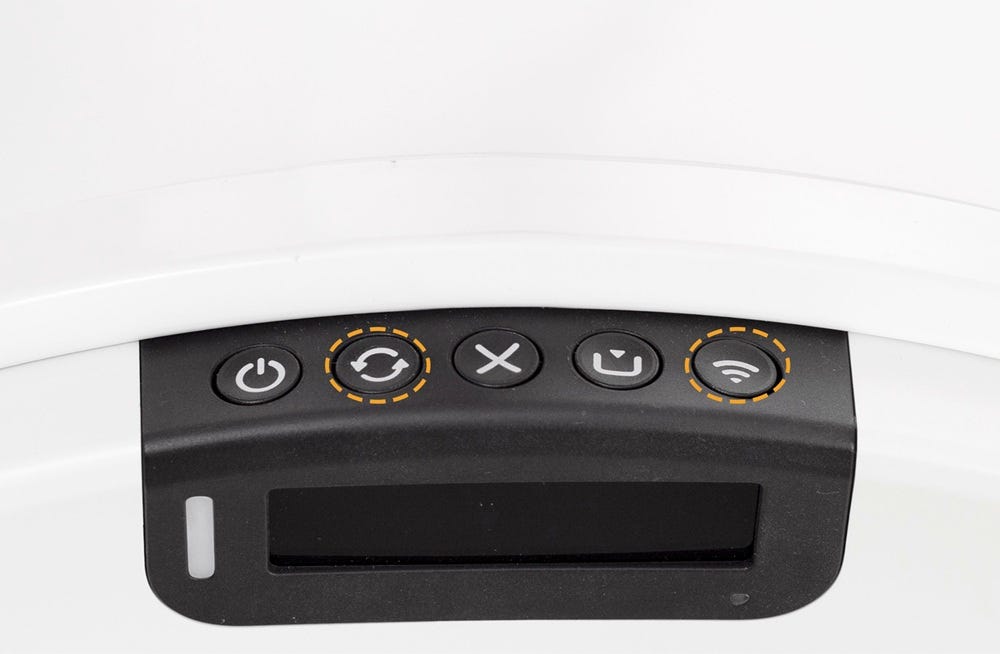
Paramètres de langue et d'unité
Appuyez et maintenez enfoncé le
Cycle et
Appuyez simultanément sur les boutons pendant 3
secondes pour ouvrir le menu de sélection de la langue et des
unités sur l'écran LCD.
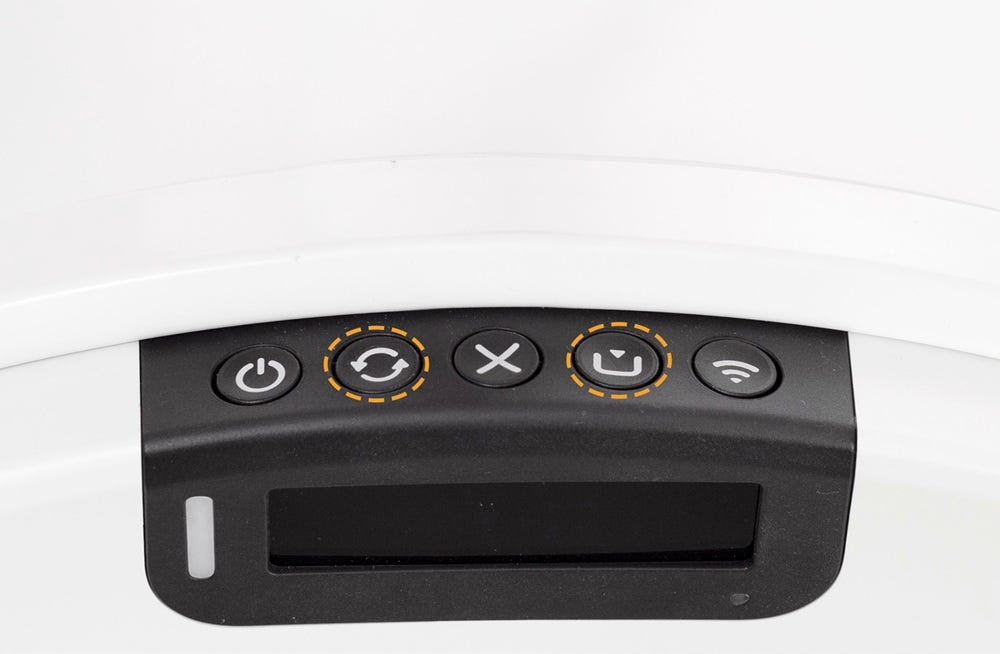
-
Utilisez le
Bouton vide pour afficher l'option suivante.
-
Utilisez le
Appuyez sur le bouton Cycle pour revenir à
l'option précédente.
-
Presse
Connectez-vous pour confirmer votre sélection.
- Sélectionnez d'abord votre langue préférée, puis choisissez votre unité de mesure préférée (lb ou kg).
Remarque : La langue sélectionnée sur le robot modifie uniquement la langue affichée sur l’écran LCD. Elle ne modifie pas la langue utilisée dans l’application Whisker.
Trémie déconnectée
Si l'écran LCD affiche le message « Tranche déconnectée », appuyez brièvement sur le bouton Annuler pour l'effacer. Ensuite, maintenez enfoncés simultanément les boutons Cycle et Vidange pendant 3 secondes (l'écran LCD restera noir). Enfin, appuyez brièvement sur le bouton Cycle pour lancer un cycle de nettoyage et vérifiez que le message a bien disparu.
Accessoire pour LitterHopper disponible en 2026.
Besoin d'aide supplémentaire ?
Veuillez contacter le service client de Whisker pour obtenir de l'aide supplémentaire.
Didn't find what you're looking for?
Phone and Chat support available Mon-Fri: 9AM-6PM ET, or submit a ticket anytime.