The store will not work correctly in the case when cookies are disabled.

Litter-Robot 5 et Pro : LitterHopper® déconnecté
Si votre Litter-Robot 5 LitterHopper n'est plus connecté, vous pouvez voir une notification dans l'application Whisker, le LitterHopper peut disparaître de la page État de l'appareil ou l'activité de l'appareil peut indiquer qu'il est déconnecté.
Suivez les étapes ci-dessous pour rétablir la connexion.
Liens rapides
Avant de commencer
S'assurer:
Vérifier l'état de la connexion LitterHopper
Si LitterHopper est déconnecté, vous remarquerez peut-être :
Vérifier l'installation de LitterHopper
Si le LitterHopper n'est pas complètement installé, il risque de ne pas être détecté par l'appareil.
- Retirez le LitterHopper en le soulevant et en l'éloignant du Litter-Robot.
Remarque : Si le LitterHopper contient de la litière, placez un récipient en dessous avant de le retirer afin d'éviter tout déversement.
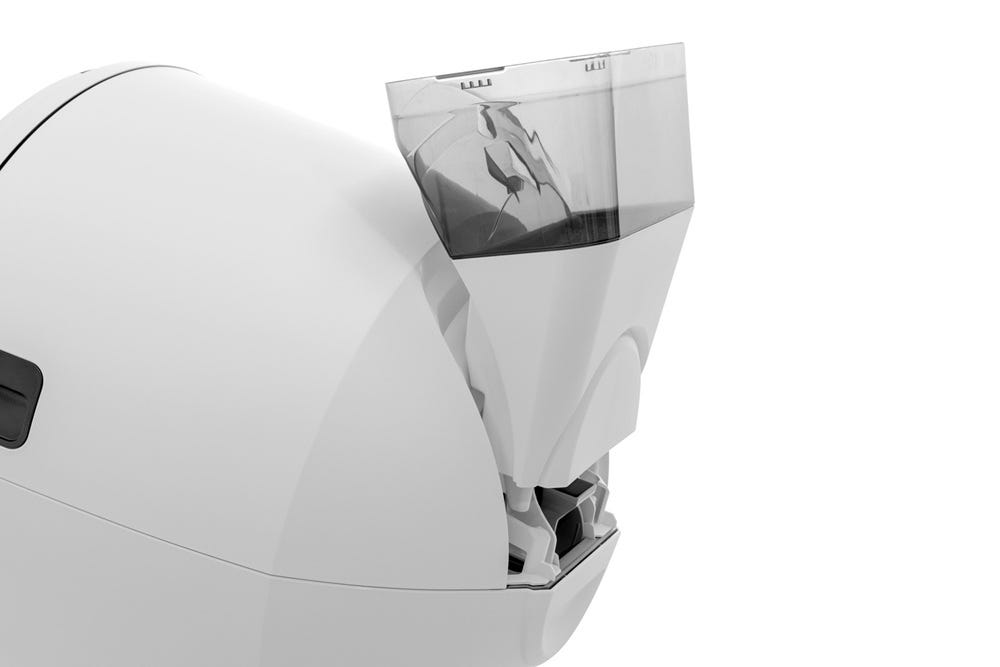
Vérifiez les zones suivantes sur l'appareil :
- Assurez-vous qu'il n'y a pas d'espace entre le capot et la base
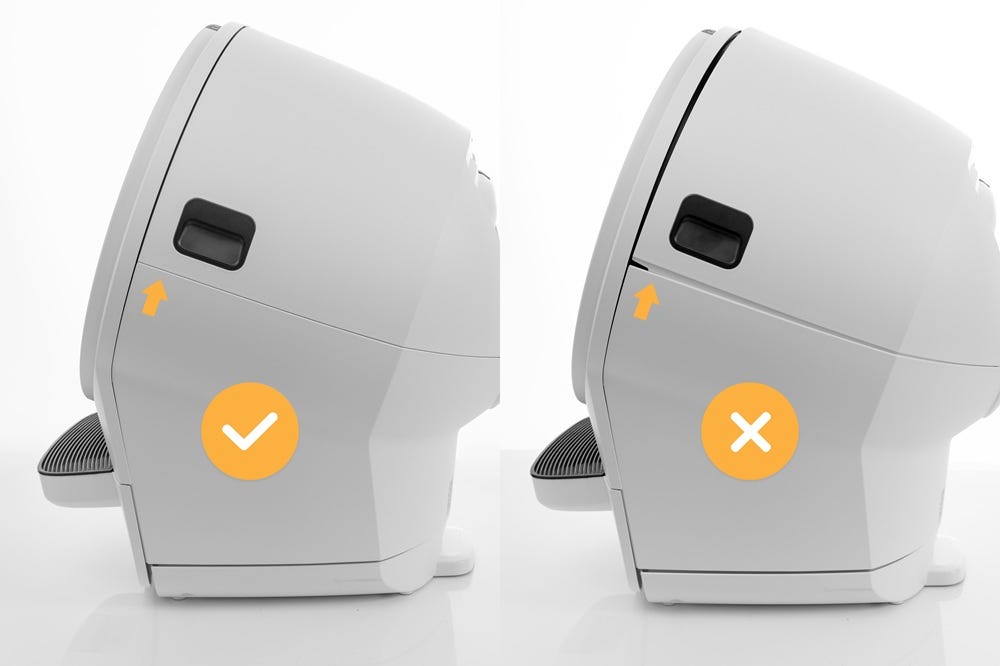
- Assurez-vous que la charnière du capot est bien en place dans son logement.
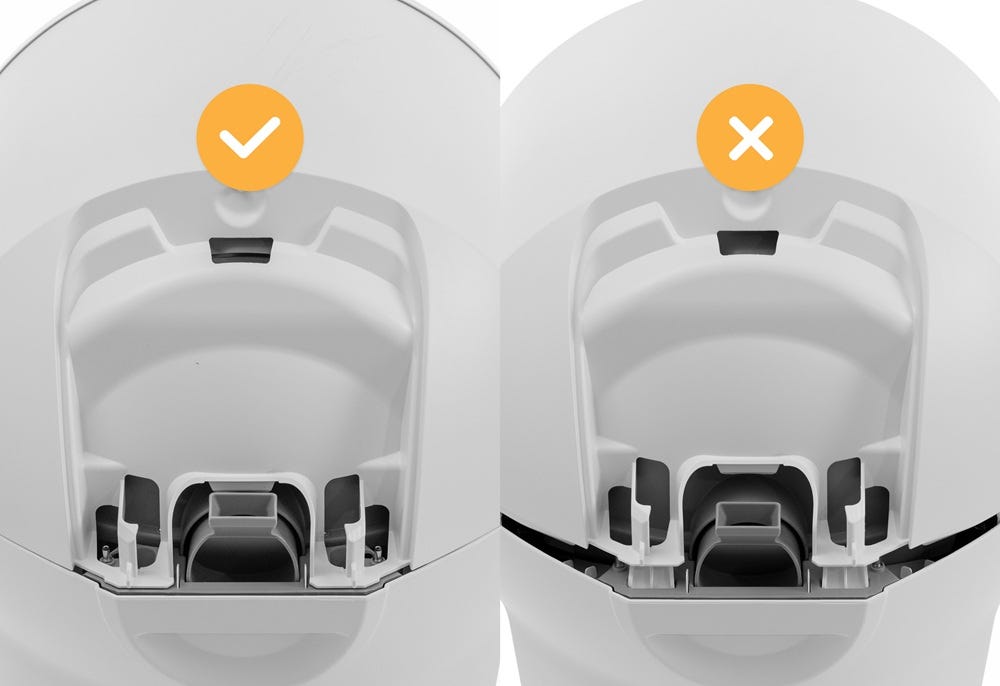
Vérifiez la connexion et la zone de distribution
La présence de débris dans les zones de connexion ou de distribution peut empêcher la détection ou le bon fonctionnement du LitterHopper.
Inspectez les zones suivantes et débarrassez-les de tout détritus, amas ou débris :
-
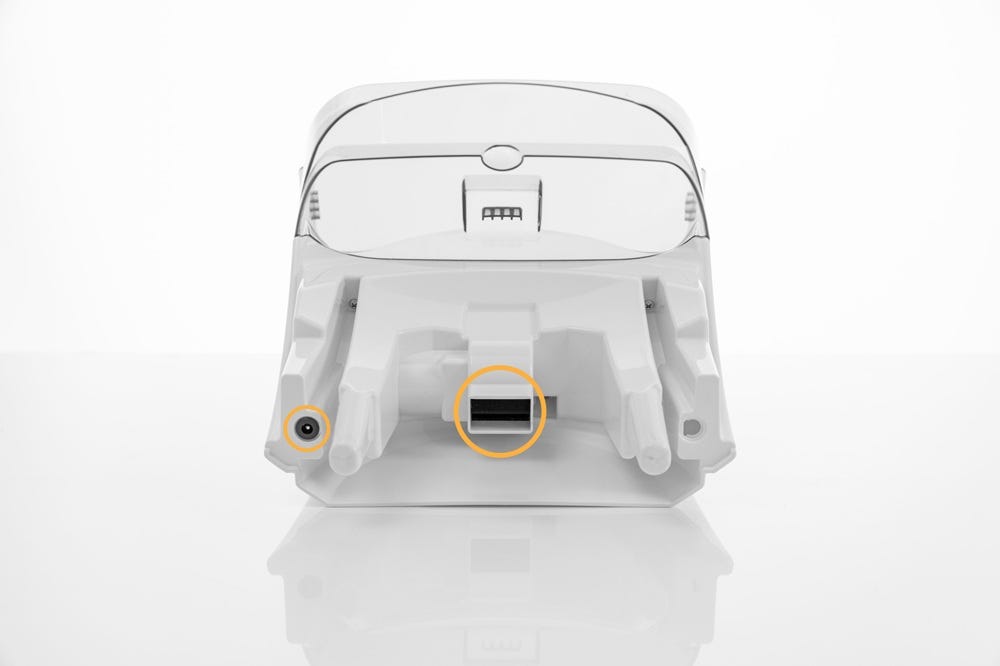
La zone de distribution et la tige métallique du LitterHopper
- Assurez-vous que la broche métallique est visible, propre et non endommagée.
- La zone de distribution sur la base
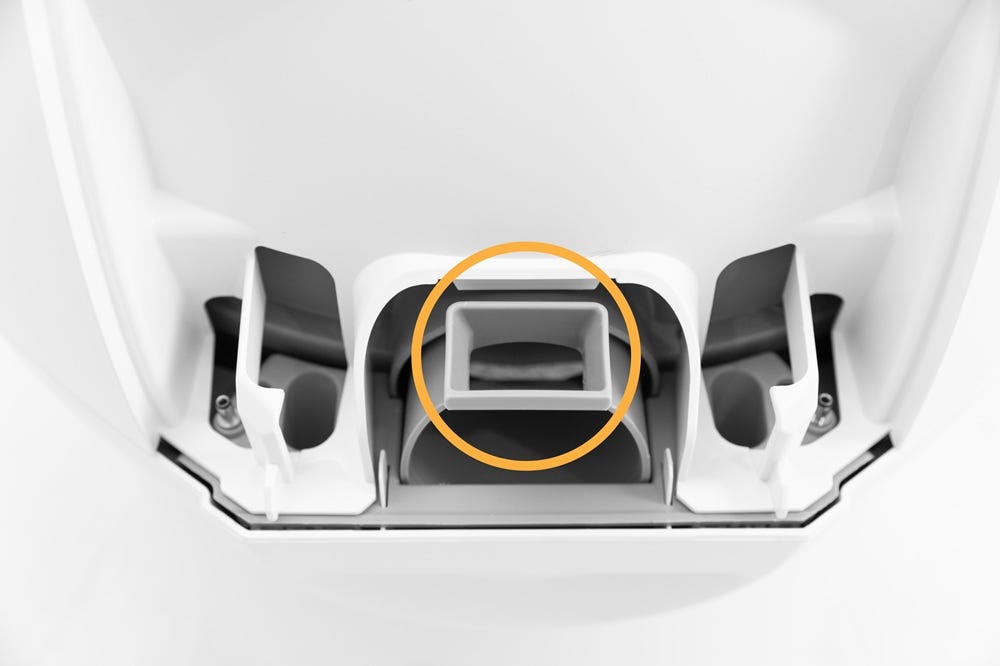
Note:
Si des débris ou des déchets sont visibles dans les poches circulaires, retirez le capuchon pour faciliter l'accès. Aspirez les poches circulaires afin d'assurer un contact optimal avec les poteaux.
Inspectez et aspirez régulièrement la zone de distribution et les poches circulaires situées de part et d'autre de cette zone afin d'éviter les erreurs.
Réinstallez LitterHopper
-
Si le capot a été retiré, réinstallez-le en l'alignant avec la charnière située à l'arrière de la base et en le faisant pivoter vers le bas jusqu'à ce qu'il soit complètement en place et verrouillé.
- La clé doit dépasser par l'ouverture située à l'arrière du capot.
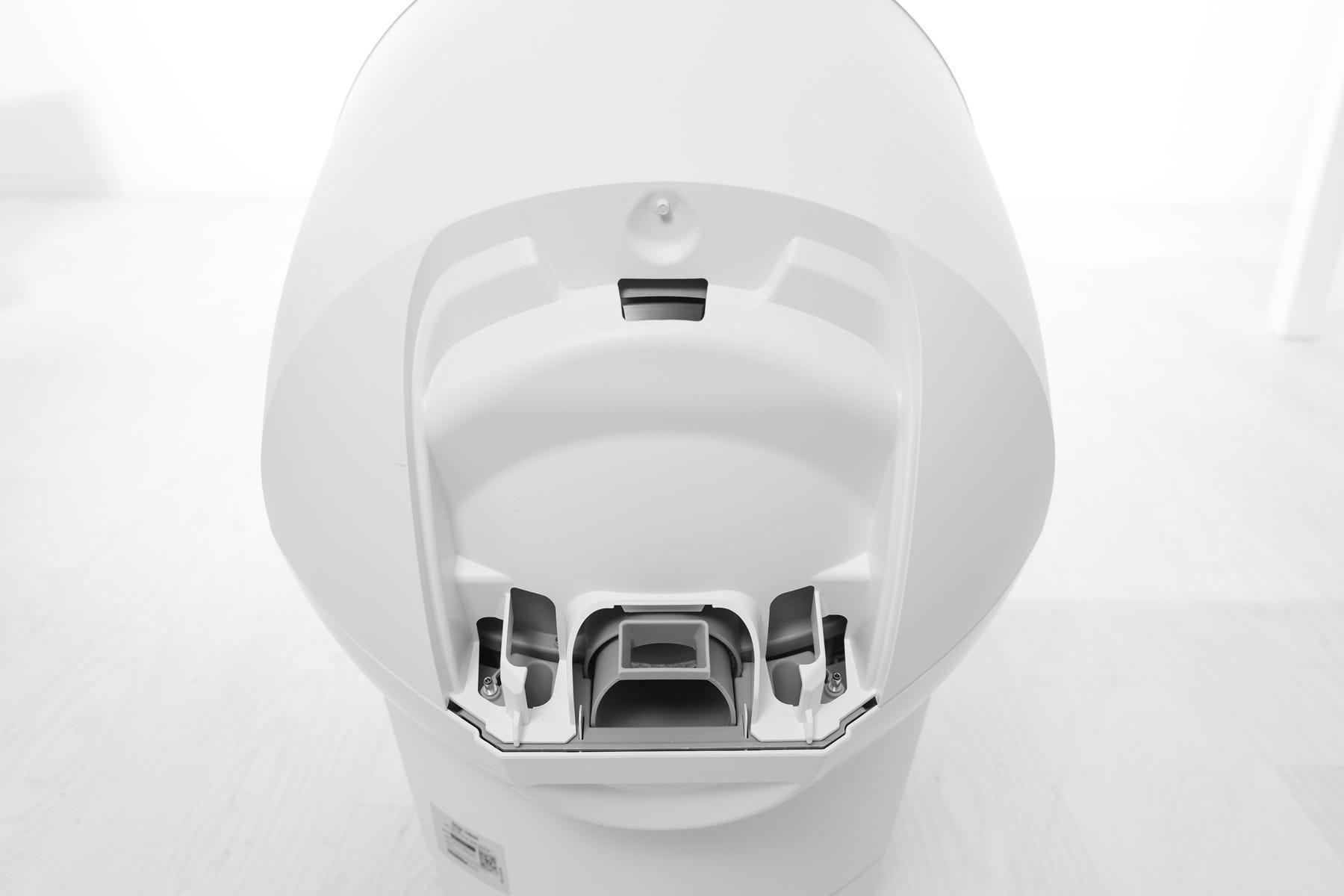
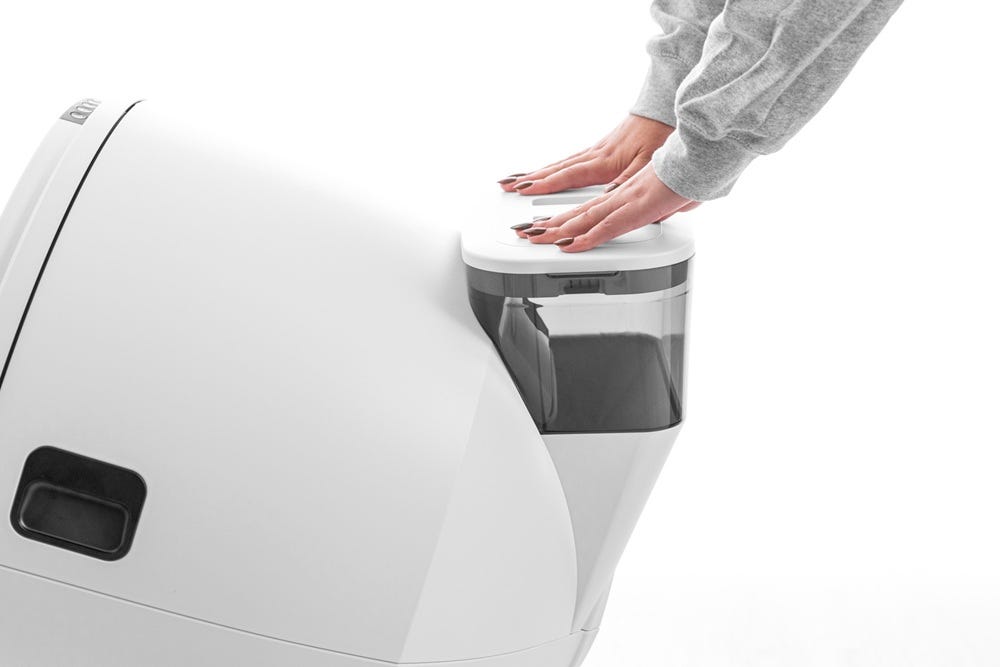
- Alignez les montants du LitterHopper avec les poches circulaires et abaissez-le en place.
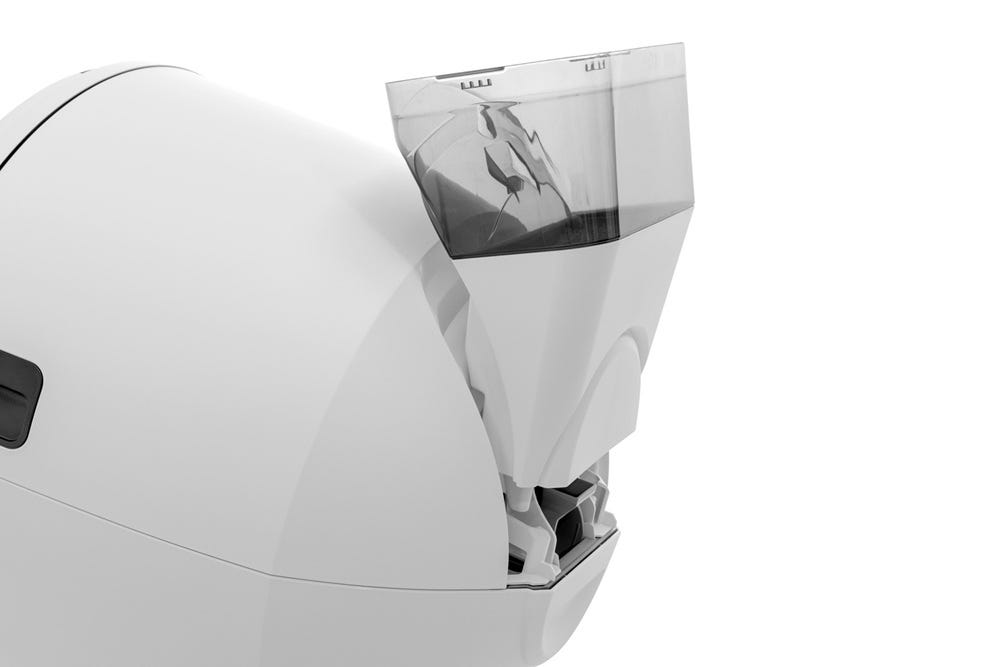
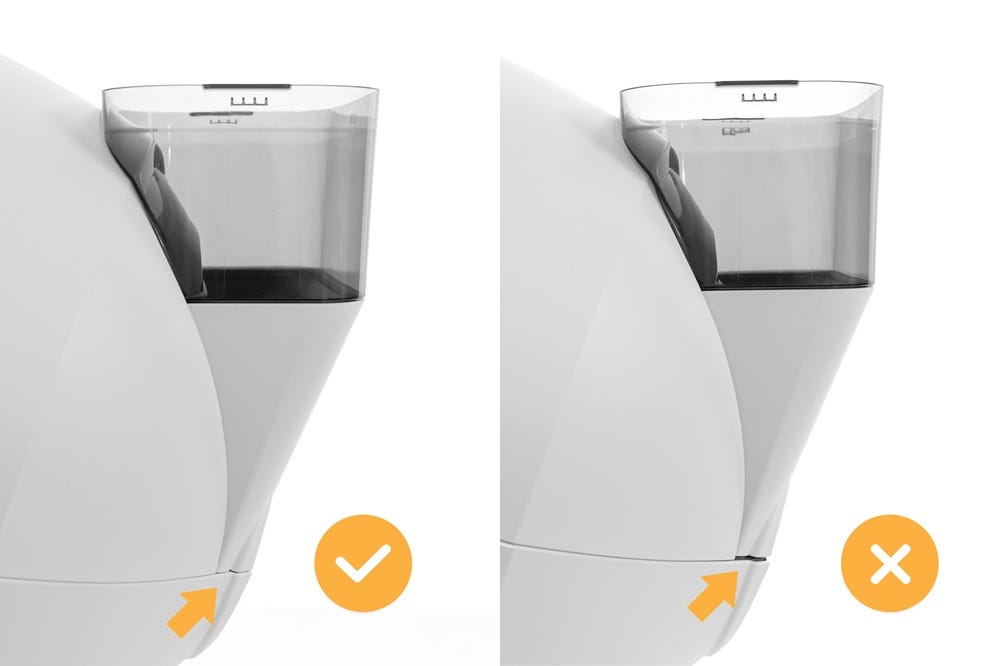
- Assurez-vous qu'il n'y ait aucun espace entre le bas du LitterHopper et sa base.
- Vérifiez que la patte de fixation est bien enclenchée dans la fente du capot.
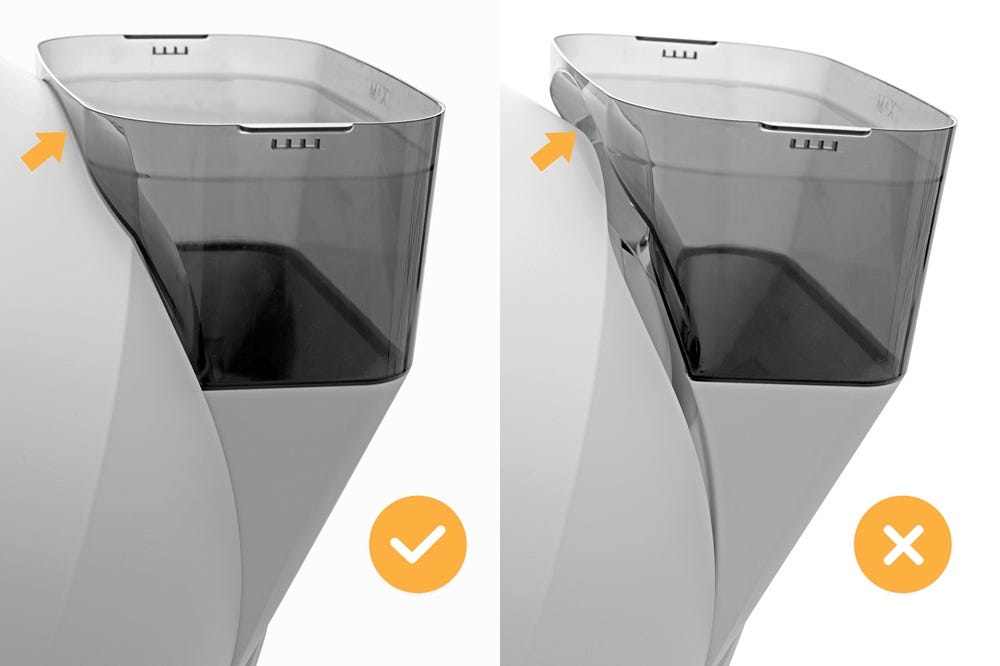
- Une fois l'installation terminée, il ne doit y avoir aucun espace autour du LitterHopper et de son capot, ni en haut, ni en bas, ni sur les côtés. L'écran LCD affichera le message « LitterHopper détecté ».
Dans l'application Whisker, vous verrez également des confirmations indiquant que le LitterHopper est connecté :
- Une notification push indiquant que le LitterHopper est activé
- « LitterHopper détecté » et « LitterHopper activé » apparaissent dans l'historique, sous Activité de l'appareil.
- Une carte LitterHopper sur la page d'état de l'appareil
-
Appuyez sur
 Bouton Annuler pour remettre la balance à
zéro.
Bouton Annuler pour remettre la balance à
zéro.
Réussi:
Litter-Robot affiche un message « LitterHopper détecté » sur l'écran LCD et une notification est envoyée dans l'application Whisker.
Infructueux:
Litter-Robot ne détecte pas le LitterHopper, et ce dernier n'apparaît pas sur la page « État de l'appareil » de l'application Whisker. Assurez-vous que le LitterHopper est correctement installé, puis répétez les étapes d'installation.
Besoin d'aide supplémentaire ?
Si vous avez besoin d'aide supplémentaire, veuillez contacter le service client de Whisker .
Didn't find what you're looking for?
Phone and Chat support available Mon-Fri: 9AM-6PM ET, or submit a ticket anytime.