The store will not work correctly in the case when cookies are disabled.

Litter-Robot EVO : Intégration et connectivité
Félicitations pour votre nouvelle litière automatique ! Voyons maintenant comment connecter Litter-Robot EVO à l’application Whisker.
Exigences d'intégration de l'application Whisker :
Version de l'application Whisker : 1.31.0 ou plus récente.
Autorisations d'accès à la caméra : requises dans l'application pour scanner le code QR.
Autorisations de localisation : l’option « Lors de l’utilisation de l’application » doit être activée.
Réseau : signal WiFi 2,4 GHz (signal WiFi 5 GHz non pris en charge) avec adressage IPv4 ou IPv6 (varie selon les fournisseurs d'accès Internet, le routeur et le modem).
Système d'exploitation : Consultez l'application Whisker dans la boutique d'applications de votre appareil pour connaître les exigences relatives à la dernière version du système d'exploitation.
-
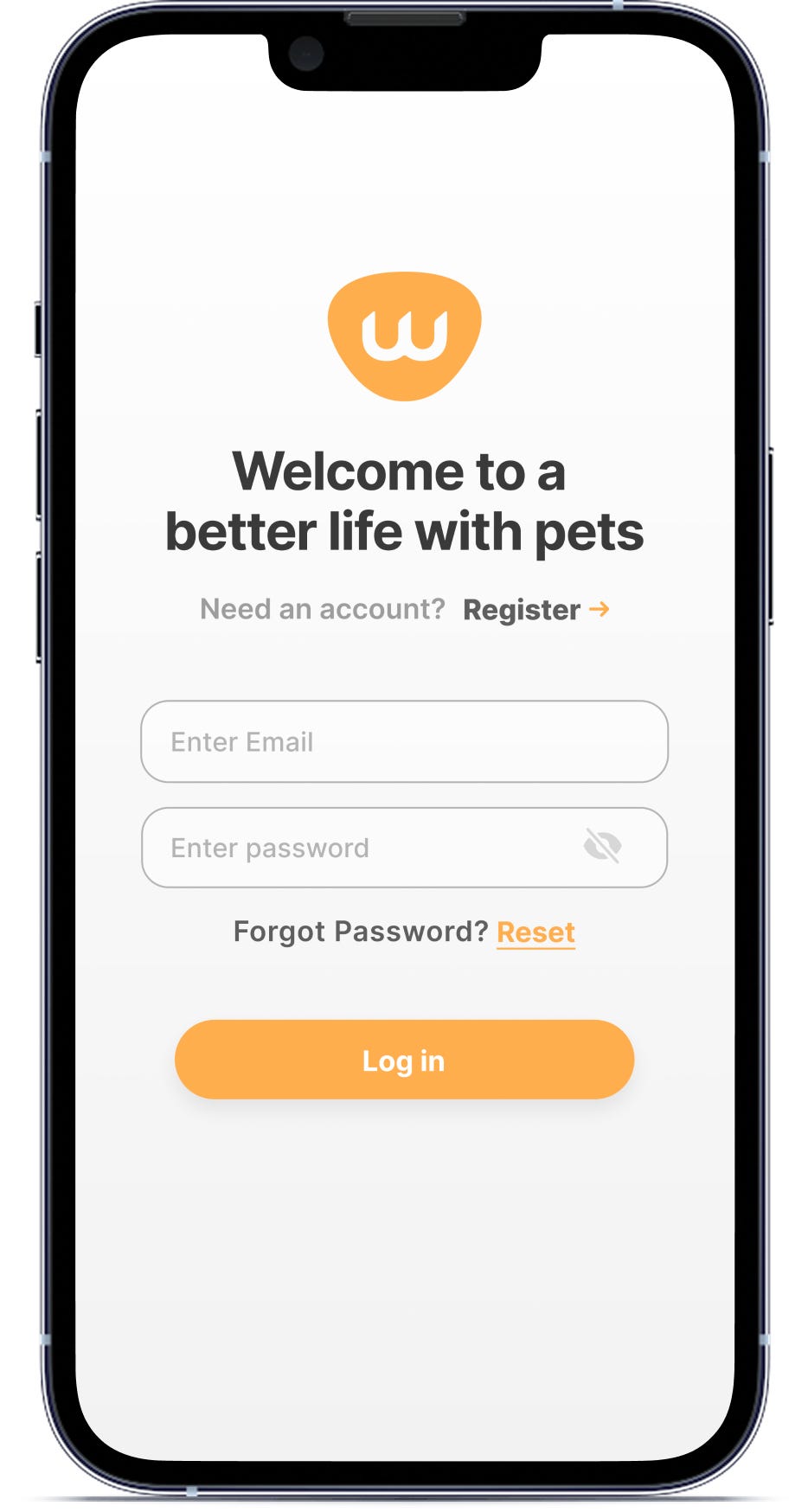
Ouvrez l'application Whisker. Vous devrez vous connecter ou créer un compte sur l'application.
-
Vous pouvez le faire en utilisant le nom d'utilisateur et le mot de passe que vous avez utilisés lors de l'achat de votre robot.
-
Si vous n'avez pas configuré d'adresse e-mail et de mot de passe, sélectionnez simplement « S'inscrire » pour en créer un.
-
-
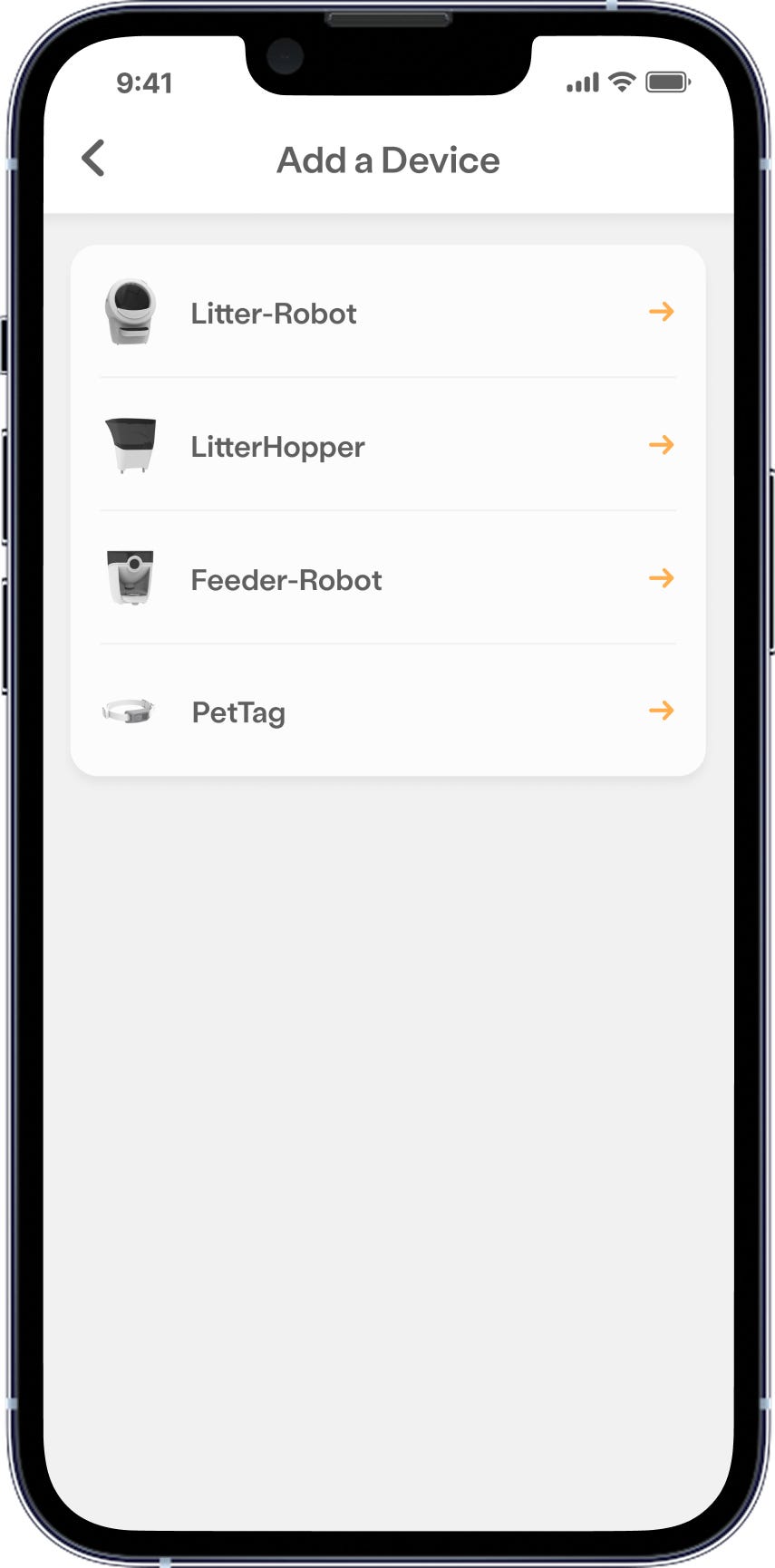
Une fois connecté, appuyez sur « ajouter un appareil » pour ajouter un nouveau robot.
-
Vous devrez sélectionner le produit Whisker que vous souhaitez ajouter à l'application Whisker. Dans ce cas, sélectionnez Litter-Robot EVO .

-
Whisker a besoin de votre position pour se connecter aux appareils de votre
réseau domestique. Vous devrez peut-être ouvrir les
paramètres de votre appareil mobile et vous assurer que les services
de localisation sont activés pour Whisker .
Vérifiez que l'option
« Autoriser l'accès à la
position »
est bien réglée sur
« Lors de l'utilisation de
l'application ».
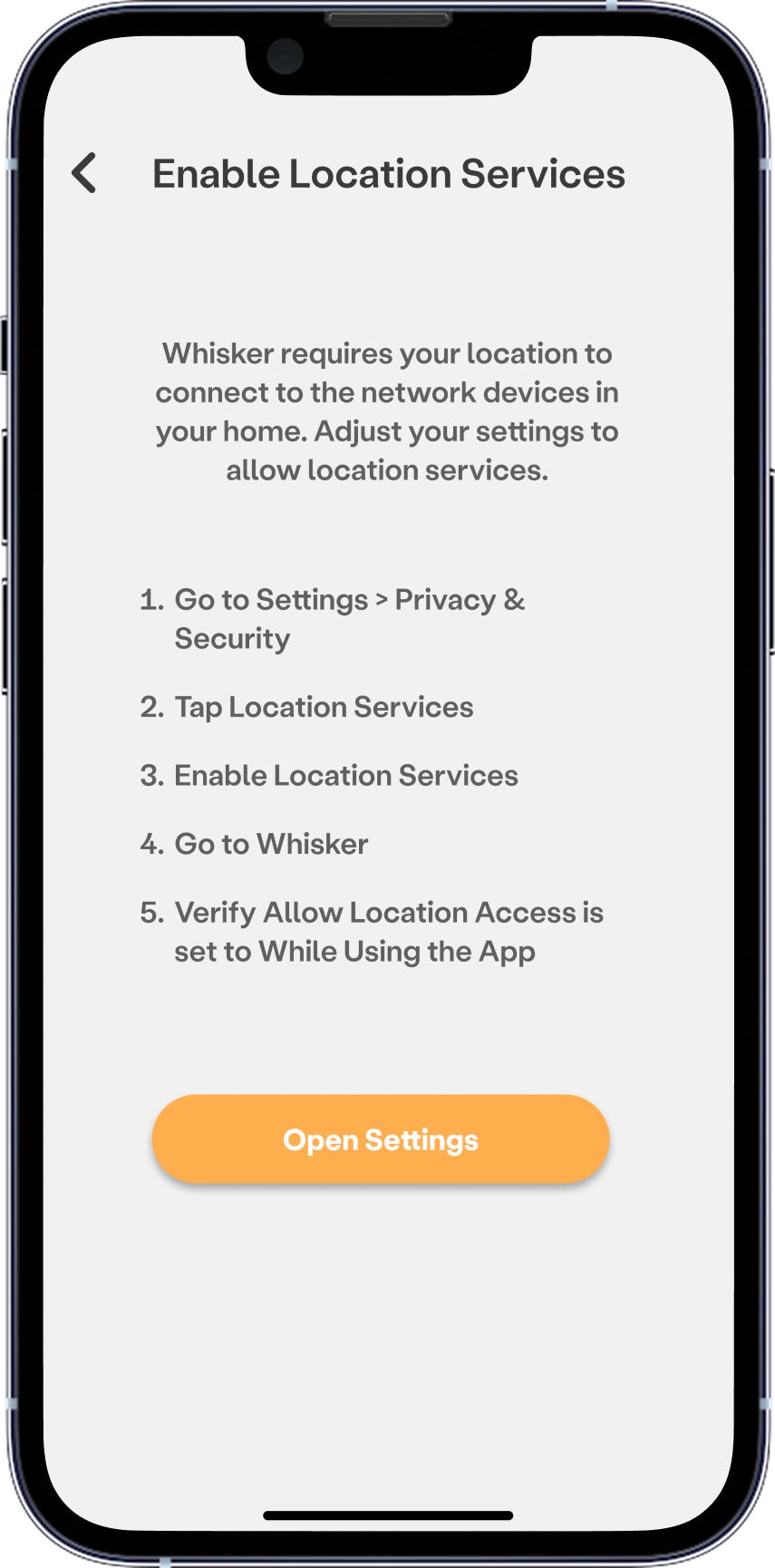
Si vous sélectionnez « Ne pas autoriser » , vous ne pourrez pas intégrer votre robot.
-
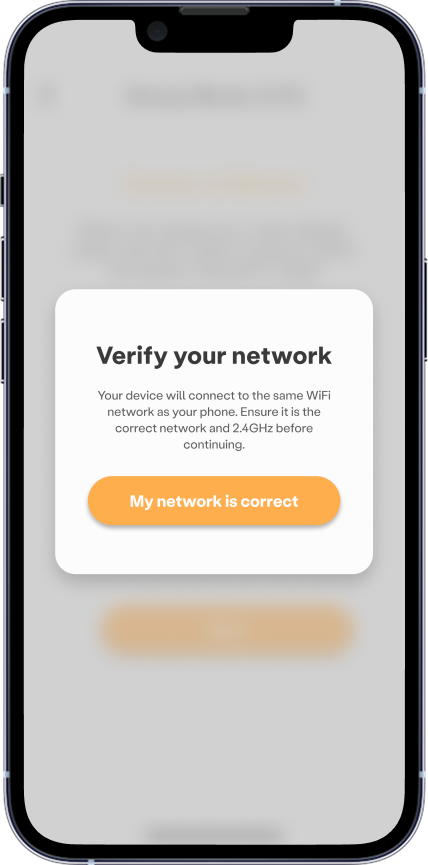
Ensuite, sélectionnez votre réseau Wi-Fi domestique et
saisissez votre mot de passe.
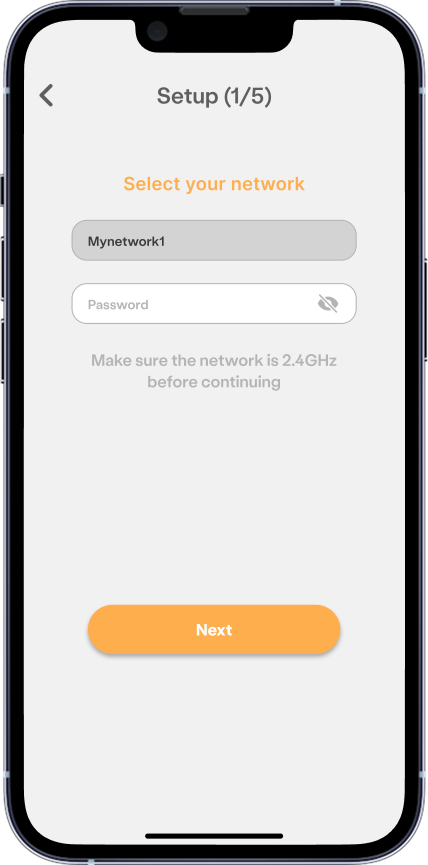
- iOS : Litter-Robot se connectera au même réseau Wi-Fi que votre téléphone. Assurez-vous que votre téléphone est connecté à un réseau 2,4 GHz .
-
Android : Sélectionnez votre réseau Wi-Fi 2,4 GHz .
-
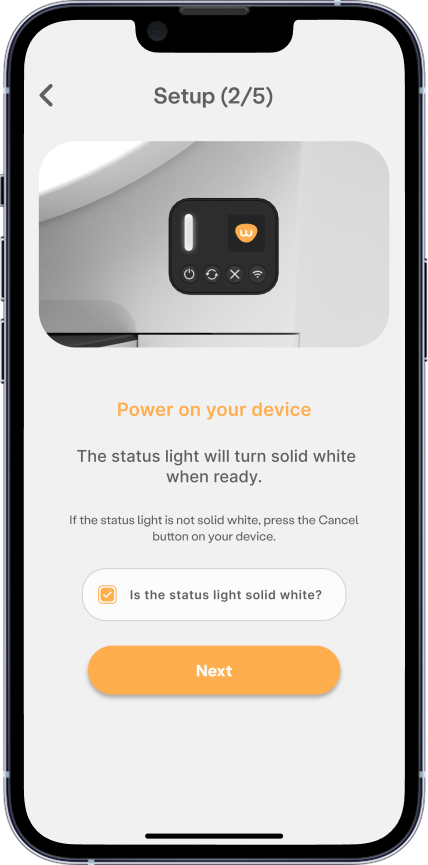
Assurez-vous que votre Litter-Robot est branché et appuyez sur le
bouton Marche/Arrêt. La LED d'état
deviendra blanche fixe une fois l'appareil allumé.
-
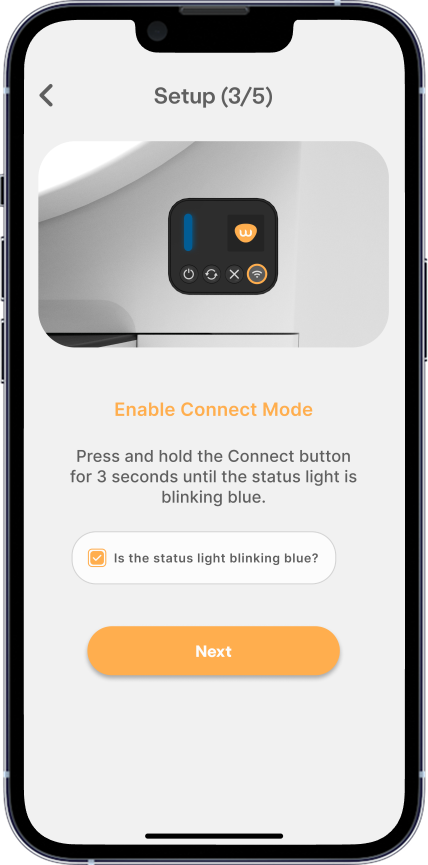
Activez le mode
d'intégration en appuyant sur le bouton
Connectpendant 3 secondes jusqu'à ce que le
voyant d'état clignote en bleu.
-
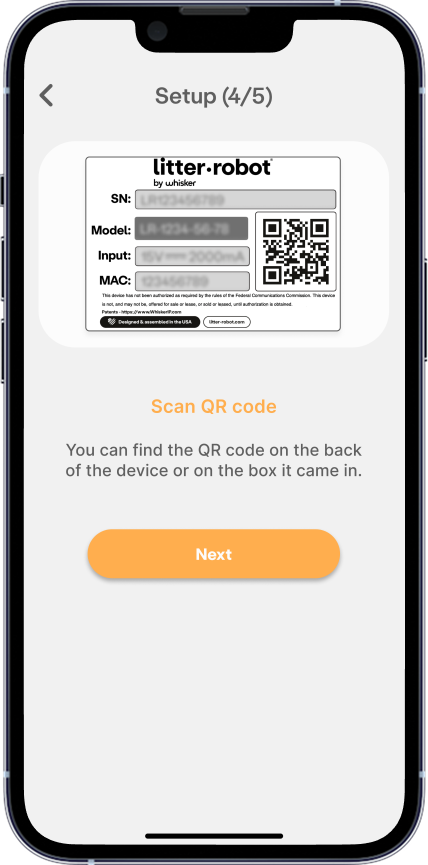
Enregistrez votre robot en scannant le code QR situé
au dos de l'appareilafin d'associer le
numéro de série à votre application. Ce code se trouve
également sur la boîte d'emballage.
-
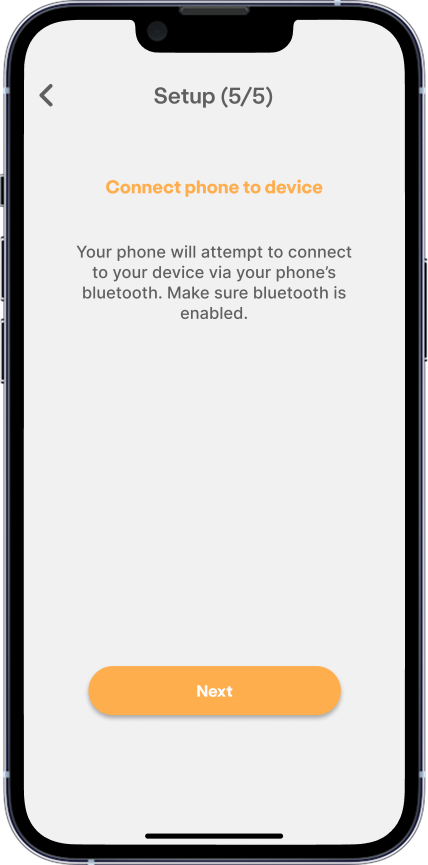
Connectez maintenant votre téléphone à Litter-Robot via
le Bluetooth de votre appareil mobile.
-
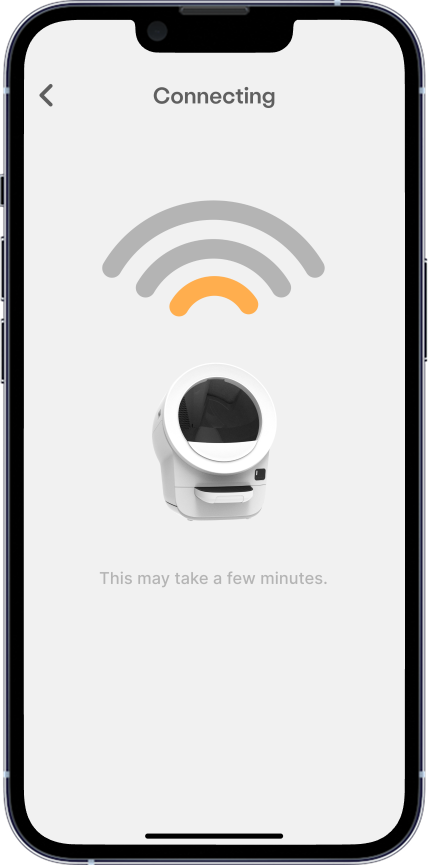
Laissez l'application ouverte pendant que votre Litter-Robot se
connecte. Cela peut prendre quelques minutes.
-
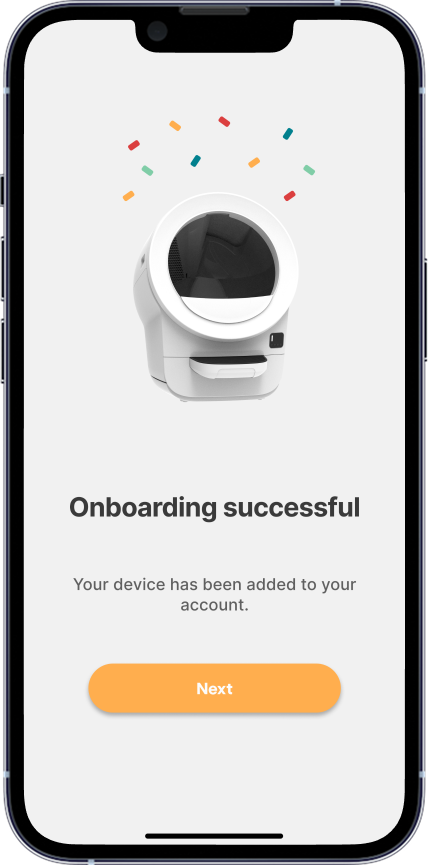
Une fois la connexion établie, le voyant d'état deviendra
blanc fixeet votre Litter-Robot sera prêt à
l'emploi.
-
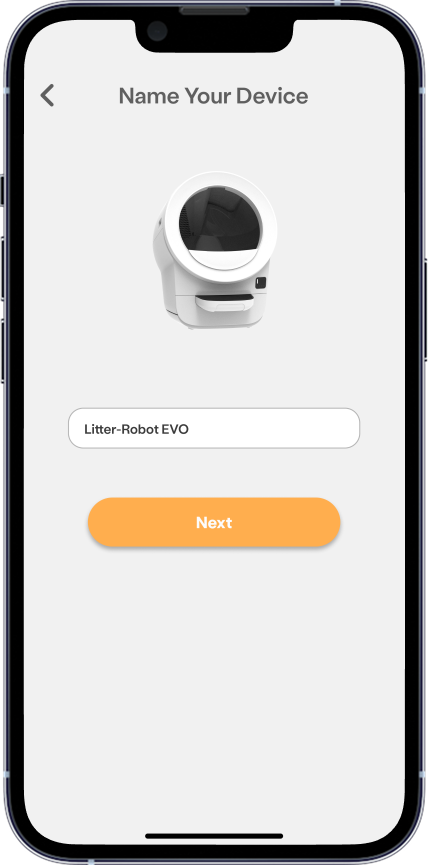
Ensuite, il est temps de donner un nom à votre Litter-Robot. Si vous
en avez plusieurs, cela facilitera leur identification.
-
Ensuite, le micrologiciel de votre appareil sera automatiquement mis
à jour. Veuillez
ne pas éteindre ni interagir avec votre Litter-Robot tant que la
mise à jour n'est pas terminée.
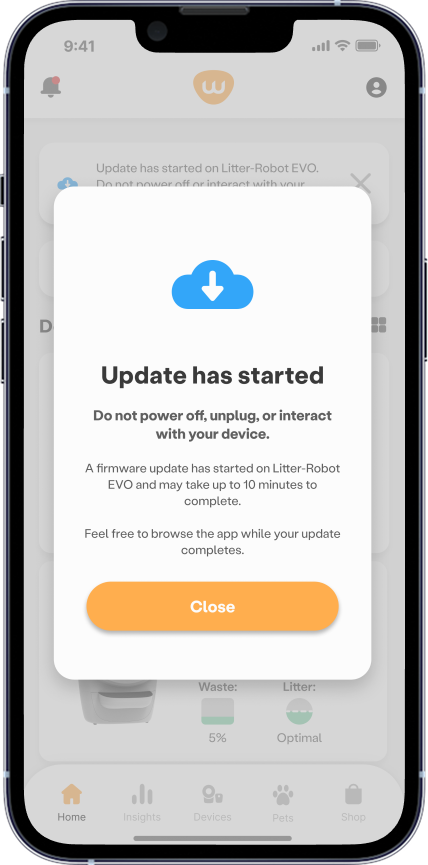
La mise à jour du firmware peut prendre jusqu'à 10 minutes.
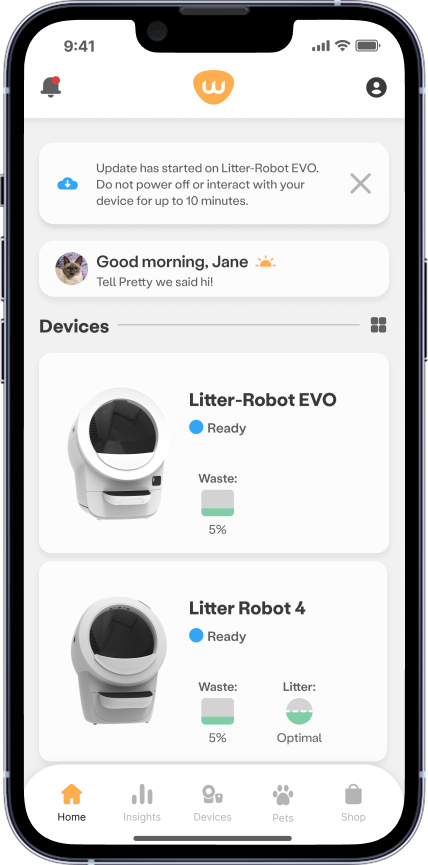
- Vous pouvez maintenant terminer la configuration de votre nouveau Litter-Robot et activer SmartScale en créant des profils pour vos animaux de compagnie.
Félicitations ! Votre Litter-Robot EVO est connecté et prêt à l'emploi.
Besoin d'aide supplémentaire ?
Veuillez contacter le service client de Whisker pour obtenir de l'aide supplémentaire.
Didn't find what you're looking for?
Phone and Chat support available Mon-Fri: 9AM-6PM ET, or submit a ticket anytime.