The store will not work correctly in the case when cookies are disabled.

Litter-Robot 5 : Impossible d’embarquer
Si votre Litter-Robot 5 ne termine pas son intégration dans l'application Whisker ou ne se connecte pas à votre Wi-Fi, suivez ce guide pour un dépannage étape par étape et des solutions spécifiques aux erreurs.
Liens rapides
- Avant de commencer
- Liste de contrôle d'intégration
- Messages d'erreur et solutions
- Erreurs d'authentification WiFi / réseau
- Erreurs de jumelage Bluetooth du téléphone
- Délai d'attente dépassé ou appareil n'a pas redémarré
- Numéro de série ou erreurs cloud
- Réinitialisation matérielle et réinitialisation d'usine
- Conseils réseau
- Besoin d'aide supplémentaire ?
Avant de commencer
- Placez le robot près de votre routeur Wi-Fi pour la configuration.
- Assurez-vous que votre téléphone est connecté à un réseau Wi-Fi 2,4 GHz.
- Installez ou mettez à jour l'application Whisker vers la dernière version (version 1.31.0 ou plus récente) et connectez-vous.
- Préparez le nom (SSID) et le mot de passe de votre réseau Wi-Fi.
- Activez le Bluetooth de votre téléphone et autorisez les permissions requises (localisation/appareils à proximité/appareil photo).
- Mettez sous tension le bac à litière automatique. La LED doit être blanche fixe.
- Gardez votre téléphone à proximité du robot (à quelques mètres). Évitez les VPN et les réseaux à portail captif.
Liste de contrôle d'intégration (ordre recommandé)
- Ouvrez l'application Whisker → Ajouter un appareil → suivez les instructions.
-
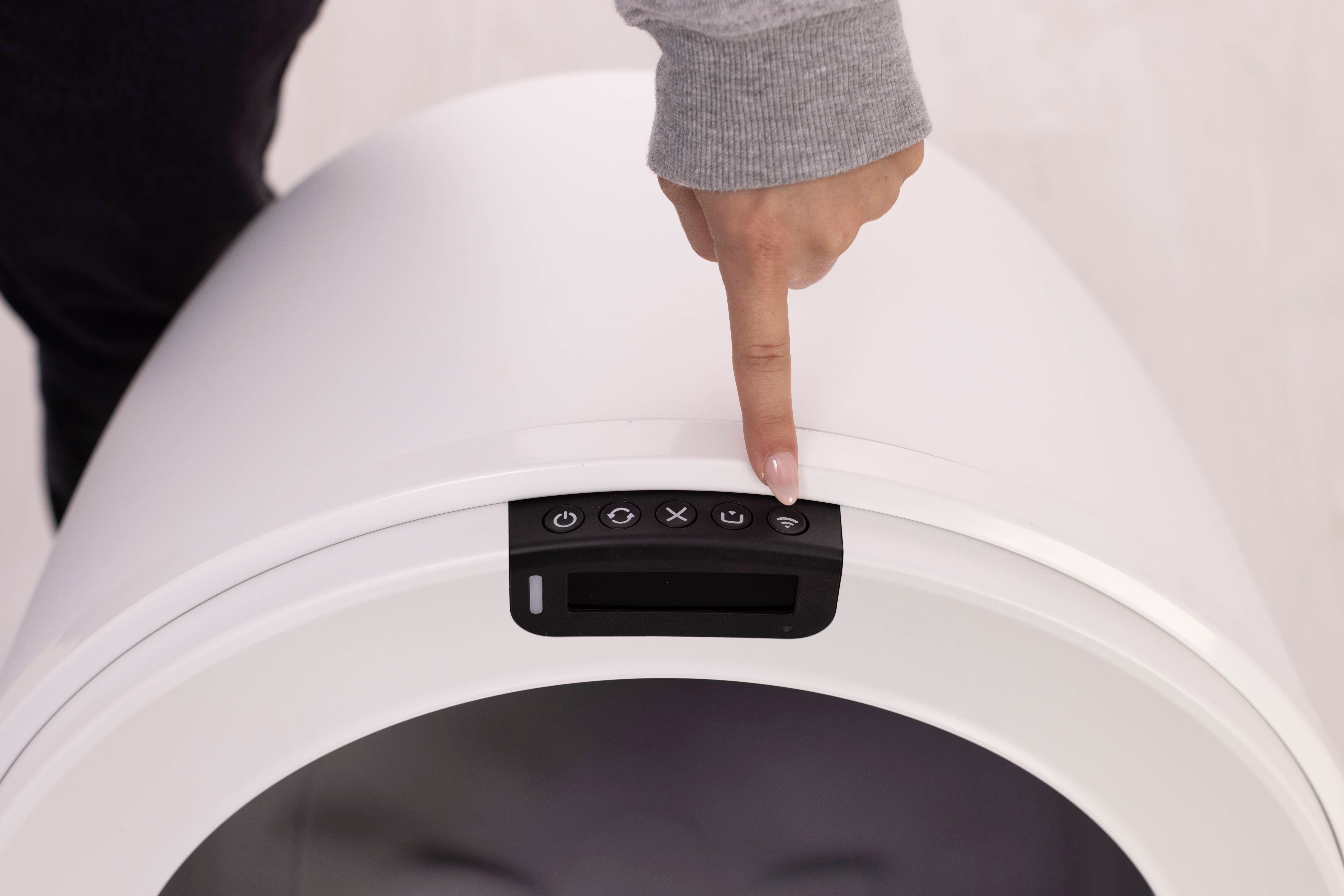
Appuyez sur le bouton Connect du panneau de commande
pendant trois secondes pour activer le mode
d'appairage. Le voyant devrait clignoter en bleu.
- Sélectionnez le bon réseau WiFi et saisissez à nouveau soigneusement le mot de passe.
- Gardez l'application ouverte pendant la connexion de l'appareil.
- Une fois l'intégration terminée, la LED affiche un blanc fixe (prêt).
-
Envoyez une commande de cycle manuelle dans l'application pour garantir une communication active.
-
Touchez votre appareil → Commandes → Cycle.
-
Messages d'erreur et solutions
Les messages d'erreur typiques lors de l'intégration incluent :
- « Le mot de passe Wi-Fi est incorrect. Veuillez vérifier vos identifiants et réessayer. »
- « Délai d’attente dépassé. Veuillez réessayer. »
- « Le numéro de série est invalide ou déjà utilisé. »
- « L’appareil n’a pas pu redémarrer pendant le processus d’installation. »
- « Impossible de connecter l'appareil à votre téléphone. Veuillez vérifier que le Bluetooth est activé. »
- « L’appareil n’a pas pu se connecter au réseau Wi-Fi / au service cloud. »
Utilisez les sections suivantes pour traiter chaque catégorie.
Erreurs d'authentification WiFi / réseau
- Vérifiez que le SSID et le mot de passe sont exacts (sensibles à la casse ; évitez les espaces collés).
- Assurez-vous d'être connecté à un réseau domestique privé.
- Rapprochez le robot du routeur pour la configuration.
- Désactivez les VPN ou les pare-feu qui bloquent les nouveaux appareils.
-
Réessayez l'intégration après une courte pause ou
Effectuez une
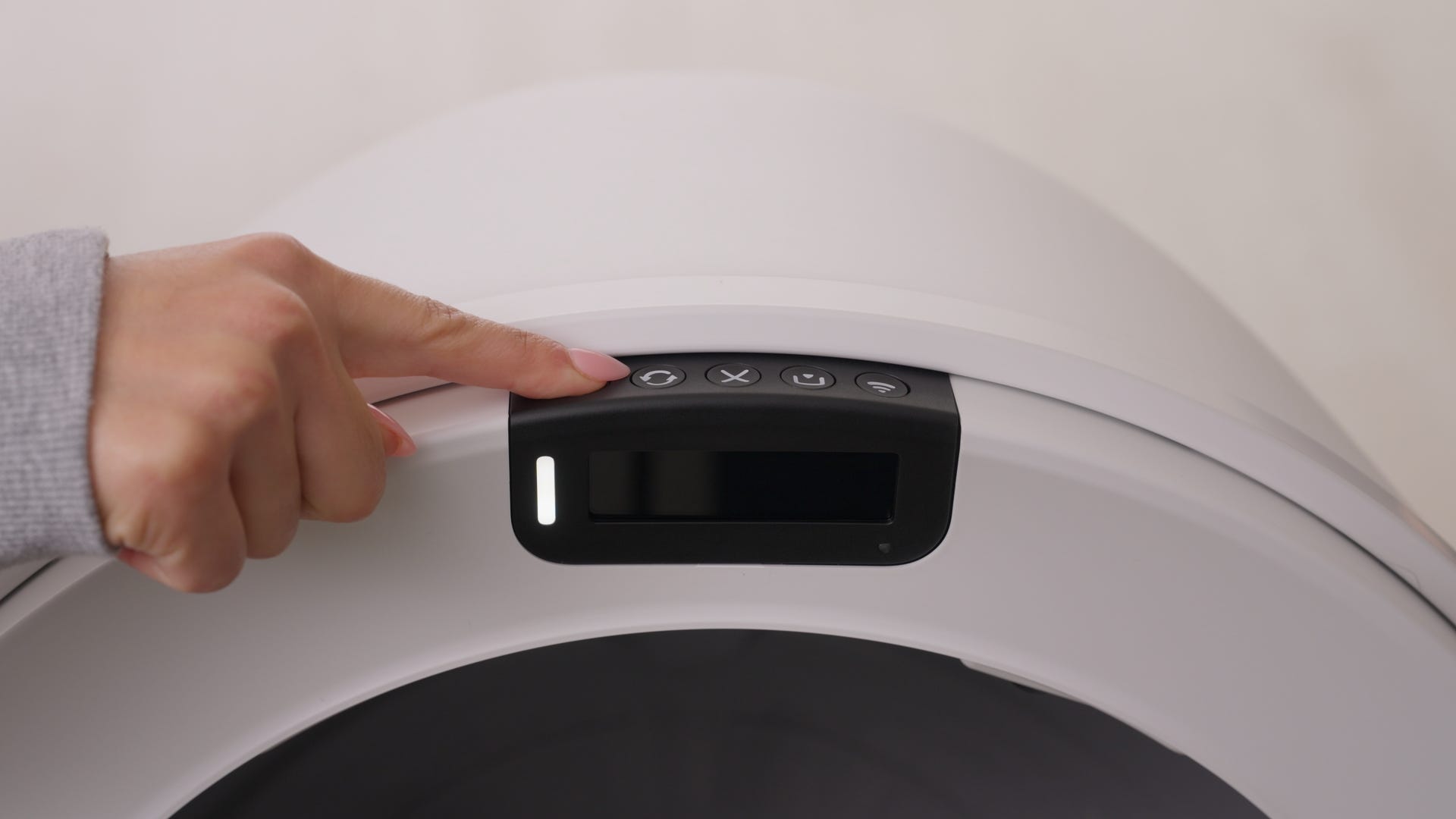
réinitialisation matérielle en appuyant sur
le bouton d'alimentation pendant
six secondes.
- Attendez 90 secondes que l'appareil redémarre, puis relancez la procédure d'intégration.
Erreurs de jumelage Bluetooth du téléphone
- Vérifiez que le Bluetooth de votre téléphone est activé.
- Gardez le téléphone à quelques mètres du robot.
- Activez/désactivez le Bluetooth de votre téléphone, puis rouvrez l'application.
- Appuyez à nouveau sur le bouton Connect pendant trois secondes pour revenir en mode d'intégration.
- Redémarrez le téléphone si les analyses continuent d'échouer.
- Si l'appareil a déjà été appairé, supprimez-le de la liste Bluetooth de votre téléphone avant de réessayer.
Délai d'attente dépassé ou appareil n'a pas redémarré
- Gardez l'application Whisker ouverte pendant la configuration (ne changez pas d'application).
- Assurez-vous d'avoir une connexion Wi-Fi stable et d'être à proximité du routeur.
- Effectuez une réinitialisation matérielle : maintenez le bouton d’alimentation enfoncé pendant six secondes , relâchez-le, attendez 90 secondes pour le redémarrage, puis relancez la procédure d’intégration.
Numéro de série ou erreurs cloud
- Assurez-vous d'être connecté au bon compte Whisker.
- Veuillez vérifier que le numéro de série n'est pas déjà utilisé par un autre compte.
- Vérifiez que votre connexion internet est active et sans restriction (pas de portail captif ni de VPN).
- Réessayez l'intégration après une réinitialisation matérielle (instructions ci-dessous).
- Si vous voyez « Échec de l’établissement d’une session sécurisée » ou un message similaire, effectuez une réinitialisation d’usine (instructions ci-dessous) et réessayez.
- Si vous avez acheté le robot d'occasion, veuillez soumettre un formulaire de demande d'assistance pour obtenir de l'aide supplémentaire.
Réinitialisation matérielle et réinitialisation d'usine
- Réinitialisation matérielle : appareil allumé, maintenez le bouton d’alimentation enfoncé pendant six secondes , relâchez-le et attendez le redémarrage.
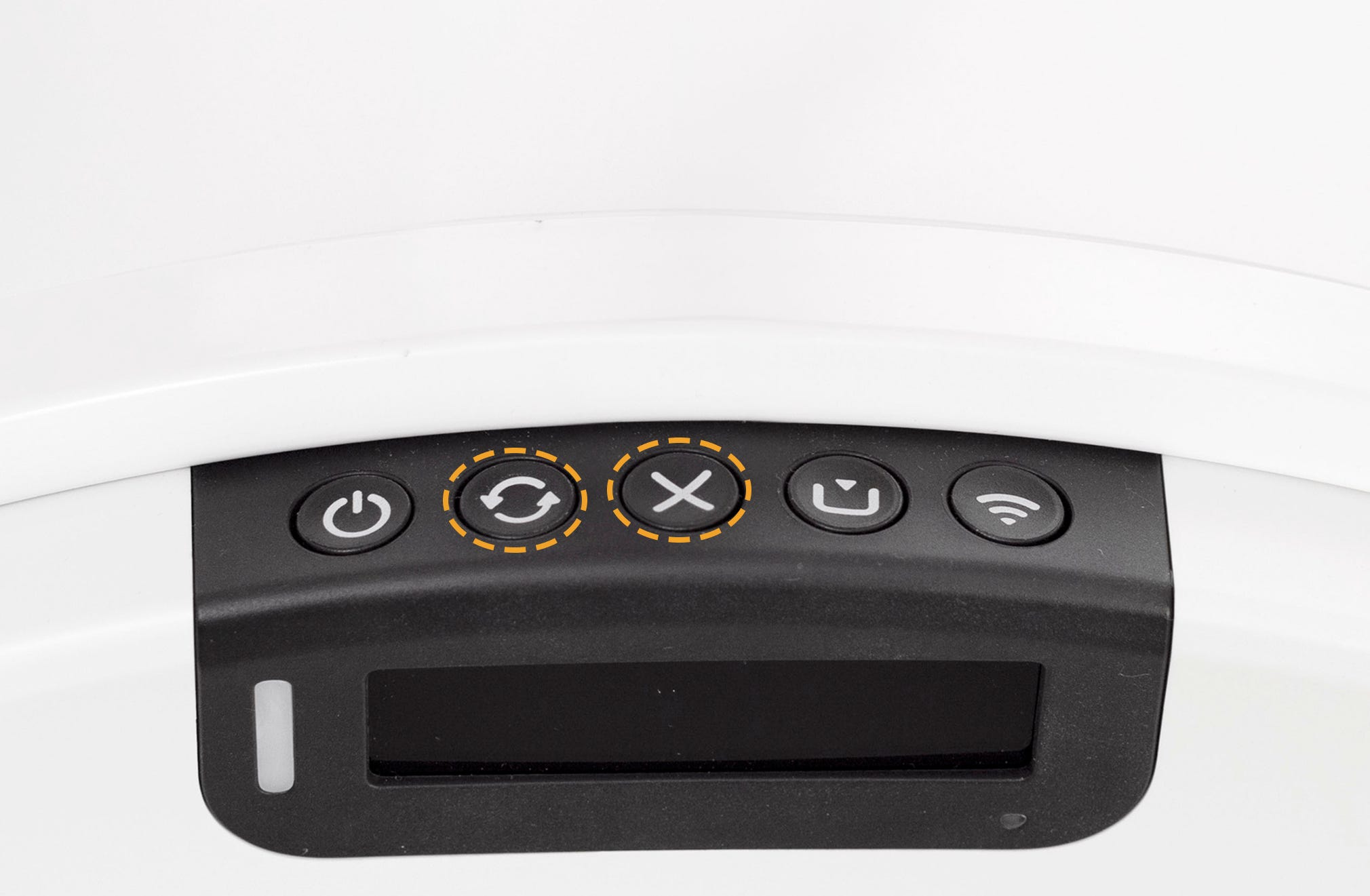
- Réinitialisation d'usine : appareil allumé, appuyez simultanément sur les touches Cycle + Annuler et maintenez-les enfoncées pendant trois secondes .
Réessayez l'intégration une fois la réinitialisation terminée.
Conseils réseau
- Litter-Robot 5 : Se connecte uniquement au réseau 2,4 GHz.
Pour obtenir de l'aide concernant votre réseau, nous vous recommandons de contacter votre fournisseur d'accès Internet.
Besoin d'aide supplémentaire ?
Si l'intégration échoue toujours après ces étapes :
- Capturez une capture d'écran du message d'erreur exact.
- Veuillez indiquer le modèle/système d'exploitation de votre téléphone, la marque de votre routeur et les étapes que vous avez déjà essayées.
- Veuillez contacter le service client de Whisker pour obtenir de l'aide supplémentaire.
Didn't find what you're looking for?
Phone and Chat support available Mon-Fri: 9AM-6PM ET, or submit a ticket anytime.