The store will not work correctly in the case when cookies are disabled.

Litter-Robot 5 et Pro : Défaut de la puce WiFi

Si vous voyez un message « Défaut de la puce Wi-Fi » sur votre Litter-Robot, veuillez sélectionner Litter-Robot 5 ou Litter-Robot 5 Pro et suivre les étapes ci-dessous pour obtenir de l’aide.
Sélectionnez votre produit
Robot à litière 5
Si le message « Défaut de la puce Wi-Fi » s’affiche, essayez les étapes suivantes pour résoudre le problème :
cycle de puissance dur
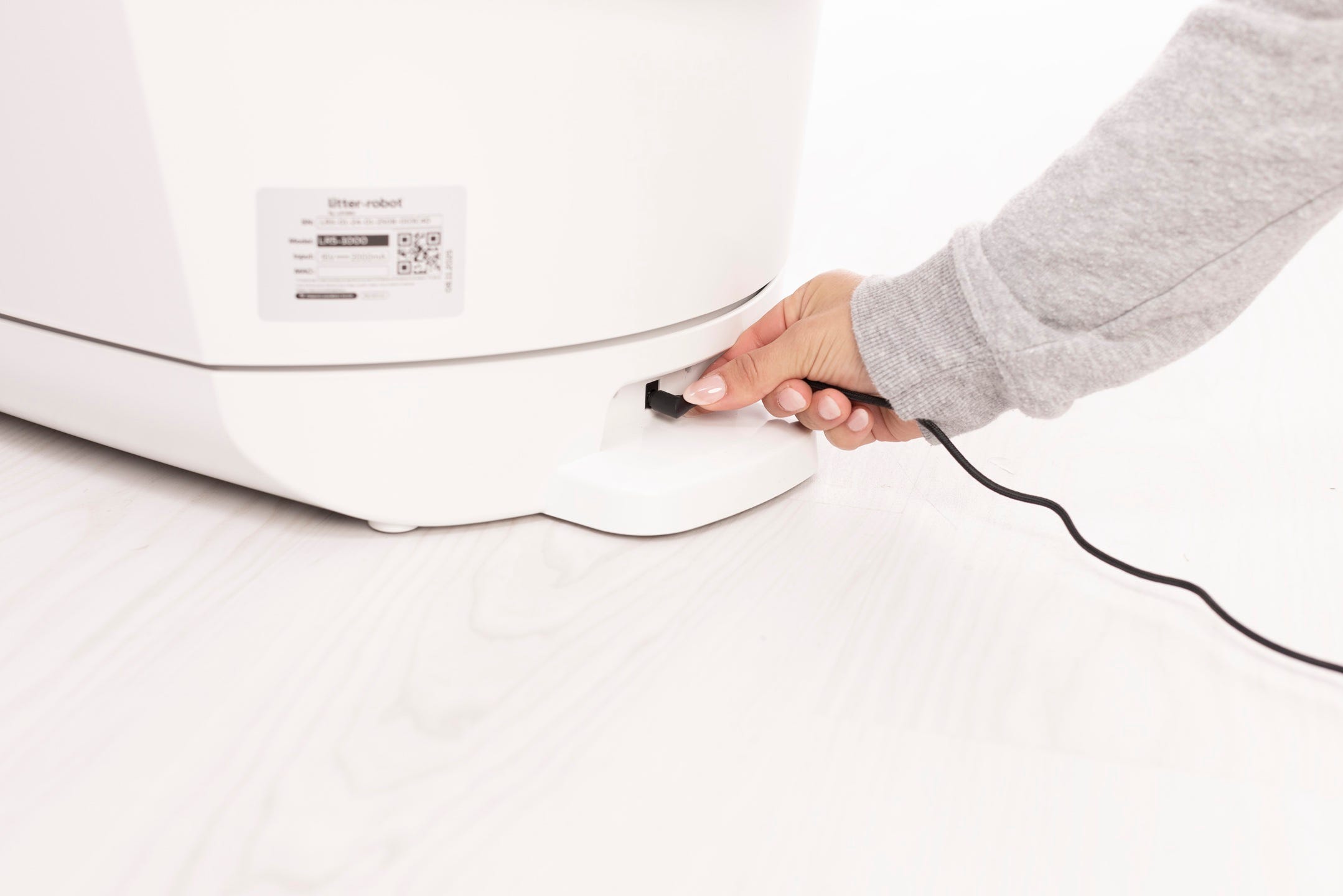
- Débranchez le bloc d'alimentation de sa base (ne pas appuyer sur le bouton d'alimentation).
-
Attendez 15 secondes .
-
Rebranchez-le. L'appareil devrait s'allumer automatiquement (la caméra et l'écran).
-
Attendez 60 secondes . La caméra devrait émettre un signal sonore une fois l'appareil redémarré.
Vérifier la version du firmware
-
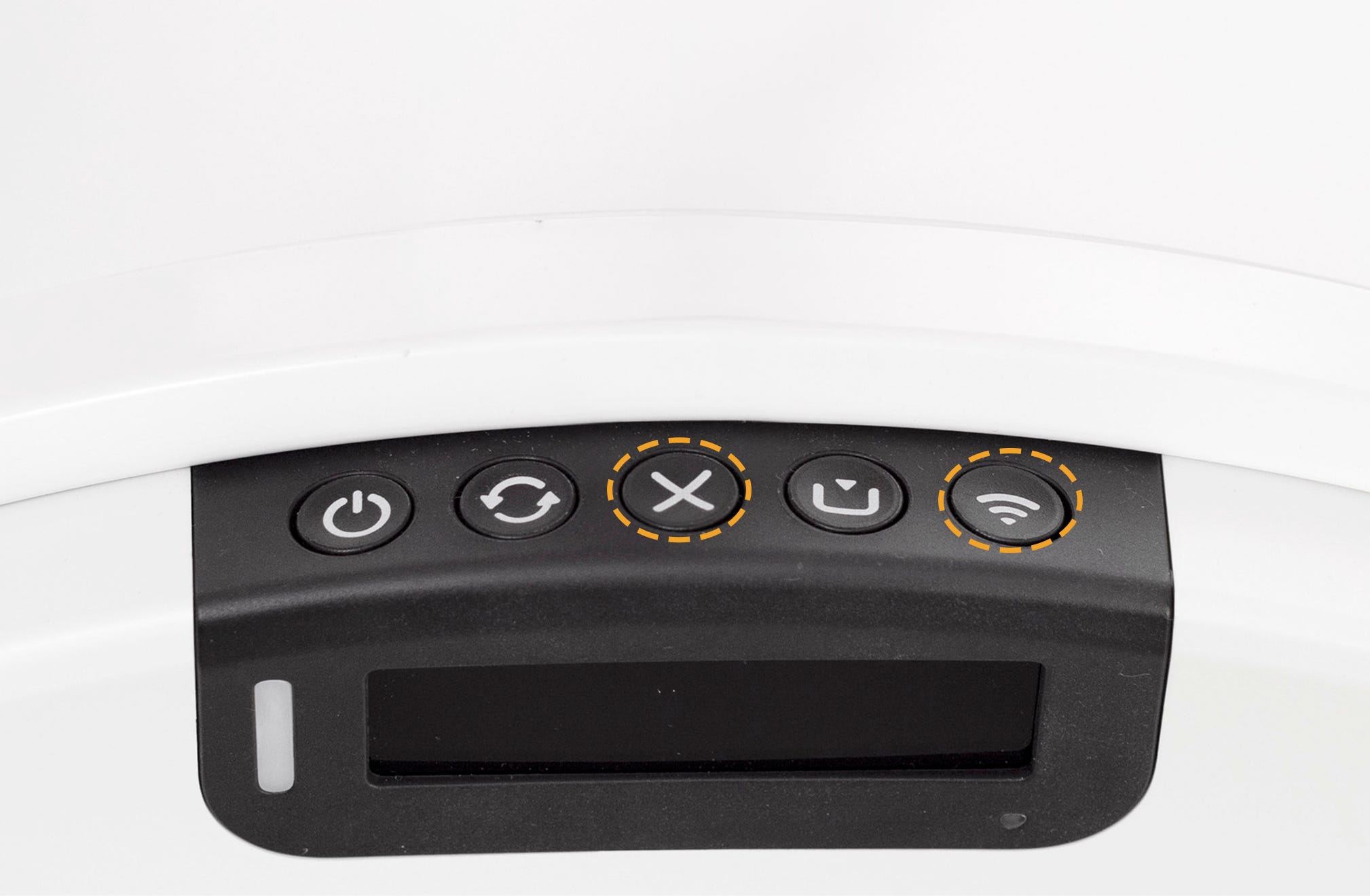
Maintenez enfoncés les boutons Annuler et Connecter (simultanément) pendant 3 secondes pour afficher les versions actuelles du firmware.
-
La version du micrologiciel IoT s'affichera en bas de l'écran. Notez ce numéro.
-
Si le firmware IoT affiche : 0.0.0, 0.0.0-0, réessayez le cycle d’alimentation complet , puis vérifiez à nouveau la version du firmware.
Succès : Si votre appareil affiche une version de firmware IoT (Exemple : 1.5.8, 1.2.2-1220), procédez aux étapes d’intégration ci-dessous.
Échec : Si votre appareil affiche une version de micrologiciel invalide (exemple : 0.0.0, 0.0.0-0), veuillez consulter la section « Éléments nécessaires » ci-dessous et contacter le service client de Whisker pour obtenir de l’aide.
Intégration
-
Si votre Litter-Robot a déjà été enregistré : dans l’application Whisker, appuyez sur votre appareil, puis sur l’icône d’engrenage Paramètres, puis sur Mise à jour du réseau et suivez les instructions.
-
Si votre Litter-robot n'était pas connecté auparavant, essayez de l'initialiser en appuyant sur le bouton Connecter pendant 3 secondes, puis en suivant les instructions d'initialisation .
-
Une fois la connexion établie, le voyant d'état restera blanc fixe et votre appareil lancera une mise à jour du micrologiciel. Veuillez patienter 15 à 30 minutes avant d'utiliser votre Litter-Robot.
Succès : votre Litter-Robot 5 indique qu’il est en ligne et n’affiche plus le message « Défaut de la puce Wi-Fi ».
Échec : Si le voyant LED n’apparaît pas ou ne clignote pas en bleu pendant la configuration et que vous ne parvenez pas à vous connecter à l’application Whisker, veuillez passer aux étapes suivantes.
Que faut-il préparer ?
-
Numéro de série de votre Litter-Robot
- Vous le trouverez sur l'autocollant situé à la base de votre appareil (près de la prise d'alimentation) ou sur la boîte dans laquelle il a été livré.
-
Votre numéro de série commence par LR5-01.
-
Le numéro de version du firmware
- Maintenez enfoncés simultanément les boutons Annuler et Connecter pendant 3 secondes.
- Notez ou prenez une photo de ce qui apparaît exactement (même si aucun numéro n'est affiché).
- Plusieurs numéros de version du micrologiciel devraient s'afficher à l'écran. Ils disparaîtront automatiquement au bout d'une dizaine de secondes.
Contactez-nous par téléphone ou par chat en direct
Du lundi au vendredi : de 9 h à 21 h HNE et samedi et dimanche : de 9 h à 17 h HNE, ou soumettez un ticket à tout moment et incluez les détails ci-dessus.
Litter-Robot 5 Pro
Si le message « Défaut de la puce Wi-Fi » s’affiche, essayez les étapes suivantes pour résoudre le problème :
cycle de puissance dur
- Débranchez le bloc d'alimentation de sa base (ne pas appuyer sur le bouton d'alimentation).
-
Attendez 15 secondes .
-
Rebranchez-le. L'appareil devrait s'allumer automatiquement (la caméra et l'écran).
-
Attendez 60 secondes . La caméra devrait émettre un signal sonore une fois l'appareil redémarré.
Vérifier la version du firmware
-
Maintenez enfoncés les boutons Annuler et Connecter (simultanément) pendant 3 secondes pour afficher les versions actuelles du firmware.
-
La version du micrologiciel IoT s'affichera en bas de l'écran. Notez ce numéro.
-
Si le firmware IoT affiche : 0.0.0, 0.0.0-0, réessayez le cycle d’alimentation complet , puis vérifiez à nouveau la version du firmware.
Succès : Si votre appareil affiche une version de firmware IoT (Exemple : 1.5.8, 1.2.2-1220), procédez aux étapes d’intégration ci-dessous.
Échec : Si votre appareil affiche une version de micrologiciel invalide (exemple : 0.0.0, 0.0.0-0), veuillez consulter la section « Éléments nécessaires » ci-dessous et contacter le service client de Whisker pour obtenir de l’aide.
Intégration
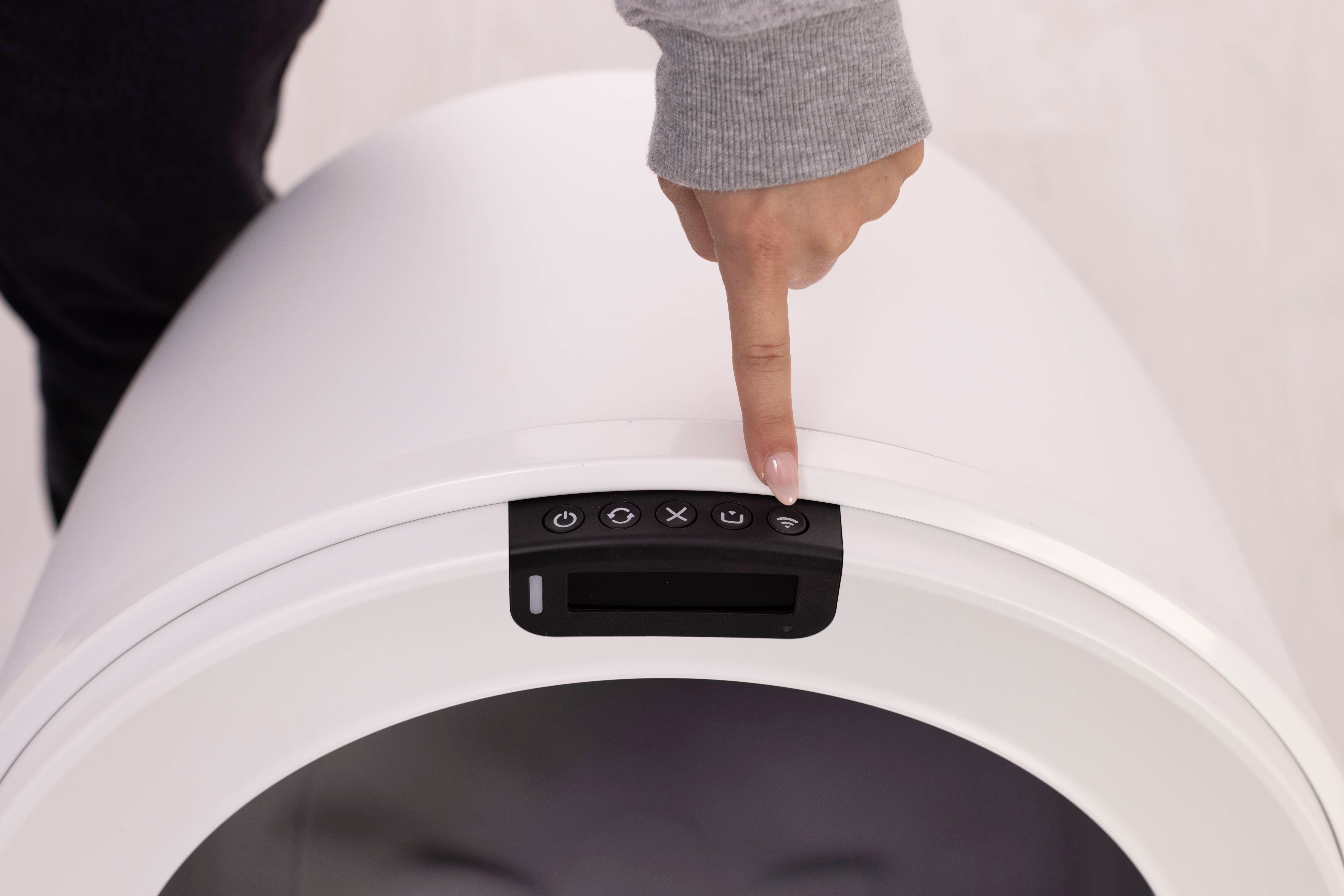
- Procédez maintenant à l'intégration en appuyant sur le bouton Connecter pendant 3 secondes, puis en suivant les instructions d'intégration .
-
Lors de la procédure d'installation, veuillez noter que le voyant LED de la caméra doit clignoter en bleu .
-
Si le voyant LED de votre caméra clignote en jaune, cela indique qu'un mot de passe Wi-Fi incorrect a été saisi :
Si votre mot de passe Wi-Fi est correct et que l'appareil ne se connecte toujours pas, effectuez une réinitialisation d'usine : appuyez longuement sur le bouton.
 Cycle et
 Annuler simultanément pendant 3 secondes, puis appuyer
brièvement
Annuler simultanément pendant 3 secondes, puis appuyer
brièvement
 Connectez-vous pour confirmer. Une fois le robot
redémarré, réessayez la configuration initiale.
Connectez-vous pour confirmer. Une fois le robot
redémarré, réessayez la configuration initiale.
-
Veuillez patienter jusqu'à 60 secondes pour que le robot se mette à clignoter en bleu et relancer le processus d'intégration. Ne réessayez l'intégration que lorsque le voyant bleu clignote à nouveau.
-
Si la LED de la caméra ne redevient pas bleue clignotante, réessayez la réinitialisation matérielle et relancez l'intégration.
-
-
Si le voyant LED de votre caméra ne s'allume pas ou ne clignote pas en bleu, il y a probablement un problème avec votre Litter-Robot.
-
-
Une fois l'appareil connecté , la LED de la caméra deviendra blanche fixe et une mise à jour du micrologiciel sera effectuée. Veuillez patienter 15 à 30 minutes avant d'utiliser votre Litter-Robot.
-
Si la LED de la caméra est blanche fixe, mais que l'application affiche une erreur d'intégration, cela signifie que votre Litter-Robot a été intégré avec succès.
-
Redémarrez l'application et votre Litter-Robot 5 Pro devrait apparaître correctement dans votre liste d'appareils.
-
Opération réussie : votre Litter-Robot 5 Pro indique qu’il est en ligne et n’affiche plus le message « Défaut de la puce Wi-Fi ».
Échec : Si le voyant LED n’apparaît pas ou ne clignote pas en bleu pendant la configuration et que vous ne parvenez pas à vous connecter à l’application Whisker, veuillez passer aux étapes suivantes.
Que faut-il préparer ?
-
Numéro de série de votre Litter-Robot
- Vous le trouverez sur l'autocollant situé à la base de votre appareil (près de la prise d'alimentation) ou sur la boîte dans laquelle il a été livré.
-
Votre numéro de série commence par LR5-02.
-
Le numéro de version du firmware
- Maintenez enfoncés simultanément les boutons Annuler et Connecter pendant 3 secondes.
- Notez ou prenez une photo de ce qui apparaît exactement (même si aucun numéro n'est affiché).
- Plusieurs numéros de version du micrologiciel devraient s'afficher à l'écran. Ils disparaîtront automatiquement au bout d'une dizaine de secondes.
Contactez-nous par téléphone ou par chat en direct
Du lundi au vendredi : de 9 h à 21 h HNE et samedi et dimanche : de 9 h à 17 h HNE, ou soumettez un ticket à tout moment et incluez les détails ci-dessus.
Didn't find what you're looking for?
Phone and Chat support available Mon-Fri: 9AM-6PM ET, or submit a ticket anytime.