The store will not work correctly in the case when cookies are disabled.

Litter-Robot 5 & Pro: Leitfaden zu Hinweis- und Fehlermeldungen
Ihr Litter-Robot 5 und Litter-
Robot 5 Pro zeigen deutliche Meldungen auf dem Bildschirm an,
wenn etwas Ihre Aufmerksamkeit erfordert oder der Roboter nicht funktioniert.
Diese Anleitung erklärt alle aktuellen Aufmerksamkeits- und
Fehlermeldungen des Litter-Robot 5 und deren Bedeutung.
Schnellzugriff
Was die Kontrollleuchten bedeuten
Ihr Litter-Robot 5 oder Litter-Robot 5 Pro verfügt über ein LCD-Display und eine LED-Anzeige , die Ihnen den Status des Roboters anzeigen. Bevor wir auf die einzelnen Meldungen eingehen, finden Sie hier eine kurze Erklärung der Bedeutung der einzelnen Leuchtenfarben:
|
⚪ Weißes Licht Normalbetrieb |
Eine durchgehend weiße Leuchte bei leerem oder schwarzem LCD-Bildschirm bedeutet, dass der Roboter eingeschaltet und betriebsbereit ist. Während die Leuchte weiß leuchtet, werden verschiedene Systemmeldungen angezeigt. |
|
🟡 Gelbes Licht Aufmerksamkeit erforderlich |
Eine gelbe Leuchte bedeutet, dass der Roboter Aufmerksamkeit benötigt, aber kein kritisches Problem vorliegt. Beispiele hierfür sind ein fast voller Abfallbehälter oder ein niedriger Füllstand des Streubehälters. |
|
🔴 Rotes Licht Fehlerzustand |
Eine rote Leuchte bedeutet, dass der Roboter einen Fehler erkannt hat, der ihn am Weiterfahren hindert. Diese Fehler müssen behoben werden, bevor der Roboter wieder einsatzbereit ist. |
|
🟢 Grünes Licht In Gebrauch oder Zyklusverzögerung |
Ein blinkendes grünes Licht bedeutet, dass der Roboter Gewicht im Inneren der Kugel erkannt hat – üblicherweise eine Katze, die hinein- oder hinausgeht. Nachdem die Katze die Kugel verlassen hat, startet der Roboter einen Countdown zur Zyklusverzögerung, bevor er mit dem Reinigungszyklus beginnt. Das Licht blinkt so lange grün, bis der Countdown abgelaufen und der Reinigungszyklus beendet ist. |
|
🔵 Blaues Licht Einrichtung oder Konnektivität |
Eine blaue Leuchte wird während der Inbetriebnahme, der Netzwerkeinrichtung oder anderer Konfigurationsschritte verwendet. Möglicherweise sehen Sie eine blinkende blaue Leuchte, wenn der Roboter mit dem WLAN verbunden oder Einstellungen aktualisiert werden. |
Aufmerksamkeitsmeldungen
Diese Meldungen weisen darauf hin, dass Ihr Litter-Robot 5 zwar Aufmerksamkeit benötigt, aber weiterhin normal funktioniert. Handeln Sie baldmöglichst, um unerwartete Störungen zu vermeiden.
| 🟡 Schublade fast voll | Der Abfallbehälter ist fast voll. Der Roboter wird seinen Arbeitszyklus fortsetzen, den Behälter aber bald leeren, um Unterbrechungen zu vermeiden. |
| 🟡 Geringer Wurf |
Der Streustand im Inneren der Kugel liegt unter der empfohlenen Menge.
Füllen Sie Streu nach, bis die
MAX-Fülllinie im Inneren der Kugel erreicht ist.
Drücken Sie
 Um die Gewichtsskala auf Null zu stellen, wird sie auf Null
gesetzt .
Um die Gewichtsskala auf Null zu stellen, wird sie auf Null
gesetzt .
|
| 🟡 Verbindung unterbrochen | Der Roboter ist derzeit nicht mit dem WLAN verbunden. Falls er sich nicht automatisch wieder verbindet, überprüfen Sie bitte Ihren Router und Ihre Internetverbindung. Sie können die Netzwerkeinstellungen auch in der Whisker-App aktualisieren: Wählen Sie Ihr Gerät aus → Einstellungen → Netzwerk aktualisieren . |
| 🟡 WLAN-Chip-Fehler | Der Roboter kann keine Verbindung zu seinem WLAN-Modul herstellen. Schalten Sie den Roboter aus und wieder ein (30 Sekunden vom Stromnetz trennen, dann wieder anschließen). Falls die Meldung erneut erscheint, lesen Sie bitte den Abschnitt „WLAN-Chip-Fehler“ . |
| 🟡 Katze entdeckt oder Zyklus unterbrochen | Während eines Zyklus wurde eine Anwesenheit festgestellt. Stellen Sie sicher, dass der Bereich innerhalb und um den Roboter frei ist. Weitere Informationen . |
| 🟡 Filter bald austauschen |
Der aktuelle Filter ist fast am Ende seiner Lebensdauer und sollte bei
Gelegenheit ausgetauscht werden. Um den Globus in die Filterposition zu
drehen, drücken und halten Sie die Taste.
Drücken Sie die Taste für 3 Sekunden und
folgen Sie dann den Anweisungen auf dem Bildschirm.
|
| 🟡 Neuer Filter erforderlich |
Ein neuer OdorTrap®-Pack oder ein neuer Kohlefilter wird
benötigt.
Drücken Sie die Taste für
3 Sekunden , um die Kugel in die Position für den
Filterwechsel zu drehen, und folgen Sie dann den Anweisungen auf dem
Bildschirm.
|
Fehlermeldungen
Diese Meldungen weisen darauf hin, dass Ihr Litter-Robot 5 erst nach Behebung des Problems wieder funktioniert. Um die Funktionalität wiederherzustellen, ist eine Aktion erforderlich.
| 🔴 Schublade voll |
Der Roboter hat festgestellt, dass der Abfallbehälter voll ist.
Leeren Sie den Behälter und drücken Sie die Taste.
Klicken Sie auf „Schließen “, um die
Nachricht zu verwerfen.
Mehr erfahren
.
|
| 🔴 Stromausfall | Der Roboter erhält keine stabile Stromversorgung. Stellen Sie sicher, dass Sie das Original-Netzteil von Whisker verwenden und dieses fest mit dem Gerät und der Steckdose verbunden ist. Versuchen Sie es mit einer anderen Steckdose. Sollte das Problem weiterhin bestehen, benötigen Sie möglicherweise ein neues Netzteil oder eine neue Basisstation. |
|
🔴 Fehler beim Klemmen |
Der Roboter hat beim Drehen einen Widerstand in der Nähe der
Abfallbehälteröffnung festgestellt. Prüfen Sie, ob die
Klemmleisten beidseitig der Abfallbehälteröffnung frei von
Ablagerungen oder Müll sind, und setzen Sie den Roboter
anschließend zurück. |
| 🔴 Bewegung in der Schublade |
Im Abfallbehälter wurde eine Bewegung festgestellt. Der Roboter
dreht den Behälter in die Entleerungsposition, damit der Inhalt
entleert werden kann, und wartet dann.
Drücken Sie „Abbrechen “, um die Taste
zu drücken, oder kehren Sie nach fünf Minuten automatisch zum
Startbildschirm zurück.
Mehr erfahren
.
|
| 🔴 Verstopfung |
Etwas verhindert die Drehung des Globus. Entfernen Sie die Abdeckung und
überprüfen Sie Globus, Sockel und Klemmstangen auf
Ablagerungen oder Verklumpungen. Beseitigen Sie jegliche Blockaden und
drücken Sie
Abbrechen .
Mehr erfahren
.
|
| 🔴 Bewegung auf dem Globus | Im Inneren der Kugel wurde eine Bewegung festgestellt, während sich der Roboter in seiner Ausgangsposition befand. Die Rotation ist angehalten. Stellen Sie sicher, dass sich keine Gegenstände in der Kugel befinden. |
| 🔴 Platinenfehler | Es wurde ein Problem mit der Systemplatine festgestellt. Führen Sie einen Hard-Reset durch, indem Sie die Ein-/Aus-Taste sechs Sekunden lang gedrückt halten. Sollte die Meldung erneut angezeigt werden, wenden Sie sich bitte an den Whisker-Kundendienst . |
| 🔴 Motorfehler | Der Motor stieß beim Drehen auf Widerstand. Prüfen Sie, ob er blockiert ist und stellen Sie sicher, dass nichts die Bewegung behindert. |
| 🔴 Motorhaube entfernt |
Die Motorhaube sitzt nicht richtig. Richten Sie das Scharnier der
Motorhaube aus und vergewissern Sie sich, dass beide Verriegelungen
sicher einrasten. Drücken Sie dann.
Abbrechen .
Mehr erfahren
.
|
| 🔴 Hall-Effekt-Fehler | Der Roboter kann die Bewegung der Kugel während der Rotation nicht zuverlässig erkennen. Prüfen Sie, ob die Kugel korrekt installiert ist und sich frei dreht. Sollte der Fehler weiterhin bestehen, wenden Sie sich bitte an den Whisker-Kundendienst. |
| 🔴 Positionsfehler |
Der Roboter kann die korrekte Position der Kugel nach drei Versuchen
nicht finden oder beibehalten. Setzen Sie die Kugel erneut ein, schalten
Sie das Gerät wieder ein und drücken Sie dann die
entsprechende Taste.
Abbrechen und
 Einen Testzyklus ausführen.
Mehr erfahren
.
Einen Testzyklus ausführen.
Mehr erfahren
.
|
| 🔴 Katzenstreu nachfüllen |
Der Katzenstreustand ist kritisch niedrig. Füllen Sie Katzenstreu
nach, bis die MAX-Fülllinie erreicht ist, und
drücken Sie dann
Um die Gewichtsskala auf Null zu stellen, wird sie auf Null
gesetzt .
|
| 🔴 Funktion nicht verfügbar | Die angeforderte Aktion kann nicht ausgeführt werden, solange sich der Roboter im eingeschränkten Zustand befindet. Beheben Sie alle aktuellen Fehlermeldungen oder warten Sie, bis der Roboter wieder betriebsbereit ist. |
| 🔴 Aktivität im erweiterten Maßstab |
Die Waage hat seit über 30 Minuten Aktivität festgestellt.
Überprüfen Sie das Innere der Kugel und den Bereich unter dem
Sockel auf Gegenstände oder Unebenheiten im Boden und drücken
Sie dann
Abbrechen .
Mehr erfahren
.
|
| 🔴 Überlasteter Globus |
Der Globus stößt beim Drehen auf Widerstand. Stellen Sie
sicher, dass die Kohlefilterabdeckung richtig sitzt und die
Dichtungsstreifen nicht am Globus hängen bleiben, und drücken
Sie dann.
Abbrechen .
Mehr erfahren
.
|
|
🔴 Laserplatinenfehler (Code 0x0B) |
Staub, Tierhaare oder Abfall könnten die Sensoren am oberen Ende des Globuseingangs beeinträchtigen.
Mehr erfahren → Reinigung der Sensoren |
| 🔴 Skala nicht kalibriert | Der Litter-Robot ist mit einer kalibrierten Waage ausgestattet, die erkennt, wenn eine Katze das Gerät betritt, und ihr Gewicht misst. Sollte diese Meldung erscheinen, hat das Gerät seine werkseitigen Kalibrierungswerte verloren. Wenden Sie sich bitte an den Whisker-Kundendienst, um weitere Unterstützung zu erhalten. |
Litter-Robot 5 Pro: Was bedeuten die Kontrollleuchten der Kamera?
Der Litter-Robot 5 Pro verfügt über zwei Kameras:
-
Eine nach vorne gerichtete Kamera zur Live-Ansicht und Aufzeichnung von Ereignissen.
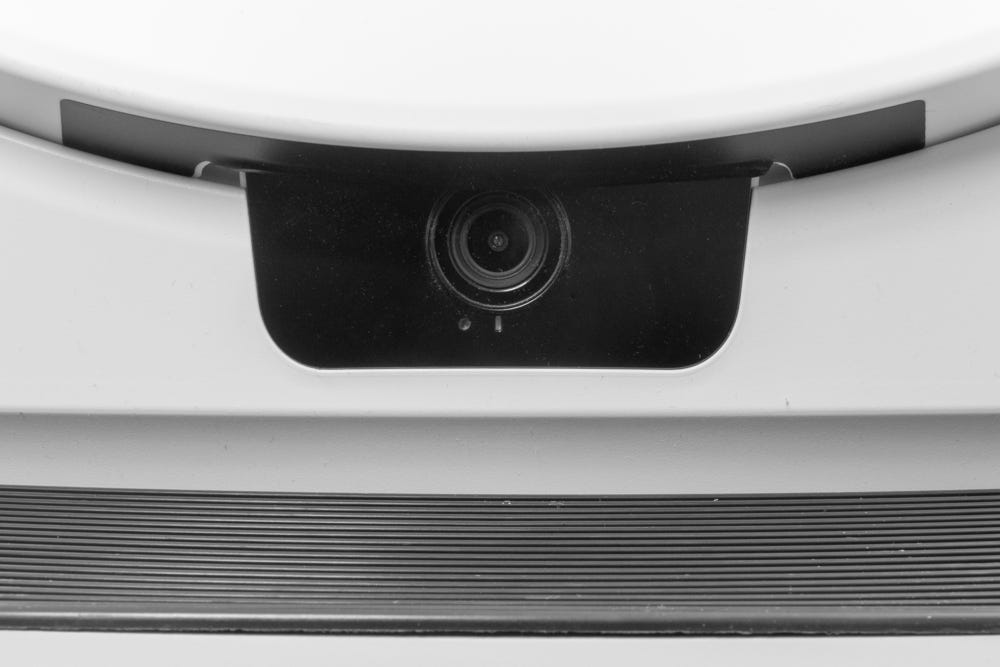
-
Eine interne Kamera, die zur Überwachung der Aktivitäten im Inneren der Kugel eingesetzt wird.
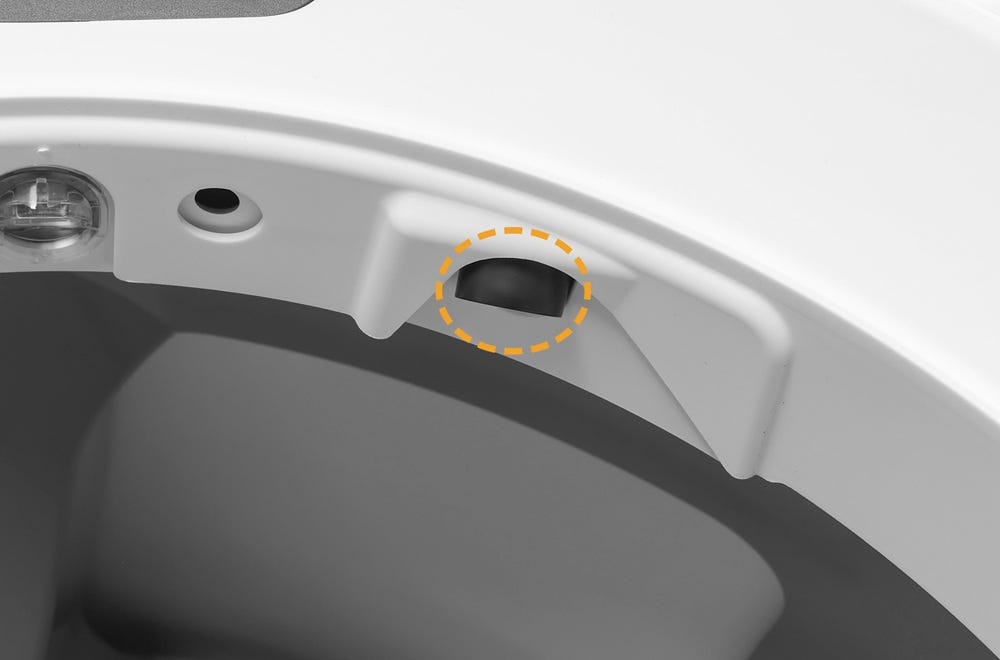
Die Kamera-Kontrollleuchte gilt nur für die Frontkamera . Diese Leuchte liefert Statusinformationen zur Kameraverbindung, zum Onboarding und zur Cloud-Kommunikation.
Nachfolgend finden Sie eine Anleitung, was die einzelnen Kontrollleuchten der Kamera bedeuten und was als Nächstes zu tun ist.
| ⚪ Reinweiß | Die Frontkamera ist eingeschaltet und funktioniert einwandfrei. Eine durchgehend weiße Leuchte bedeutet, dass die Kamera angeschlossen und betriebsbereit ist. Diese Leuchte kann auch kurz beim Hochfahren des Geräts aufleuchten. |
| 🟢 Blinkendes Grün | Die Frontkamera zeichnet aktiv ein Video auf. Diese Leuchte kann aufleuchten, wenn die Live-Ansicht aktiviert ist oder die Kamera ein Ereignis aufzeichnet. Dies ist normales Verhalten und kein Hinweis auf ein Problem. |
| 🟡 Blinkend gelb |
Die Kamera konnte keine Verbindung zum WLAN-Netzwerk herstellen.
|
| 🔴 Blinkend rot |
Die Kamera verlor die Verbindung zur Cloud, obwohl sie bereits in
Betrieb war. Dies ist oft vorübergehend und kann im Rahmen einer
umfassenderen Serviceunterbrechung auftreten. In diesem Fall:
|
| 🔴 Vollrot |
Die Kamera wird gerade auf Werkseinstellungen zurückgesetzt oder
hat dies soeben getan.
|
| 🔵 Blinkendes Blau |
Die Kamera befindet sich im Onboarding-Modus oder führt ein
Firmware-Update durch.
|
Was zu tun:
Setzen Sie die Registrierung in der Whisker-App fort und stellen Sie sicher, dass die korrekten WLAN-Zugangsdaten eingegeben werden.
Benötigen Sie weitere Hilfe?
Für weitere Unterstützung wenden Sie sich bitte an den Whisker-Kundendienst .
Didn't find what you're looking for?
Phone and Chat support available Mon-Fri: 3PM-11PM CET, or submit a ticket anytime.