The store will not work correctly in the case when cookies are disabled.

Guide des messages d'attention et d'erreur pour Litter-Robot 5 et Pro
Votre Litter-Robot 5 et Litter-
Robot 5 Pro affichent des messages clairs à
l'écran lorsqu'un problème requiert votre attention ou
lorsque le robot ne peut pas fonctionner. Ce guide explique tous les messages
d'attention et d'erreur actuels du Litter-Robot 5 et leur
signification.
Liens rapides
Que signifient les voyants lumineux ?
Votre Litter-Robot 5 ou Litter-Robot 5 Pro utilise un écran LCD et un voyant LED pour vous indiquer son fonctionnement. Avant de consulter les messages spécifiques, voici un bref guide expliquant la signification de chaque couleur de voyant :
|
⚪ Lumière blanche Fonctionnement normal |
Un voyant blanc fixe indique que le robot est sous tension et prêt à l'emploi. De nombreux messages système s'affichent tant que le voyant reste blanc. |
|
🟡 Lumière jaune Attention requise |
Un voyant jaune indique que le robot nécessite une intervention, mais qu'il ne rencontre pas de problème critique. Par exemple, le bac à déchets est presque plein ou le niveau de bac est bas. |
|
🔴 Feu rouge État d'erreur |
Un voyant rouge indique que le robot a détecté une erreur l'empêchant de fonctionner. Ces messages d'erreur doivent être résolus avant que le robot puisse reprendre son fonctionnement. |
|
🟢 Feu vert En cours d'utilisation ou retard de cycle |
Un voyant vert clignotant indique que le robot a détecté un poids à l'intérieur du globe, généralement un chat qui entre ou sort. Une fois le chat parti, le robot entame un compte à rebours de temporisation avant de lancer un cycle de nettoyage. Le voyant reste clignotant en vert jusqu'à la fin du compte à rebours. |
|
🔵 Lumière bleue Configuration ou connectivité |
Un voyant bleu s'allume lors de la configuration initiale, de l'établissement du réseau ou d'autres étapes de paramétrage. Il peut clignoter lors de la connexion du robot au Wi-Fi ou de la mise à jour des paramètres. |
Messages d'attention
Ces messages indiquent que votre Litter-Robot 5 nécessite une intervention, mais qu'il peut continuer à fonctionner normalement. Agissez rapidement pour éviter toute interruption inattendue.
| 🟡 Tiroir presque plein | Le bac à déchets est presque plein. Le robot continuera son cycle, mais videz-le prochainement pour éviter toute interruption. |
| 🟡 Faible quantité de déchets |
Le niveau de litière à l'intérieur du globe est
inférieur à la quantité recommandée. Ajoutez
de la litière jusqu'à ce qu'elle atteigne le
repère MAX à l'intérieur du
globe. Appuyez sur
 Annuler pour remettre la balance à zéro.
|
| 🟡 Déconnecté | Le robot n'est actuellement pas connecté au Wi-Fi. S'il ne se reconnecte pas automatiquement, vérifiez votre routeur et votre connexion Internet. Vous pouvez également mettre à jour les paramètres réseau dans l'application Whisker : sélectionnez votre appareil → Paramètres → Mettre à jour le réseau . |
| 🟡 Défaut de la puce WiFi | Le robot ne parvient pas à se connecter à son module Wi-Fi. Redémarrez-le (débranchez-le pendant 30 secondes, puis rebranchez-le). Si le message persiste, consultez la section « Défaut de la puce Wi-Fi » . |
| Chat détecté ou cycle interrompu | Une présence a été détectée pendant un cycle. Assurez-vous que la zone à l'intérieur et autour du robot est dégagée. En savoir plus . |
| 🟡 Remplacez le filtre prochainement |
Le filtre actuel arrive en fin de vie et doit être remplacé
dès que possible. Pour faire pivoter le globe jusqu'à
la position du filtre, appuyez et maintenez la pression.
Annulez pendant 3 secondes, puis suivez les
instructions à l'écran.
|
| 🟡 Nouveau filtre requis |
Un nouveau sachet OdorTrap® ou un filtre à charbon est
nécessaire.
Annulez pendant 3 secondes pour faire
pivoter le globe jusqu'à la position de remplacement du
filtre, puis suivez les instructions à l'écran.
|
Messages d'erreur
Ces messages indiquent que votre Litter-Robot 5 ne peut pas fonctionner tant que le problème n'est pas résolu. Une intervention est nécessaire pour rétablir son fonctionnement.
| 🔴 Tiroir plein |
Le robot a détecté que le tiroir à déchets
est plein. Videz le tiroir et appuyez sur
Annuler pour fermer le message.
En savoir plus
.
|
| 🔴 Panne de courant | Le robot ne reçoit pas une alimentation stable. Assurez-vous que l'adaptateur secteur est bien l'adaptateur Whisker d'origine et correctement branché à la fois à l'appareil et à la prise murale. Essayez une autre prise. Si le problème persiste, il se peut que le bloc d'alimentation ou la base soit à remplacer. |
| 🔴 Mouvement dans le tiroir |
Un mouvement a été détecté dans le tiroir
à déchets. Le robot fait pivoter le globe en position de
vidange pour permettre à tout ce qui se trouve à
l'intérieur de sortir, puis attend.
Il faut appuyer sur Annuler ou le bouton Retour
à l'accueil est automatique après cinq minutes.
En savoir plus
.
|
| 🔴 Obstruction |
Un élément empêche le globe de tourner. Retirez le
capot et inspectez le globe, sa base et les barres de pression pour
détecter la présence de débris ou
d'agglomérats. Débouchez tout blocage et appuyez
Annuler .
En savoir plus
.
|
| 🔴 Mouvement dans le globe | Un mouvement a été détecté à l'intérieur du globe alors que le robot était à sa position de départ. Assurez-vous qu'aucun animal ni objet ne se trouve à l'intérieur du globe. |
| 🔴 Défaut de la carte | Un problème de carte mère a été détecté. Effectuez une réinitialisation matérielle en maintenant le bouton d'alimentation enfoncé pendant six secondes. Si le message s'affiche à nouveau, contactez le service client de Whisker . |
| 🔴 Défaut moteur | Le moteur a rencontré une résistance lors de la rotation. Vérifiez qu'aucun élément ne bloque son mouvement. |
| 🔴 Capot retiré |
Le capot n'est pas correctement positionné. Alignez la
charnière du capot et assurez-vous que les deux loquets sont bien
enclenchés, puis appuyez.
Annuler .
En savoir plus
.
|
| 🔴 Défaut d'effet Hall | Le robot ne parvient pas à détecter avec certitude les mouvements du globe pendant sa rotation. Vérifiez que le globe est correctement installé et qu'il tourne librement. Si l'erreur persiste, contactez le service client de Whisker. |
| 🔴 Défaut de position |
Après trois tentatives, le robot ne parvient pas à trouver
ou à maintenir la position correcte du globe. Replacez le globe,
rallumez l'appareil, puis appuyez sur
Annuler et
 Lancez un cycle de test.
En savoir plus
.
Lancez un cycle de test.
En savoir plus
.
|
| 🔴 Remplir les poubelles |
Le niveau de litière est extrêmement bas. Ajoutez de la
litière jusqu'à ce qu'il atteigne la
ligne de remplissage MAX , puis appuyez sur
Annuler pour remettre la balance à zéro.
|
| 🔴 Fonction indisponible | L'action demandée ne peut être effectuée tant que le robot est en état restreint. Veuillez résoudre les messages d'erreur en cours ou patienter jusqu'à ce que le robot soit de nouveau opérationnel. |
| 🔴 Activité à échelle étendue |
La balance a détecté une activité pendant plus de
30 minutes. Vérifiez à l'intérieur du globe et
sous la base la présence d'objets ou d'un sol
inégal, puis appuyez sur le bouton.
Annuler .
En savoir plus
.
|
| 🔴 Globe surchargé |
Le globe rencontre une résistance lors de sa rotation.
Assurez-vous que le couvercle du filtre à charbon est
correctement positionné et que les joints
d'étanchéité ne frottent pas contre le globe,
puis appuyez.
Annuler .
En savoir plus
.
|
|
🔴 Défaut laser (code 0x0B) |
De la poussière, des poils d'animaux ou des détritus peuvent perturber le fonctionnement des capteurs situés en haut de l'entrée du globe.
En savoir plus → Nettoyage des capteurs |
| 🔴 Balance non calibrée | Litter-Robot est équipé d'une balance calibrée permettant de détecter avec précision la présence d'un chat et de mesurer son poids. Si ce message s'affiche, cela signifie que la balance n'est plus calibrée. Veuillez contacter le service client de Whisker pour obtenir de l'aide. |
Litter-Robot 5 Pro : Que signifient les voyants de la caméra ?
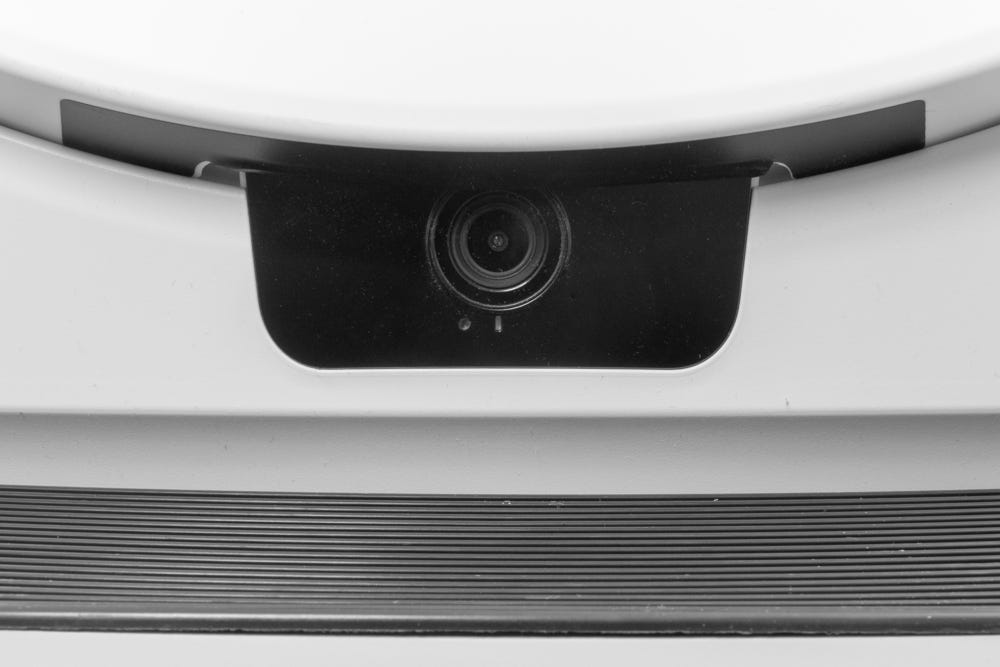
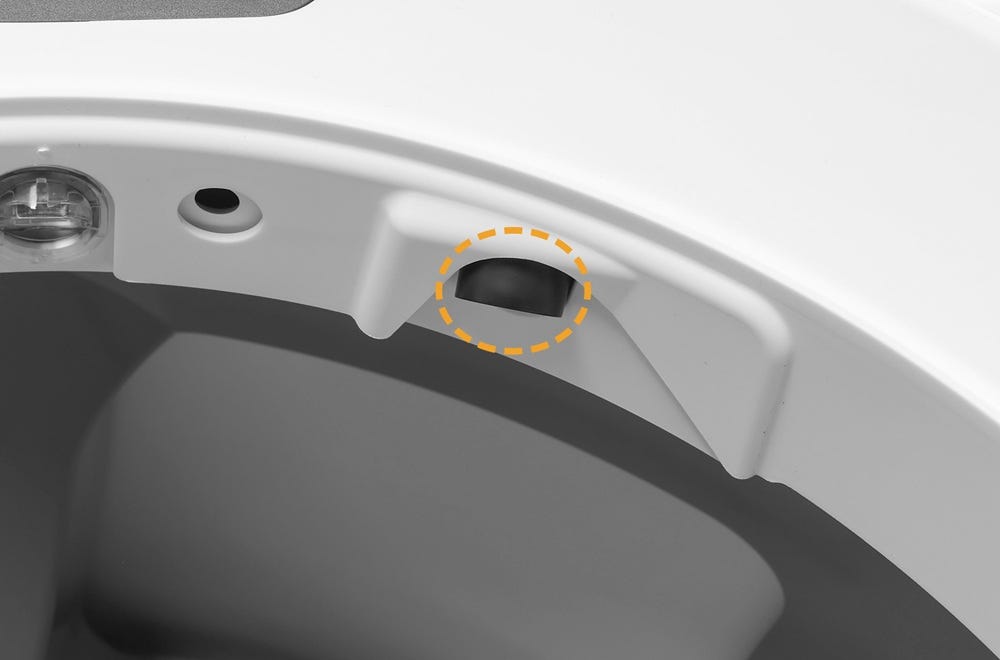
Litter-Robot 5 Pro comprend deux caméras :
-
Caméra frontale utilisée pour la visualisation en direct et l'enregistrement d'événements.
-
Une caméra interne utilisée pour surveiller l'activité à l'intérieur du globe.
Le voyant de la caméra concerne uniquement la caméra frontale . Ce voyant fournit des informations d'état relatives à la connectivité de la caméra, à son intégration et à la communication avec le cloud.
Vous trouverez ci-dessous un guide expliquant la signification de chaque voyant lumineux de l'appareil photo et les étapes suivantes.
| ⚪ Blanc uni | La caméra frontale est allumée et fonctionne normalement. Un voyant blanc fixe indique que la caméra est connectée et prête à l'emploi. Ce voyant peut également s'allumer brièvement pendant le démarrage de l'appareil. |
| 🟢 Vert clignotant | La caméra frontale enregistre activement une vidéo. Ce voyant peut s'allumer lorsque le mode Live View est activé ou lorsque la caméra capture un événement. Ce comportement est normal et n'indique aucun problème. |
| 🟡 Jaune clignotant |
La caméra n'a pas pu se connecter au réseau WiFi.
|
| 🔴 Rouge clignotant |
La caméra a perdu sa connexion au cloud alors qu'elle
était déjà intégrée. Ce
problème est souvent temporaire et peut survenir lors d'une
interruption de service plus importante. Dans ce cas :
|
| 🔴 Rouge uni |
La caméra est en cours de réinitialisation d'usine ou
vient de la terminer.
|
| 🔵 Bleu clignotant |
La caméra est en mode d'intégration ou effectue une
mise à jour du micrologiciel.
|
Ce qu'il faut faire:
Poursuivez la procédure d'inscription dans l'application Whisker et assurez-vous que les identifiants Wi-Fi corrects sont saisis.
Besoin d'aide supplémentaire ?
Veuillez contacter le service client de Whisker pour obtenir de l'aide supplémentaire.
Didn't find what you're looking for?
Phone and Chat support available Mon-Fri: 9AM-6PM ET, or submit a ticket anytime.